
อัปเดตล่าสุด: 15 กรกฎาคม 2026
สามารถใช้ได้กับการสมัครใช้บริการใดๆ ต่อไปนี้ ยกเว้นที่ระบุไว้:
-
 Data Hub
Starter, Professional, Enterprise
Data Hub
Starter, Professional, Enterprise
การแม็ปการเชื่อมโยงการซิงค์การเชื่อมโยงระเบียนระหว่าง HubSpot และแอปที่เชื่อมต่อของคุณเพื่อให้ระเบียนที่เกี่ยวข้องยังคงเชื่อมโยงกันในทั้งสองระบบ ตัวอย่างเช่นเมื่อผู้ติดต่อเกี่ยวข้องกับบริษัทในระบบหนึ่งความสัมพันธ์นั้นสามารถซิงค์กับระบบอื่น
ได้ก่อนที่คุณจะเริ่มต้น
สำหรับแอปซิงค์ข้อมูลส่วนใหญ่การแม็ปการเชื่อมโยงจะพร้อมใช้งานตามค่าเริ่มต้นและคุณไม่จำเป็นต้องกำหนดค่าการซิงค์อ็อบเจ็กต์หลายรายการเพื่อให้การเชื่อมโยงทำงานได้ ตัวอย่างเช่นเมื่อคุณตั้งค่าการซิงค์ผู้ติดต่อการแมปฟิลด์บริษัทที่เกี่ยวข้องจะเชื่อมโยงบริษัทที่เกี่ยวข้อง
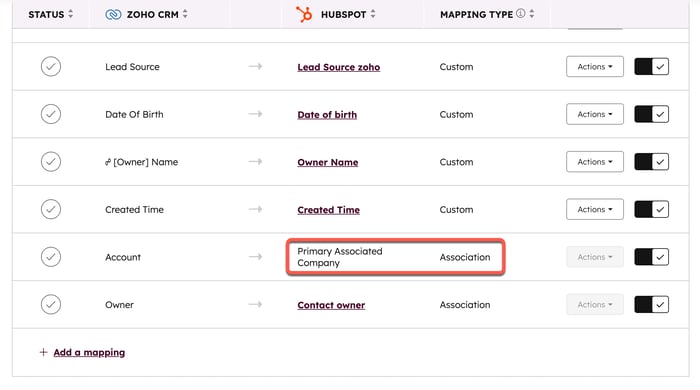
อย่างไรก็ตามสำหรับแอปซิงค์ข้อมูลบางตัว (เช่น Airtable, Kintone) และเมื่อซิงค์อ็อบเจ็กต์ที่กำหนดเองการซิงค์ทั้งหมดจะต้องเปิดใช้งานเพื่อให้การเชื่อมโยงได้รับการยอมรับ ดูวิธีตั้งค่าการเชื่อมโยงกับการซิงค์ข้อมูลด้านล่าง
การตั้งค่าการแม็ปการเชื่อมโยง
ตัวอย่างเช่นสมมติว่าแอปที่เชื่อมต่อของคุณเก็บรายชื่อผู้ติดต่อและบริษัทไว้ในรายชื่อหรือฐานข้อมูลแยกต่างหาก บันทึกการติดต่อแต่ละรายการจะมีฟิลด์ที่เชื่อมโยงกันซึ่งจะแสดงให้เห็นถึงบริษัทที่พวกเขาเกี่ยวข้องด้วย เพื่อรักษาความสัมพันธ์นี้เมื่อซิงค์กับ HubSpot HubSpot จะต้องทำซ้ำการเชื่อมโยงนี้ด้วย
ในการตั้งค่านี้ขั้นแรกให้กำหนดค่าการซิงค์ของบริษัท:
- ในบัญชี HubSpot ของคุณ คลิก
ไอคอนการตั้งค่าในแถบการนำทางด้านบน ในเมนูแถบด้านข้างทางซ้าย ไปที่การผสานการทำงาน > แอปที่เชื่อมต่อ - คลิกแอพที่ต้องการตั้งค่าการเชื่อมโยง
- ไปที่แท็บการซิงค์ CRM
- คลิกตั้งค่าการซิงค์
- ตั้งค่าการซิงค์ของคุณสำหรับบริษัทต่างๆ
- ตรวจสอบให้แน่ใจว่าได้เลือกฟิลด์ที่จะจับคู่ (เช่นชื่อบริษัทโดเมนของบริษัท) ปุ่มที่ตรงกันนี้จะกำหนดวิธีที่บันทึกของบริษัทจะซิงค์กับอีกฝ่ายหนึ่ง นอกจากนี้ยังช่วยซิงค์ในการเชื่อมโยงบันทึกการติดต่อกับบันทึกของบริษัทที่ถูกต้อง

- เพิ่มฟิลด์อ้างอิงใดๆถ้ามี
- ตั้งค่าการแม็ปของคุณ

หลังจากเสร็จสิ้นการกำหนดค่าการซิงค์ของบริษัทตอนนี้คุณสามารถสร้างการแมปฟิลด์การเชื่อมโยงในการซิงค์อ็อบเจ็กต์อื่น (เช่นการซิงค์ผู้ติดต่อ):
- ในบัญชี HubSpot ของคุณ คลิก
ไอคอนการตั้งค่าในแถบการนำทางด้านบน ในเมนูแถบด้านข้างทางซ้าย ไปที่การผสานการทำงาน > แอปที่เชื่อมต่อ - คลิกแอพที่ต้องการตั้งค่าการเชื่อมโยง
- ไปที่แท็บการซิงค์ CRM
- คลิกซิงค์ข้อมูลเพิ่มเติม
- ตั้งค่าการซิงค์สำหรับรายชื่อติดต่อ
- ตรวจสอบให้แน่ใจว่าได้เลือกฟิลด์ที่จะจับคู่ (เช่นที่อยู่อีเมล)

- เพิ่มฟิลด์อ้างอิงใดๆถ้ามี
- เมื่อตั้งค่าการแม็ปของคุณตรวจสอบให้แน่ใจว่าคุณแม็ปฟิลด์ผู้ติดต่อจากแอพอื่นที่มีข้อมูลบริษัทไปยังฟิลด์ที่เกี่ยวข้องใน HubSpot เลือกฟิลด์ของแอปอื่นของคุณก่อนเพื่อจำกัดรายการฟิลด์การเชื่อมโยงที่มีอยู่ใน HubSpot ให้แคบลง การดำเนินการนี้จะตรวจสอบให้แน่ใจว่าบริษัทที่เกี่ยวข้องถูกจับคู่กับบริษัทที่เกี่ยวข้องหลักใน HubSpot เมื่อมีการซิงค์รายชื่อติดต่อจากแอปอื่น
