
อัปเดตล่าสุด: 12 มีนาคม 2026
สามารถใช้ได้กับการสมัครใช้บริการใดๆ ต่อไปนี้ ยกเว้นที่ระบุไว้:

การซิงค์ Google ปฏิทินและ Outlook ปฏิทินกับ HubSpot ช่วยให้คุณสามารถบันทึกการประชุมใน CRM ของคุณสร้างกิจกรรมปฏิทินสำหรับการประชุมและส่งคำเชิญไปยังผู้เข้าร่วมประชุม นอกจากนี้หากคุณสร้างกิจกรรมการประชุมใน Google ปฏิทินหรือใน Outlook ปฏิทินที่มีผู้ติดต่อ HubSpot กิจกรรมจะปรากฏในไทม์ไลน์บันทึกผู้ติดต่อของพวกเขาใน HubSpot
หากต้องการใช้ปฏิทินของคุณกับเครื่องมือการประชุม HubSpot โปรดดูบทความนี้แทน
ก่อนที่คุณจะเริ่มต้น
ก่อนเริ่มต้นให้สังเกตสิ่งต่อไปนี้:
- การซิงค์ปฏิทินจะซิงค์กับปฏิทินหลักของผู้ใช้เท่านั้น หากผู้ใช้มีปฏิทินหลายรายการใน Outlook หรือ Google HubSpot จะซิงค์กับปฏิทินหลักหรือปฏิทินเริ่มต้นเท่านั้น
- คุณสามารถเชื่อมต่อการซิงค์ Google Calendar หรือการซิงค์ Outlook Calendar กับ HubSpot คุณไม่สามารถใช้ทั้งสองอย่างพร้อมกันได้
- กิจกรรมที่สร้างขึ้นก่อนเชื่อมต่อปฏิทินจะไม่ซิงค์กับ HubSpot ซึ่งจะมีผลบังคับใช้หากผู้เข้าร่วมกิจกรรมเหล่านั้นเป็นผู้ติดต่อในบัญชี HubSpot ของคุณและมีที่อยู่อีเมลเดียวกันในที่พักอีเมล เฉพาะกิจกรรมที่สร้างขึ้นใน Google หรือ Office 365 ในขณะที่การผสานรวมใช้งานอยู่เท่านั้นที่จะซิงค์กับไทม์ไลน์ของผู้ติดต่อ
เชื่อมต่อ Google ปฏิทินกับ HubSpot
- ในบัญชี HubSpot ของคุณ ให้คลิกไอคอนตลาด
ในแถบนำทางด้านบน จากนั้นเลือก HubSpot Marketplace - ค้นหาการผสานรวม Google ปฏิทินและเลือก Google ปฏิทินในผลลัพธ์
- คลิกติดตั้ง
- ในหน้าต่างป๊อปอัพติดตั้งให้ตรวจสอบสิ่งที่จะเกิดขึ้นเมื่อเชื่อมต่อ Google ปฏิทินกับ HubSpot จากนั้นคลิกติดตั้ง
- ในหน้าต่างป็อปอัพเชื่อมต่อปฏิทินให้เลือก Google/Gmail จากนั้นคลิกเชื่อมต่อปฏิทินของคุณ
- ในหน้าต่างป็อปอัพเชื่อมต่อบัญชี Google ของคุณให้คลิกยอมรับและเชื่อมต่อกับ Google
- คุณจะถูกเปลี่ยนเส้นทางไปยัง Google เพื่อลงชื่อเข้าใช้หรือเลือกบัญชี Google หากคุณมีหลายบัญชี
- ตรวจสอบสิทธิ์ที่ขอแล้วคลิก อนุญาต
คุณจะถูกนำกลับไปที่ HubSpot พร้อมกล่องโต้ตอบเพื่อยืนยันว่า Google ปฏิทินสำหรับ HubSpot ได้รับการติดตั้งแล้ว
เชื่อมต่อปฏิทิน Outlook กับ HubSpot
ก่อนที่จะเชื่อมต่อปฏิทิน Outlook ของคุณกับ HubSpot ตรวจสอบให้แน่ใจว่าคุณได้ลงชื่อเข้าใช้บัญชีอีเมลที่ถูกต้องใน Outlook
- ในบัญชี HubSpot ของคุณ ให้คลิกไอคอนตลาด
ในแถบนำทางด้านบน จากนั้นเลือก HubSpot Marketplace - ค้นหาการผสานรวม Outlook Calendar และเลือก Outlook Calendar ในผลลัพธ์
- คลิกติดตั้ง
- ในหน้าต่างป็อปอัพการเชื่อมต่อปฏิทินของคุณให้เลือก Microsoft Outlook จากนั้นคลิกเชื่อมต่อปฏิทินของคุณ
- ในหน้าต่างป็อปอัพเชื่อมต่อกล่องขาเข้า Outlook 365 ของคุณให้คลิกยอมรับและเชื่อมต่อกับ Outlook 365
- ระบบจะนำคุณไปยัง Office 365 ซึ่งคุณสามารถเข้าสู่ระบบบัญชีของคุณได้
- ตรวจสอบสิทธิที่ขอแล้วคลิกยอมรับ
หลังจากป้อนข้อมูลเข้าสู่ระบบของคุณแล้วคุณจะถูกนำกลับไปที่ HubSpot พร้อมกล่องโต้ตอบเพื่อยืนยันว่าได้ติดตั้ง Outlook Calendar แล้ว
เมื่อติดตั้งการผสานรวมแล้วผู้ใช้รายอื่นในบัญชี HubSpot จะสามารถเชื่อมต่อปฏิทิน Outlook กับ HubSpot ได้
- ในบัญชี HubSpot ของคุณ คลิก
ไอคอนการตั้งค่า ในแถบนำทางด้านบน - ในเมนูแถบด้านข้างซ้ายให้ไปที่ ทั่วไป
- คลิกแท็บ ปฏิทิน
- คลิกเชื่อมต่อปฏิทินของคุณ
นัดหมายการประชุมใน HubSpot
- หลังจากเชื่อมต่อ Google Calendar หรือ Outlook Calendar แล้วให้ไปที่รายชื่อติดต่อบริษัทข้อเสนอหรือตั๋วในบัญชี HubSpot ของคุณ
- ในแถบด้านซ้ายให้คลิกที่กำหนดเวลาการประชุมเพื่อสร้างกิจกรรมการประชุม
- ในหน้าต่างป๊อปอัพกำหนดเวลาให้ป้อนรายละเอียดการประชุมของคุณ
- คลิกบันทึกเพื่อเพิ่มการประชุมลงในปฏิทินของคุณและส่งคำเชิญเข้าร่วมการประชุมให้ผู้ติดต่อ
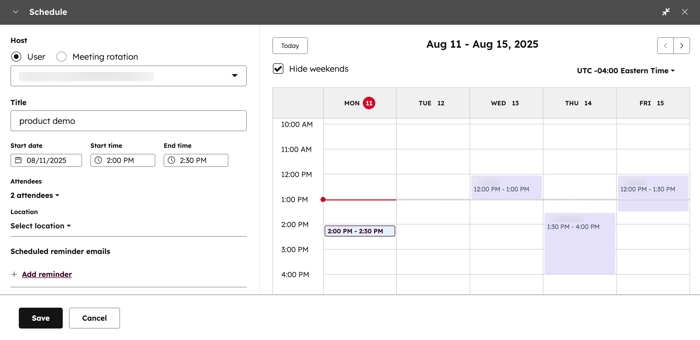
โปรดทราบ: การลบการประชุมใน HubSpot จะไม่ลบกิจกรรมออกจาก Google Calendar หรือ Outlook Calendar
กำหนดเวลาการประชุมใน Google Calendar หรือ Outlook Calendar
เมื่อคุณสร้างการประชุมใน Google ปฏิทินหรือ Outlook ปฏิทินและเชิญผู้ติดต่อที่มีอยู่ในบัญชี HubSpot ของคุณการประชุมจะปรากฏบนไทม์ไลน์การติดต่อของพวกเขาใน HubSpot ในทำนองเดียวกันหากผู้ติดต่อใน HubSpot เชิญคุณเข้าร่วมการประชุมการประชุมจะปรากฏบนไทม์ไลน์ของพวกเขาใน HubSpot ด้วย
ข้อควรพิจารณาในการซิงค์ปฏิทินสำหรับการประชุม
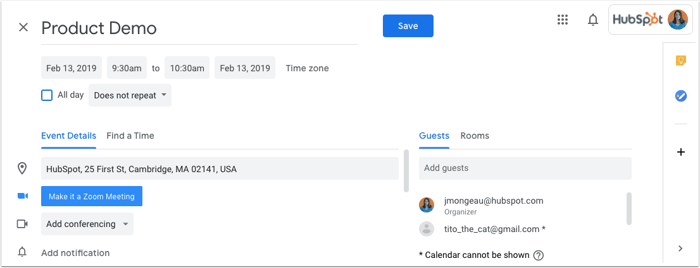
พบกับพฤติกรรมการซิงค์
- หากคุณแก้ไขหรือลบกิจกรรมในปฏิทินการอัปเดตจะปรากฏในการประชุมบนไทม์ไลน์การติดต่อใน HubSpot โดยอัตโนมัติ
- สำหรับการประชุมที่เกิดขึ้นประจำ HubSpot จะซิงค์กิจกรรมแรกในชุดเท่านั้น หากกิจกรรมอื่นในชุดมีการเปลี่ยนแปลงหรือการตอบกลับของผู้เข้าร่วมมีการเปลี่ยนแปลงกิจกรรมที่อัปเดตจะซิงค์กับ HubSpot ตัวอย่างเช่นหากมีคนยกเลิกการประชุมรายสัปดาห์ปกติหนึ่งสัปดาห์ระบบจะเรียกให้ซิงค์กิจกรรมของสัปดาห์นั้นกับ HubSpot
- เมื่อคุณยกเลิกการประชุมใน Outlook การประชุมจะถูกลบออกจากไทม์ไลน์การติดต่อใน HubSpot
ผู้เข้าร่วมและการสร้างรายชื่อผู้ติดต่อ
- เมื่อสร้างการประชุมแล้วการเพิ่มผู้เข้าร่วมในการมีส่วนร่วมในการประชุมใน HubSpot จะไม่เพิ่มผู้เข้าร่วมในกิจกรรมปฏิทิน เพื่อหลีกเลี่ยงปัญหานี้คุณสามารถเปลี่ยนแปลงคำอธิบายของการประชุมได้เล็กน้อยในเวลาเดียวกันกับที่คุณเพิ่มผู้เข้าร่วมจากนั้นคลิกบันทึกและส่งการอัปเดต
- เมื่อการประชุมถูกสร้างขึ้นจากปฏิทินที่เชื่อมต่อการประชุมจะเข้าสู่ระบบเฉพาะไทม์ไลน์ของผู้ติดต่อที่มีอยู่แล้วในบัญชี HubSpot ของคุณเท่านั้น HubSpot จะไม่สร้างบันทึกการติดต่อโดยอัตโนมัติหากผู้เข้าพักยังไม่มีอยู่ในบัญชี HubSpot ของคุณ
- เพื่อให้การประชุมปรากฏในไทม์ไลน์ของผู้ติดต่อผู้เข้าร่วมจะต้องใช้อีเมลเดียวกันในที่พักอีเมลของผู้ติดต่อ
- อีเมลกลุ่มที่เพิ่มเป็นผู้เข้าร่วมในคำเชิญเข้าร่วมกิจกรรมการประชุมจะไม่ซิงค์กับ HubSpot เชิญสมาชิกกลุ่มแต่ละคนเข้าร่วมกิจกรรมการประชุมแทน
ซิงค์กิจกรรมภายในส่วนตัวและนอกสำนักงาน
- HubSpot จะป้องกันไม่ให้มีการเพิ่มกิจกรรมใดๆสำหรับสมาชิกในองค์กรของคุณโดยอัตโนมัติตามโดเมนอีเมล (โดเมนเป้าหมายและโดเมนที่เชื่อมต่อของบัญชี HubSpot ของคุณ) และผู้ใช้ที่มีอยู่ กิจกรรมจะไม่ถูกสร้างขึ้นจากที่อยู่อีเมล @ hubspot.com ใดๆ
- การซิงค์ปฏิทินของ HubSpot จะไม่ซิงค์กิจกรรมปฏิทินส่วนตัวกับบัญชี HubSpot ของคุณ หากกิจกรรมสาธารณะถูกเปลี่ยนเป็นแบบส่วนตัวในภายหลังการมีส่วนร่วมจะยังคงอยู่ในบัญชี HubSpot ของคุณแต่การเปลี่ยนแปลงกิจกรรมจะไม่ซิงค์อีกต่อไป
- คุณสามารถซิงค์กิจกรรมนอกสำนักงานระหว่าง HubSpot กับ Google หรือปฏิทิน Outlook ของคุณได้ เรียนรู้เพิ่มเติมเกี่ยวกับการจัดการผู้ใช้นอกเวลาทำการ
