
อัปเดตล่าสุด: 31 มีนาคม 2026
สามารถใช้ได้กับการสมัครใช้บริการใดๆ ต่อไปนี้ ยกเว้นที่ระบุไว้:

ออบเจ็กต์ออบเจ็กต์ออบเจ็กต์จะติดตามสิ่งที่ซื้อวิธีการกำหนดค่าและวิธีการดำเนินการ มันถูกออกแบบมาเพื่อบันทึกด้านการดำเนินงานของการซื้อไม่ใช่การเรียกเก็บเงินหรือการรับรู้รายได้
คำสั่งซื้อเป็นเลเยอร์การเติมสินค้าที่ไม่บังคับใน HubSpot ข้อเสนอ ราคา ลิงก์การชำระเงินการชำระเงินการสมัครสมาชิกและใบแจ้งหนี้จัดการราคาการเรียกเก็บเงินและรายได้ ออบเจ็กต์คำสั่งซื้อสามารถเชื่อมโยงกับระเบียนเหล่านี้เพื่อติดตามรายละเอียดการเติมเต็มได้ การเชื่อมโยงระเบียนเหล่านี้กับออบเจ็กต์ออบเจ็กต์ออบเจ็ก พวกเขายังสามารถทำงานได้อย่างอิสระ
คุณสามารถสร้างบันทึกคำสั่งซื้อ นำเข้าคำสั่งซื้อหรือซิงค์ข้อมูลอีคอมเมิร์ซไปยังออบเจ็กต์คำสั่งซื้อด้วยตนเองโดยใช้การผสานรวมเช่น Shopify และ Netsuite
สร้างบันทึกคำสั่งซื้อ
- ในบัญชี HubSpot ของคุณ ไปที่ CRM > คำสั่งซื้อ
- ที่มุมขวาบนให้คลิกสร้างคำสั่งซื้อ
- ในแผงด้านขวาให้ป้อนรายละเอียดของคำสั่งซื้อ
- ในส่วน Associate Deal with ให้ค้นหาและเลือกระเบียน ที่เกี่ยวข้องกับคำสั่งซื้อ
- คลิกสร้างคำสั่งซื้อหากคุณต้องการสร้างคำสั่งซื้ออื่นให้คลิกสร้างและเพิ่มคำสั่งซื้ออื่น
โปรดทราบ: คุณไม่สามารถเพิ่มรายการสินค้าได้เมื่อสร้างคำสั่งซื้อด้วยตนเอง
นำเข้าคำสั่งซื้อ
คุณสามารถนำเข้าคำสั่งซื้อโดยการอัปโหลดไฟล์หรือโดยการคัดลอกและวางข้อมูลหรือโดยการซิงค์คำสั่งซื้อโดยใช้การผสานรวมเช่น Shopify และ Netsuite
ดูคำสั่งซื้อ
ดูคำสั่งซื้อในหน้าดัชนีหรือในบันทึก CRM ที่เกี่ยวข้อง
ดูคำสั่งซื้อในหน้าดัชนี
ใช้หน้าดัชนีคำสั่งซื้อเพื่อดูคำสั่งซื้อทั้งหมด สร้างและใช้มุมมองที่บันทึกไว้เพื่อกรองคำสั่งซื้อตามเกณฑ์ที่กำหนด
- ในบัญชี HubSpot ของคุณ ไปที่ CRM > คำสั่งซื้อ
- หากต้องการแก้ไขคอลัมน์ที่ปรากฏในตารางให้คลิกแก้ไขคอลัมน์ที่มุมขวาบนของตาราง
- หากต้องการกรองหน้าดัชนีให้คลิกเมนูดรอปดาวน์วันที่สร้างและวันที่แก้ไขหรือคลิกตัวกรองขั้นสูงเหนือตาราง
- หลังจากคลิกตัวกรองขั้นสูง:
- ในแผงด้านขวาให้คลิก + เพิ่มตัวกรอง ค้นหาแล้วเลือกที่พักที่ต้องการกรองจากนั้นตั้งเกณฑ์ตัวกรอง หากต้องการเพิ่มตัวกรองอื่นในกลุ่มตัวกรองใต้และให้คลิก + เพิ่มตัวกรอง
- หากต้องการเพิ่มกลุ่มตัวกรองเพิ่มเติมภายใต้หรือคลิก + เพิ่มกลุ่มตัวกรอง
- คลิก X ที่มุมขวาบนของแผงเมื่อคุณตั้งค่าตัวกรองแล้ว ดูข้อมูลเพิ่มเติมเกี่ยวกับการตั้งค่าตัวกรองและการบันทึกมุมมอง
- หากต้องการบันทึกมุมมองสำหรับการใช้งานในอนาคตให้คลิกไอคอนบันทึกที่ด้านขวาบนของตาราง
- หากต้องการดูตัวอย่างรายละเอียดคำสั่งซื้อให้วางเมาส์เหนือคำสั่งซื้อแล้วคลิกดูตัวอย่าง ดูรายละเอียดในแผงด้านขวา
- หากต้องการดูบันทึกคำสั่งซื้อให้คลิกที่ชื่อคำสั่งซื้อ บันทึกการสมัครสมาชิกจะเปิดขึ้น ดูข้อมูลเพิ่มเติมเกี่ยวกับรูปแบบหน้าบันทึก
ดูคำสั่งซื้อในบันทึก CRM ที่เกี่ยวข้อง
วิธีดูคำสั่งซื้อจากหนึ่งในบันทึกที่เกี่ยวข้อง (ตัวอย่างเช่นผู้ติดต่อหรือบริษัท):
- ไปที่บันทึกของคุณตัวอย่างเช่น:
- ในบัญชี HubSpot ของคุณ ไปที่ CRM > ผู้ติดต่อ
- ในบัญชี HubSpot ของคุณ ไปที่ CRM > บริษัท
- คลิกชื่อระเบียนที่เกี่ยวข้องกับคำสั่งซื้อ
- ในแถบด้านข้างขวาให้ไปที่การ์ดคำสั่งซื้อเพื่อดูราคารวมวันที่สร้างและขั้นตอนไปป์ไลน์ หากบัตรคำสั่งซื้อไม่ปรากฏในบันทึกของคุณตามค่าเริ่มต้นคุณสามารถเพิ่มบัตรลงในบันทึก HubSpot ได้ด้วยตนเอง
- หากต้องการข้อมูลเพิ่มเติมให้วางเมาส์เหนือคำสั่งซื้อแล้วคลิกไอคอนดูตัวอย่าง
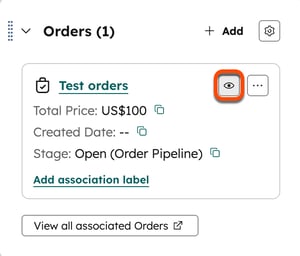
- ในแผงด้านขวาให้ตรวจสอบรายละเอียดคำสั่งซื้อ ดูข้อมูลเพิ่มเติมเกี่ยวกับการจัดการคำสั่งซื้อ
จัดการคำสั่งซื้อ
ระเบียนคำสั่งซื้อจะทำงานเหมือนกับระเบียนออบเจ็กต์อื่นๆใน HubSpot คุณสามารถแก้ไขบันทึกดูกิจกรรมบนไทม์ไลน์บันทึกและเชื่อมโยงกับวัตถุอื่นๆเช่นรายชื่อผู้ติดต่อบริษัทและรถเข็นนอกจากนี้คุณยังสามารถ:
- ปรับแต่งเค้าโครงของบันทึกคำสั่งซื้อ
- แก้ไขหรือสร้างคุณสมบัติคำสั่งซื้อใหม่
- สร้างมุมมองเรคคอร์ดคำสั่งซื้อ
จัดการขั้นตอนการสั่งซื้อ
เรียนรู้วิธีสร้างและปรับแต่งท่อส่งคำสั่งซื้อเพื่อจัดการและติดตามคำสั่งซื้อของคุณเมื่อเวลาผ่านไป
วิธีคำนวณยอดรวมคำสั่งซื้อ
ยอดรวมคำสั่งซื้อใช้สกุลเงินของบริษัท HubSpot คำนวณยอดรวมโดยใช้อัตราแลกเปลี่ยนระหว่างสกุลเงินเดิมของคำสั่งซื้อและสกุลเงินของบริษัทของคุณ
- หากมีการกำหนดค่าอัตราแลกเปลี่ยนในบัญชีของคุณ:
- HubSpot ใช้อัตราที่กำหนดค่าในวันที่สร้างคำสั่งซื้อ
- หากไม่ได้กำหนดค่าอัตราแลกเปลี่ยนในวันที่สร้างระบบจะใช้อัตราแลกเปลี่ยนที่กำหนดค่าในวันที่และเวลาของวัตถุสร้างคุณสมบัติวันที่/เวลา
- หากไม่ได้กำหนดอัตราแลกเปลี่ยนในวันที่ใดวันหนึ่งระบบจะใช้อัตราแลกเปลี่ยนที่กำหนดค่าไว้ในปัจจุบัน
- หากสกุลเงินที่ใช้ในการสั่งซื้อไม่ได้กำหนดค่าในบัญชีของคุณอัตราแลกเปลี่ยนจะเป็นค่าเริ่มต้น (ไม่มีการแปลง)
เรียนรู้เพิ่มเติมเกี่ยวกับการเพิ่มสกุลเงินของบริษัทและการกำหนดค่าอัตราแลกเปลี่ยน
