
อัปเดตล่าสุด: 5 ธันวาคม 2025
สามารถใช้ได้กับการสมัครใช้บริการใดๆ ต่อไปนี้ ยกเว้นที่ระบุไว้:
-
 การตลาด Hub
Professional, Enterprise
การตลาด Hub
Professional, Enterprise
-
 การขาย Hub
Professional, Enterprise
การขาย Hub
Professional, Enterprise
-
 Service Hub
Professional, Enterprise
Service Hub
Professional, Enterprise
-
 Data Hub
Professional, Enterprise
Data Hub
Professional, Enterprise
-
 เนื้อหา Hub
Professional, Enterprise
เนื้อหา Hub
Professional, Enterprise
-
 Smart CRM
Professional, Enterprise
Smart CRM
Professional, Enterprise
กำหนดค่าพร็อพเพอร์ตี้ควบคุมที่จำกัดตัวเลือกที่มีอยู่ของพร็อพเพอร์ตี้ที่ขึ้นอยู่กับ ซึ่งจะใช้ได้กับประเภทที่พักที่มีการแจกแจงเท่านั้นซึ่งรวมถึงการเลือกแบบเลื่อนลงช่องทำเครื่องหมายหลายช่องช่องทำเครื่องหมายเดียวและคุณสมบัติการเลือกวิทยุ ตัวอย่างเช่นคุณอาจมีคุณสมบัติของแผนกเพื่อระบุกลุ่มที่ติดต่อทำงานและคุณสมบัติบทบาทเพื่อระบุตำแหน่งงานของพวกเขา คุณสามารถตั้งค่าพารามิเตอร์สำหรับคุณสมบัติบทบาทเพื่อให้หากค่าแผนกของผู้ติดต่อคือวิศวกรรมตัวเลือกเดียวที่จะปรากฏสำหรับบทบาทคือวิศวกร ผู้จัดการฝ่ายวิศวกรรมและผู้อำนวยการฝ่ายวิศวกรรม
หากคุณต้องการแสดงพร็อพเพอร์ตี้ที่ขึ้นอยู่กับข้อมูลของผู้ใช้ให้เรียนรู้วิธีตั้งค่าพร็อพเพอร์ตี้ที่ขึ้นอยู่กับข้อมูล
โปรดทราบ: บัญชีของคุณอาจใช้ชื่อเฉพาะสำหรับแต่ละวัตถุ (เช่นบัญชีแทนบริษัท) บทความนี้อ้างอิงถึงออบเจ็กต์ตามชื่อเริ่มต้นของ HubSpot
คุณสามารถตั้งค่าพารามิเตอร์สำหรับคุณสมบัติการแจกแจงที่กำหนดเองรวมถึงคุณสมบัติเริ่มต้นต่อไปนี้:
- คุณสมบัติของบริษัท: ความเชื่อมั่น CSM, ระดับโปรไฟล์ลูกค้าในอุดมคติ, คำสำคัญของบริษัท, สถานะผู้นำ, อุตสาหกรรม, ประเภท
- คุณสมบัติการติดต่อ: บทบาทการซื้อ, ขั้นตอนการเดินทาง, สถานะผู้นำ, พื้นฐานทางกฎหมายสำหรับการประมวลผลข้อมูลของผู้ติดต่อ, บทบาทการจ้างงาน, ผู้สูงอายุในการจ้างงาน, บทบาทย่อยในการจ้างงาน, จำนวนพนักงาน
- คุณสมบัติดีล: ประเภทดีลหมวดหมู่การพยากรณ์
- คุณสมบัติตั๋ว: ความละเอียด, หมวดหมู่, แหล่งที่มา
- คุณสมบัติแคมเปญ: สถานะแคมเปญ
- คุณสมบัติของตะกั่ว: ประเภทตะกั่ว, ฉลากตะกั่ว, เหตุผลในการตัดสิทธิ์
- คุณสมบัติของเซกเมนต์: อ่านอย่างเดียวการแจ้งเตือน
- คุณสมบัติของผลิตภัณฑ์: ประเภทผลิตภัณฑ์
- คุณสมบัติของผู้ใช้: สถานะความพร้อมใช้งาน
ตั้งค่าที่พักที่ว่างอยู่
ต้องได้รับสิทธิ์ ผู้ใช้ต้องมีสิทธิ์แก้ไขการตั้งค่าคุณสมบัติเพื่อตั้งค่าคุณสมบัติที่มีอยู่
- ในบัญชี HubSpot ของคุณ คลิก ไอคอนการตั้งค่า ในแถบนำทางด้านบน
-
ในเมนูแถบด้านข้างซ้ายให้ไปที่ คุณสมบัติ
- คลิกเมนูแบบเลื่อนลงเลือกวัตถุจากนั้นเลือกวัตถุที่คุณต้องการตั้งค่าตัวเลือกแบบมีเงื่อนไข
- คลิกชื่อของคุณสมบัติการแจกแจงที่มีอยู่เพื่อแก้ไขตัวเลือกที่มีอยู่ ที่พักนี้จะเป็นที่พักที่อยู่ในความอุปการะ
- คลิกแท็บตัวเลือกแบบมีเงื่อนไข
- หากต้องการเลือกพร็อพเพอร์ตี้ควบคุม (เช่นพร็อพเพอร์ตี้ที่จะกำหนดว่าตัวเลือกใดจะปรากฏสำหรับพร็อพเพอร์ตี้ที่ขึ้นอยู่) ให้คลิกเมนูแบบเลื่อนลงพร็อพเพอร์ตี้ควบคุมจากนั้นเลือกพร็อพเพอร์ตี้ คุณสามารถเลือกคุณสมบัติประเภทการแจกแจงสำหรับคุณสมบัติการควบคุมเท่านั้น
- วิธีตั้งค่าตัวเลือกแบบมีเงื่อนไขตามค่าของพร็อพเพอร์ตี้ควบคุม:
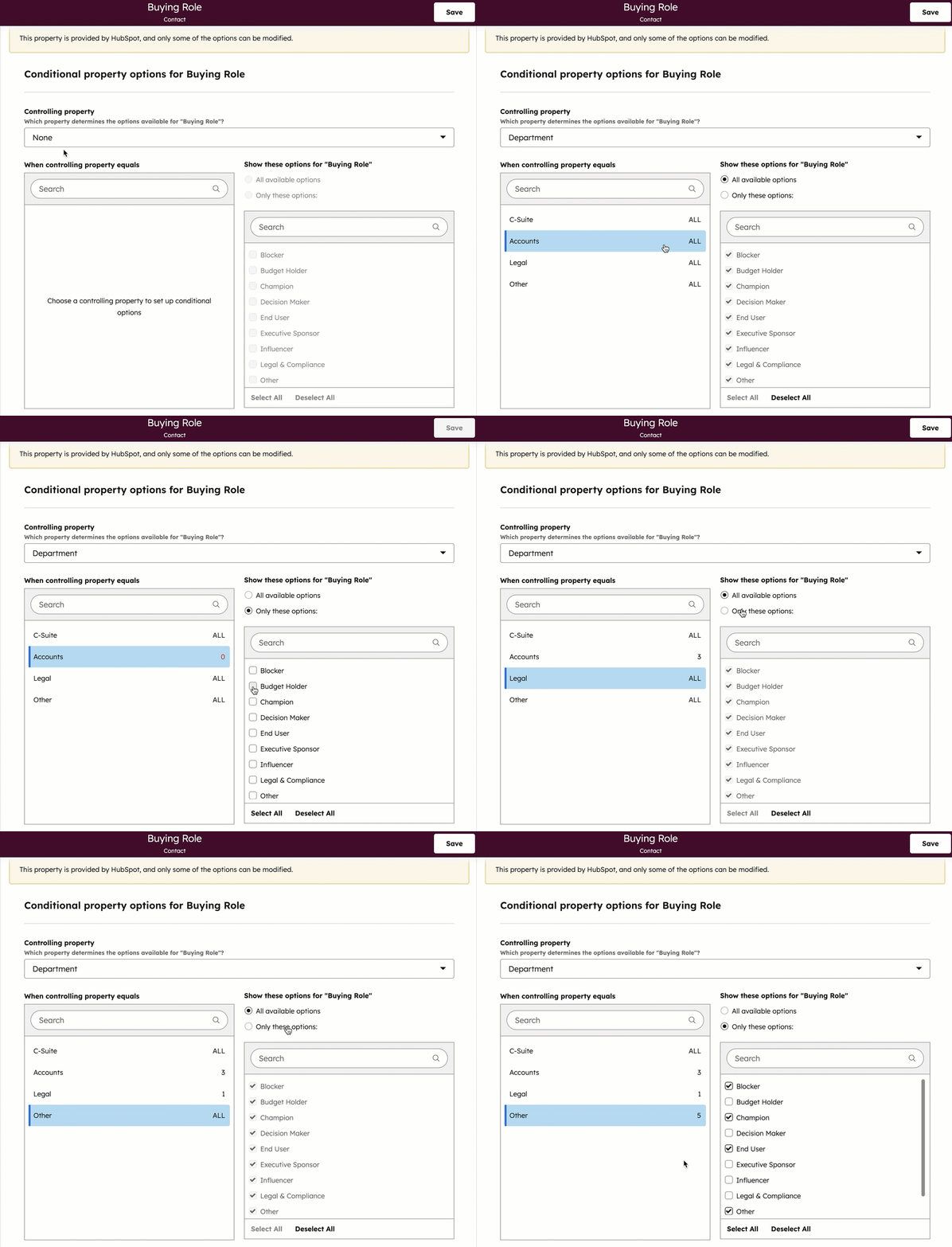
- ในส่วนเมื่อควบคุมคุณสมบัติเท่ากับให้คลิกตัวเลือก (เช่นตัวเลือกคุณสมบัติของแผนก C-Suite)
- ในส่วนแสดงตัวเลือกเหล่านี้ให้เลือกตัวเลือกคุณสมบัติที่ควรปรากฏในระเบียนเมื่อคุณสมบัติการควบคุมมีค่านั้น
- หากต้องการแสดงตัวเลือกทั้งหมดเมื่อคุณสมบัติการควบคุมมีค่าดังกล่าวให้คลิกตัวเลือกที่มีอยู่ทั้งหมด
- หากต้องการรวมเฉพาะตัวเลือกเฉพาะเมื่อคุณสมบัติการควบคุมมีค่าดังกล่าวให้คลิกเฉพาะตัวเลือกเหล่านี้จากนั้นเลือกช่องทำเครื่องหมายของตัวเลือกที่คุณต้องการให้ปรากฏ คุณต้องเลือกอย่างน้อยหนึ่งค่า
- ทำซ้ำสำหรับตัวเลือกของที่พักที่มีการควบคุมตามความจำเป็น (เช่นบัญชีตัวเลือกที่พักของแผนก)
- เมื่อเสร็จแล้วให้คลิก บันทึก
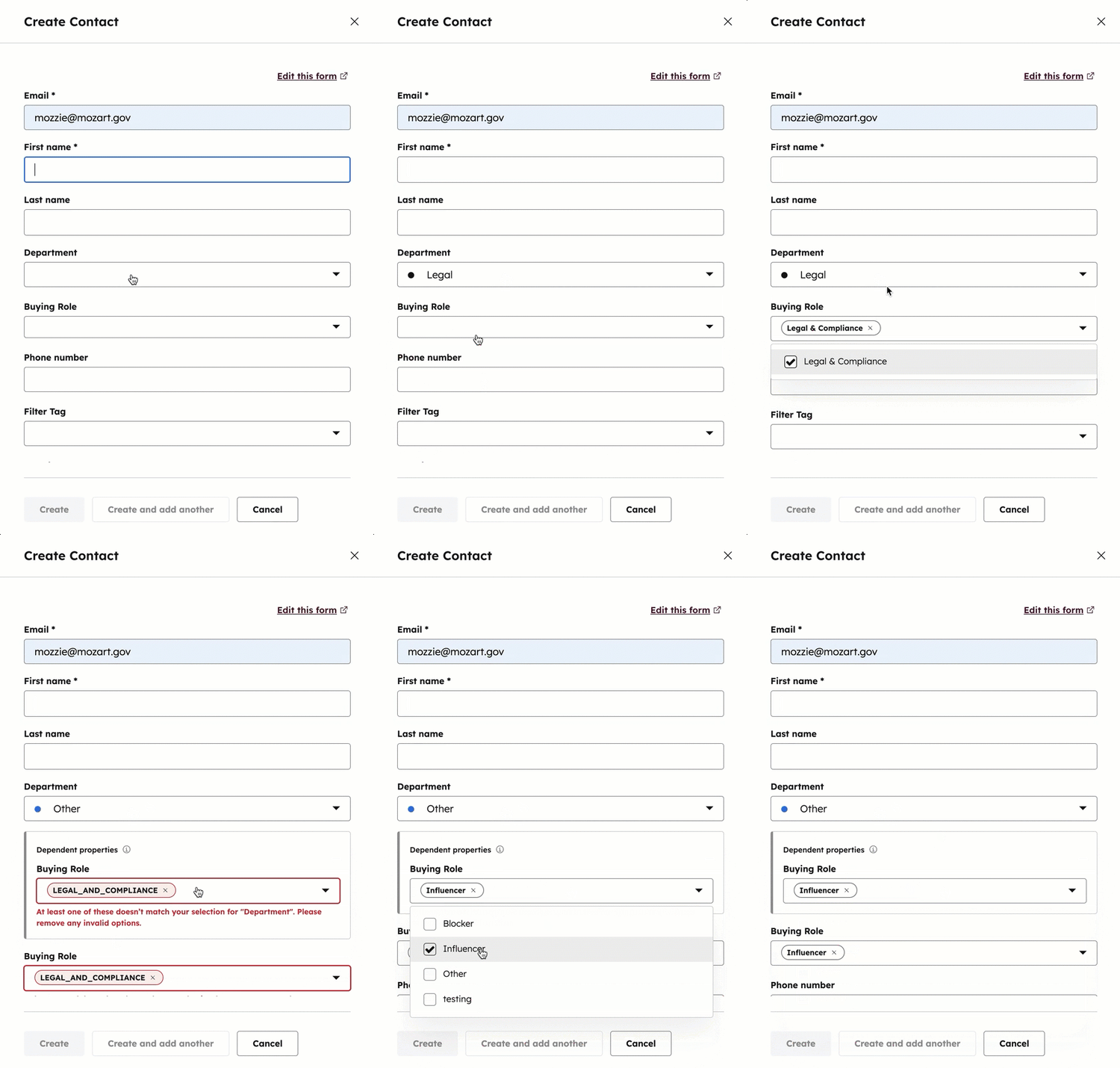
 ต่อไปเมื่อคุณสร้างระเบียนใหม่ด้วยตนเองตั้งค่าสำหรับระเบียนที่มีอยู่ใช้ส่วนขยายการขาย HubSpot หรือใช้คู่มือตัวเลือกที่มีอยู่ของที่พักจะขึ้นอยู่กับการควบคุมมูลค่าของที่พัก หากคุณสมบัติการควบคุมไม่มีค่าตัวเลือกทั้งหมดจะปรากฏขึ้นสำหรับคุณสมบัติที่ขึ้นอยู่กับ
โปรดทราบ: ขณะนี้ยังไม่รองรับตัวเลือกแบบมีเงื่อนไขในแบบฟอร์มหรือเครื่องมืออื่นๆที่ไม่ได้กล่าวถึงข้างต้น
การผสานตัวเลือกกับตรรกะแบบมีเงื่อนไข
หากคุณผสานตัวเลือกสำหรับคุณสมบัติที่มีตัวเลือกจำกัดตรรกะของตัวเลือกที่เป็นผลลัพธ์จะยังคงอยู่และตรรกะที่ไม่ซ้ำกันสำหรับตัวเลือกที่ผสานจะไม่มีผลบังคับใช้อีกต่อไป เพื่อให้แน่ใจว่าตรรกะทำงานได้อย่างถูกต้องหลังจากการผสานคุณสามารถตรวจสอบและแก้ไขตรรกะตัวเลือกตามเงื่อนไขของทรัพย์สินที่ขึ้นอยู่ได้ด้วยตนเอง
ตัวเลือกตรรกะแบบมีเงื่อนไขอื่นๆ
ตั้งตรรกะที่พักที่มีเงื่อนไขมากขึ้นด้วยวิธีต่อไปนี้:
- ตั้งค่าการมองเห็นที่พักตามเงื่อนไขเมื่ออัพเดทที่พักสำหรับการแจกแจง
- เลือกคุณสมบัติที่จะแสดงตามขั้นตอนของไปป์ไลน์
