
อัปเดตล่าสุด: 28 พฤษภาคม 2026

หน้าดัชนีวัตถุทั้งหมดมีมุมมองตารางแต่วัตถุที่มีท่อยังมีมุมมองบอร์ดที่อัปเดตซึ่งระเบียนจะแสดงเป็นการ์ดที่เคลื่อนที่ผ่านขั้นตอนในท่อ แก้ไขและย้ายบันทึกระหว่างขั้นตอนไปป์ไลน์ เรียนรู้วิธีสร้างขั้นตอนสำหรับไปป์ไลน์บนวัตถุเช่นดีลโปรเจกต์และบริการ
- สร้างบัญชีฟรีและบัญชีเริ่มต้นหลังวันที่ 30 มีนาคม 2026
- บัญชีที่ลงทะเบียนในเบต้าสาธารณะของ Streamlined Index & Flexible CRM Views ในฐานะผู้ดูแลระบบระดับสูงเรียนรู้วิธีลงทะเบียนบัญชีของคุณเข้าสู่เบต้าสาธารณะ
มิฉะนั้นให้ดูที่บันทึกการจัดการในบทความมุมมองของบอร์ด
ตรวจสอบว่าบทความนี้มีผลกับบัญชีของคุณหรือไม่โดยเปรียบเทียบบอร์ดของคุณกับภาพด้านล่าง ในบัญชี HubSpot ของคุณ ไปที่ CRM > ข้อเสนอ
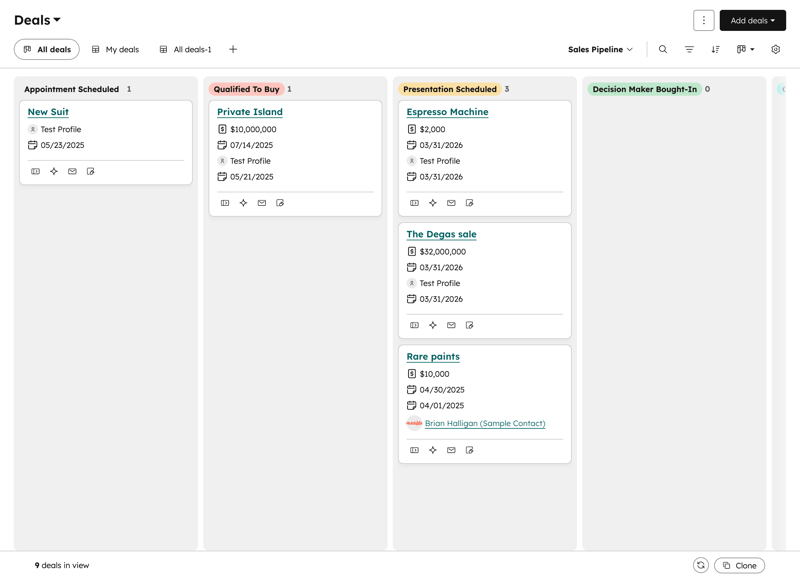
กำหนดค่ามุมมองบอร์ดของคุณ
ต้องสมัครใช้บริการ การสมัครสมาชิกแบบเริ่มต้น แบบมืออาชีพหรือแบบองค์กรจำเป็นต้องใช้หลายท่อ
บัญชีของคุณอาจใช้ชื่อเฉพาะสำหรับแต่ละออบเจ็กต์ (เช่นโอกาสแทนที่จะเป็นดีล) บทความนี้อ้างอิงถึงออบเจ็กต์ตามชื่อเริ่มต้นของ HubSpot
- ไปที่บันทึกของคุณ (เช่น ในบัญชี HubSpot ของคุณ ไปที่ CRM > ข้อเสนอ)
ที่มุมขวาบนให้คลิกเมนูแบบเลื่อนลงประเภทมุมมองและเลือกมุมมองบอร์ด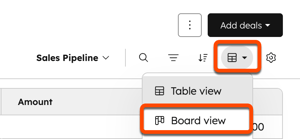
- คลิกเมนูแบบเลื่อนลงไปป์ไลน์และเลือกไปป์ไลน์
- ปรับแต่งลักษณะของบอร์ดการ์ด
- ในการกำหนดค่าตัวเลือกขั้นตอน/สถานะ:
- เลื่อนเมาส์ไปที่ชื่อของสเตจจากนั้นคลิกไอคอน ซ่อนสเตจด้านซ้ายที่ด้านบนของคอลัมน์เพื่อซ่อนระเบียนในสเตจ/สถานะ หากคอลัมน์ถูกยุบไปแล้วให้คลิก ไอคอนแสดงเวที เพื่อขยาย
- วางเมาส์บนชื่อขั้นตอนจากนั้นคลิกที่ คอน verticalMenuIcon สามจุดแนวตั้งและเลือกตัวเลือก:
- เพิ่ม [record]: สร้างระเบียนในขั้นตอน/สถานะที่เลือก ไปป์ไลน์และคุณสมบัติขั้นตอน/สถานะจะถูกกรอกโดยอัตโนมัติ
- เปลี่ยนชื่อด่าน/สถานะ: เปลี่ยนชื่อด่าน/สถานะที่เลือก
- แก้ไขสีเวที/สถานะ: เปลี่ยนสีของเวที/สถานะที่เลือก
- จัดกลุ่มคณะกรรมการโดย: เปลี่ยนคุณสมบัติการแจกแจงที่ใช้ในการแสดงขั้นตอนของคณะกรรมการ (เช่นประเภทการซื้อขายแทนขั้นตอนการซื้อขาย)
- จัดการระบบอัตโนมัติของขั้นตอน: กำหนดค่าระบบอัตโนมัติเฉพาะขั้นตอน
- จัดการการตั้งค่าขั้นตอน: กำหนดการตั้งค่าเฉพาะขั้นตอน
- วิธีจัดการตัวกรอง:
- คลิก ไอคอนตัวกรองสลับ AdvancedFiltersIcon เพื่อแสดงหรือซ่อนแถบตัวกรอง
- เหนือกระดานให้คลิกเมนูดร็อปดาวน์ที่พักเพื่อใช้ตัวกรองด่วน เรียนรู้วิธีกำหนดค่าตัวกรองด่วน
- เหนือกระดานให้คลิกตัวกรองขั้นสูงเพื่อตั้งค่ากลุ่มตัวกรองที่กำหนดเอง
ANDORหรือลอจิก ดูข้อมูลเพิ่มเติมเกี่ยวกับการใช้ตัวกรองขั้นสูง
- คลิกชื่อมุมมองที่บันทึกไว้เพื่อเปิดมุมมองที่มีเกณฑ์ตัวกรองที่กำหนดไว้ ดูข้อมูลเพิ่มเติมเกี่ยวกับการสร้างแท็บมุมมอง
- วิธีดูรายละเอียดเพิ่มเติมเกี่ยวกับเรคคอร์ด:
- คลิกที่บอร์ดการ์ดหรือ ชื่อของระเบียนที่เกี่ยวข้องเพื่อดูระเบียนในตัวอย่างแผงด้านขวา
- คลิกชื่อเรคคอร์ดเพื่อเปิดเรคคอร์ดแบบเต็มหน้า
แก้ไขหรือลบระเบียนจำนวนมากในมุมมองบอร์ดที่อัปเดต
ต้องมี ต้องได้รับสิทธิ์ สิทธิ์ในการลบข้อมูลจำนวนมากเพื่อลบหลายระเบียนพร้อมกัน
วิธีแก้ไขค่าคุณสมบัติแบบกลุ่มของระเบียนในบอร์ดของคุณ:
- ไปที่บันทึกที่คุณต้องการแก้ไข คุณสามารถเปิดมุมมองที่บันทึกไว้หรือใช้ตัวกรองเพื่อค้นหาบันทึกที่คุณต้องการแก้ไข
- กด Cmd (MacOs) หรือ Ctrl (Windows) บนแป้นพิมพ์ค้างไว้จากนั้นคลิกการ์ดที่คุณต้องการแก้ไข
- ที่ด้านบนของกระดานให้คลิกเลือก [จำนวนระเบียน] ทั้งหมดเพื่อเลือกระเบียนทั้งหมดในไปป์ไลน์ของคุณหากต้องการ
- ที่ด้านบนของกระดานให้คลิก แก้ไข
- หากต้องการแก้ไขค่าของคุณสมบัติเฉพาะในระเบียนเหล่านี้ให้คลิกแก้ไขที่ด้านบนของตาราง
-
ในกล่องโต้ตอบให้คลิกคุณสมบัติเพื่ออัปเดตเมนูแบบเลื่อนลงและเลือกคุณสมบัติที่คุณต้องการแก้ไข
-
ในช่องที่ปรากฏให้ป้อนหรือเลือกค่าใหม่สำหรับคุณสมบัติที่เลือก สำหรับคุณสมบัติการเลือกหลายรายการ:
- หากต้องการเพิ่มค่าใหม่ในขณะที่ยังคงรักษาค่าที่มีอยู่ให้เลือกผนวกเข้ากับค่าปัจจุบัน
- หากต้องการเขียนทับค่าที่มีอยู่ให้เลือกแทนที่ค่าปัจจุบัน
-
คลิกอัพเดทสำหรับคุณสมบัติข้อความหรือการเลือกเพียงครั้งเดียวจะเป็นการเขียนทับค่าเก่าในคุณสมบัติสำหรับบันทึกเหล่านี้
-
- ไปที่บันทึกที่คุณต้องการแก้ไข คุณสามารถเปิดมุมมองที่บันทึกไว้หรือใช้ตัวกรองเพื่อค้นหาบันทึกที่คุณต้องการแก้ไข
- กด Cmd (MacOs) หรือ Ctrl (Windows) บนแป้นพิมพ์ค้างไว้จากนั้นคลิกการ์ดที่คุณต้องการแก้ไข
- ที่ด้านบนของกระดานให้คลิก ลบ
- ในกล่องโต้ตอบให้ป้อนจำนวนระเบียนและคลิก ลบ
เรียงลำดับการ์ดไปป์ไลน์ของคุณ
คุณสามารถเลือกคุณสมบัติที่ใช้เพื่อกำหนดลำดับการจัดเรียงของระเบียนของคุณในแต่ละคอลัมน์ ตัวอย่างเช่นคุณสามารถจัดเรียงตั๋วตามค่าล่าสุดสำหรับสร้างวันที่หรือจัดเรียงข้อเสนอตามค่าสูงไปต่ำสำหรับคุณสมบัติจำนวนเงิน
- ไปที่มุมมองไปป์ไลน์ที่คุณต้องการจัดเรียงไพ่
- ที่ด้านซ้ายบนให้คลิกจัดเรียงตาม
- ในกล่องป๊อปอัปให้เลือกคุณสมบัติและทิศทางการจัดเรียง ประเภทของคุณสมบัติเป็นตัวกำหนดลำดับการจัดเรียง (เช่น Z -- > A, 0 -- > 9)
- ที่ด้านล่างขวาให้คลิกบันทึกเพื่อบันทึกการจัดเรียงของคุณสำหรับมุมมองที่บันทึกไว้ที่คุณสร้างขึ้น
ย้ายระเบียนระหว่างขั้นตอนไปป์ไลน์หรือไปป์ไลน์
ต้องสมัครใช้บริการ การสมัครสมาชิกแบบเริ่มต้น แบบมืออาชีพหรือแบบองค์กรจำเป็นต้องใช้หลายท่อ
โปรดทราบ: แป้นพิมพ์ลัดสามารถใช้ได้กับบัญชีฟรีและบัญชีเริ่มต้นที่สร้างขึ้นหลังวันที่ 30 มีนาคม 2026
ในการย้ายระเบียนระหว่างขั้นตอนไปป์ไลน์:
- ไปยังไปป์ไลน์ที่คุณต้องการแก้ไข
- กดปุ่ม Cmd (MacOS) หรือ Ctrl (Windows) บนแป้นพิมพ์ค้างไว้จากนั้นคลิกการ์ดที่คุณต้องการย้าย
- คลิกและลากการ์ดที่เลือกไปยังขั้นตอนหรือสถานะอื่น
- เมื่อเรคคอร์ดถูกย้ายไปยังขั้นตอนหรือสถานะใหม่จำนวนเรคคอร์ดของคอลัมน์จะได้รับการอัปเดตและการ์ดภายในคอลัมน์จะถูกจัดเรียงใหม่ตามเกณฑ์การเรียงลำดับของคุณ
ในการย้ายระเบียนระหว่างท่อ:
-
กดปุ่ม Cmd (MacOS) หรือ Ctrl (Windows) บนแป้นพิมพ์ค้างไว้จากนั้นคลิกการ์ดที่คุณต้องการย้าย
-
ที่ด้านบนของกระดานให้คลิก แก้ไข
-
ในกล่องโต้ตอบให้คลิกคุณสมบัติเพื่ออัปเดตเมนูแบบเลื่อนลงและเลือก ไปป์ไลน์
-
คลิกเมนูดร็อปดาวน์ Stage/Status จากนั้นเลือก Stage/Status และไปป์ไลน์ที่คุณต้องการย้ายระเบียน (เช่นกำหนดการนัดหมาย (ไปป์ไลน์การขาย))
-
คลิกอัพเดท
นอกจากนี้คุณยังสามารถแก้ไขไปป์ไลน์ของแต่ละระเบียนหรือขั้นตอน/สถานะในขณะที่ดูระเบียน
โปรดทราบ: เมื่อย้ายข้อตกลงไปยังขั้นตอนอื่นยอดรวมถ่วงน้ำหนักจะต้องคำนวณใหม่ตามความน่าจะเป็นของข้อตกลงซึ่งอาจได้รับการอัปเดตตามขั้นตอนใหม่ ขณะคำนวณใหม่ไอคอนเวลาจะปรากฏขึ้นถัดจากจำนวนเงินที่ถ่วงน้ำหนัก
