
อัปเดตล่าสุด: 29 พฤษภาคม 2026
สามารถใช้ได้กับการสมัครใช้บริการใดๆ ต่อไปนี้ ยกเว้นที่ระบุไว้:
-
 การตลาด Hub
Professional, Enterprise
การตลาด Hub
Professional, Enterprise
-
 การขาย Hub
Professional, Enterprise
การขาย Hub
Professional, Enterprise
-
 Service Hub
Professional, Enterprise
Service Hub
Professional, Enterprise
-
 Data Hub
Professional, Enterprise
Data Hub
Professional, Enterprise
-
 เนื้อหา Hub
Professional, Enterprise
เนื้อหา Hub
Professional, Enterprise
ใน HubSpot คุณสามารถใช้ปัญญาประดิษฐ์ (AI) เพื่อช่วยสร้างรายงานวัตถุเดียวที่กำหนดเองได้ คุณสามารถป้อนวลีหรือคำถามที่จะใช้ในการสร้างเทมเพลตรายงานรวมถึงตัวกรองที่แนะนำและการแสดงเป็นภาพข้อมูล เมื่อสร้างเทมเพลตแล้วคุณสามารถเลือกแก้ไขรายงานให้ตรงกับความต้องการของคุณก่อนบันทึกและเพิ่มลงในแดชบอร์ดของคุณ
โปรดทราบ: โปรดหลีกเลี่ยงการแชร์ข้อมูลที่ละเอียดอ่อนในอินพุตข้อมูลที่เปิดใช้งานสำหรับฟีเจอร์ AI รวมถึงข้อความแจ้งเตือนของคุณ ผู้ดูแลระบบสามารถกำหนดค่าฟีเจอร์ AI ทั่วไปได้ในการตั้งค่าการจัดการบัญชี สำหรับข้อมูลเกี่ยวกับวิธีที่ HubSpot AI ใช้ข้อมูลของคุณเพื่อให้ AI ที่เชื่อถือได้โดยที่คุณสามารถควบคุมข้อมูลของคุณได้คุณสามารถดูได้ที่คำถามที่พบบ่อยเกี่ยวกับ HubSpot AI Trust ของเรา
เปิดการตั้งค่า AI สำหรับรายงาน
- ในบัญชี HubSpot ของคุณ คลิก
ไอคอนการตั้งค่า ในแถบนำทางด้านบน - ในเมนูแถบด้านข้างซ้ายในส่วนการจัดการบัญชีให้ไปที่ AI
- ในแท็บการเข้าถึงของการตั้งค่า AI ของคุณให้คลิกเพื่อสลับการให้สิทธิ์การเข้าถึงแก่ผู้ใช้ในการสร้างเครื่องมือ AI และเปิดฟีเจอร์ต่างๆ
- หากต้องการปรับแต่งเนื้อหาของคุณให้คลิกเพื่อสลับข้อมูล CRM และสลับข้อมูลการสนทนากับลูกค้า ขอแนะนำให้สร้างผลลัพธ์ที่เกี่ยวข้องกับบริษัทของคุณ เรียนรู้เพิ่มเติมเกี่ยวกับการจัดการการตั้งค่า AI ของคุณ
สร้างรายงานโดยใช้บรีซ
ใช้ Breeze คอลเลกชันเครื่องมือ AI ของ HubSpot เพื่อสร้างรายงาน
- ในบัญชี HubSpot ของคุณ ไปที่ การรายงาน > รายงาน
- ที่ด้านบนขวาให้คลิก สร้าง จากนั้นคลิกสร้างรายงานด้วย AI
- ในแถบด้านข้างขวาคุณสามารถใช้ Breeze ซึ่งเป็น AI ของ HubSpot เพื่อสร้างรายงานโดยการป้อนวลีหรือเลือกข้อความแจ้งที่สรุปเป้าหมายของรายงานของคุณ เพื่อให้ได้ผลลัพธ์ที่ดีที่สุดขอแนะนำให้ใส่ตัวกรองวัตถุและเวลาที่ต้องการ ตัวอย่างเช่น: "พนักงานขายคนใดชนะข้อเสนอมากที่สุดในไตรมาสที่แล้ว"
- หากต้องการสร้างข้อความแจ้งเตือนที่ดีที่สุดโปรดทราบสิ่งต่อไปนี้:
- ทำความเข้าใจข้อมูลของคุณ: ทำความคุ้นเคยกับวัตถุและคุณสมบัติหลักใน HubSpot ที่เกี่ยวข้องกับความต้องการในการรายงานของคุณ
- ระบุให้ชัดเจน: ยิ่งคุณมีความเฉพาะเจาะจงมากเท่าไหร่ความแม่นยำและความเกี่ยวข้องของคุณก็จะยิ่งมากขึ้นเท่านั้น หากคุณไม่แน่ใจว่าคุณกำลังมองหาอะไรคุณสามารถสรุปข้อความแจ้งเตือนของคุณได้ หากต้องการระบุที่พักหรือช่วงเวลาที่ต้องการให้ระบุไว้ในข้อความแจ้งเตือน
- ทำซ้ำและปรับแต่ง: การแจ้งเตือนทั้งหมดจะไม่ให้ผลลัพธ์ที่ต้องการในครั้งแรก คุณสามารถพูดซ้ำและปรับแต่งข้อความแจ้งเตือนของคุณตามผลลัพธ์ที่คุณได้รับ ลองเปลี่ยนข้อความแจ้งเตือนสร้างใหม่หรือดูรายงานที่แนะนำหากคุณประสบปัญหา
- ในกล่องข้อความพร้อมท์ให้คลิกลูกศรขึ้นเพื่อสร้างรายงาน
- เมื่อคุณสร้างรายงานที่คุณพอใจแล้วให้คลิกบันทึกรายงาน
- พิมพ์ชื่อรายงาน เลือกแท็กแก้ไขคำอธิบายตามความจำเป็นและเลือกว่าคุณต้องการเพิ่มรายงานลงในแดชบอร์ดใหม่หรือที่มีอยู่
- คลิกถัดไป
- เลือกผู้ที่สามารถเข้าถึงรายงานได้จากนั้นคลิก บันทึก
สร้างรายงานโดยใช้ AI บนแอปมือถือ
หลังจากติดตั้งแอปมือถือ HubSpot คุณสามารถสร้างรายงานโดยใช้ AI
- แตะไอคอนเมนูแล้วแตะแดชบอร์ด
- ที่ด้านบนขวาให้แตะไอคอนไฟส่องสว่าง
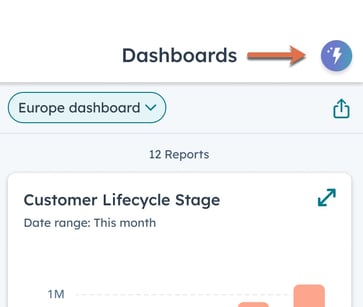
- พิมพ์คำถามของคุณลงในกล่องข้อความ ตัวอย่างเช่น "ใครปิดขายตั๋วมากที่สุด ?" จากนั้นคลิกสร้าง
- หรือหากต้องการใช้เทมเพลตให้คลิกไอคอนเทมเพลตจากนั้นเลือกเทมเพลตคำถาม
- เมื่อรายงานของคุณถูกสร้างขึ้นแล้วให้เลือกเพื่อสร้างอีกครั้งหรือ บันทึก
- เลือกแดชบอร์ดที่จะบันทึกรายงานจากนั้นคลิก บันทึก
โปรดทราบว่า:
- ไม่สามารถสร้างรายงานโดยใช้ออบเจ็กต์หลายรายการได้
- AI มีการพัฒนาอย่างต่อเนื่องและมีความแม่นยำมากขึ้นความคิดเห็นของผู้ใช้สามารถช่วยเครื่องมือได้อย่างมาก คุณสามารถส่งข้อเสนอแนะในแบบสำรวจผู้ใช้ข้อเสนอแนะรายงานที่ด้านบนขวา
