
อัปเดตล่าสุด: 11 พฤษภาคม 2026
สามารถใช้ได้กับการสมัครใช้บริการใดๆ ต่อไปนี้ ยกเว้นที่ระบุไว้:
-
 การตลาด Hub
Professional, Enterprise
การตลาด Hub
Professional, Enterprise
-
 การขาย Hub
Professional, Enterprise
การขาย Hub
Professional, Enterprise
-
 Service Hub
Professional, Enterprise
Service Hub
Professional, Enterprise
-
 Data Hub
Professional, Enterprise
Data Hub
Professional, Enterprise
-
 เนื้อหา Hub
Professional, Enterprise
เนื้อหา Hub
Professional, Enterprise
-
 Smart CRM
Professional, Enterprise
Smart CRM
Professional, Enterprise
หลังจากติดตั้งการ ผสานรวม HubSpot-Salesforce แล้วคุณสามารถซิงค์กิจกรรมการตลาดและการขายของ HubSpot กับงาน Salesforce ได้ การซิงค์กิจกรรม HubSpot เช่นอีเมลเปิดคลิกและการส่งแบบฟอร์มกับงาน Salesforce จะช่วยให้ทีมของคุณมองเห็นเส้นทางการเดินทางของลูกค้าการโต้ตอบและกิจกรรมได้อย่างสมบูรณ์ในระบบเดียวที่เป็นหนึ่งเดียวช่วยปรับปรุงการทำงานร่วมกันและประสิทธิภาพ นอกจากนี้คุณยังสามารถรายงานเกี่ยวกับกิจกรรม HubSpot ภายใน Salesforce
ก่อนที่คุณจะเริ่มต้น
ก่อนที่คุณจะเริ่มตั้งค่าการซิงค์โปรดทราบสิ่งต่อไปนี้:
- การเปิดการซิงค์จะไม่นำเข้าข้อมูลงานทั้งหมดจาก Salesforce ไปยัง HubSpot โดยอัตโนมัติ เรคคอร์ดส่วนบุคคลจะซิงค์เมื่อสร้างหรืออัปเดตใน Salesforce หากต้องการนำเข้าข้อมูลทั้งหมดลงใน HubSpot ให้ใช้ การนำเข้า
- เมื่อคุณเลือกกิจกรรม HubSpot เพื่อซิงค์กับ Salesforce กิจกรรม HubSpot ทั้งหมดในประเภทนั้นจะซิงค์
- อีเมลที่สร้างขึ้นใน Salesforce โดยใช้เครื่องมือจับภาพกิจกรรม Einstein จะไม่ซิงค์กับ HubSpot เนื่องจากไม่ได้สร้างเป็นกิจกรรมงาน (อีเมล) ใน Salesforce
ประเภทของการซิงค์ระหว่าง HubSpot และ Salesforce
ขึ้นอยู่กับ วิธีการตั้งค่ากิจกรรม Salesforce ของคุณคุณต้องการให้ซิงค์เป็นแบบทางเดียวหรือแบบสองทางและกิจกรรมที่คุณต้องการซิงค์มีสองประเภทของการซิงค์ที่คุณสามารถเลือกได้:
การซิงค์เส้นเวลา
เป็นการซิงค์แบบ ทางเดียว จาก HubSpot ไปยัง Salesforce ซึ่งจะซิงค์เหตุการณ์ไทม์ไลน์ของ HubSpot ไปยัง Salesforce เป็นงาน
กิจกรรม HubSpot ที่สนับสนุนโดยการซิงค์ไทม์ไลน์
เหตุการณ์ HubSpot ต่อไปนี้ได้รับการสนับสนุนโดยการซิงค์ไทม์ไลน์:
- การส่งแบบฟอร์ม
- อีเมลการตลาดส่งเปิดและคลิก
- อีเมลขายส่งเปิดและคลิก
- กำหนดเวลาการประชุม
- โทรแล้ว
- สร้างบันทึกแล้ว
- เนื้อหาการขายที่ดูแล้ว
- สร้างงานแล้ว
- เหตุการณ์จากการผสานรวมที่ติดตั้ง
ซิงค์กรอบเวลาสำหรับเหตุการณ์ไทม์ไลน์ HubSpot กับงาน Salesforce
โปรดทราบว่ากรอบเวลาต่อไปนี้หลังจากเปิดการซิงค์:
- อีเมลฝ่ายขายงานประชุมบันทึกและมุมมองเนื้อหาการขาย: กิจกรรมเหล่านี้จะซิงค์หลังจากที่มีการเรียกใช้ผู้ติดต่อเพื่อซิงค์เท่านั้น กิจกรรมใดๆก่อนการซิงค์ผู้ติดต่อจะ ไม่ ถูกซิงค์ย้อนหลัง
- กิจกรรมอีเมลการตลาด: เฉพาะกิจกรรมอีเมลการตลาดที่เกิดขึ้นภายใน 30 วันนับจากวันที่ซิงค์รายชื่อผู้ติดต่อจะซิงค์กับ Salesforce
- การส่งแบบฟอร์ม: เฉพาะการส่งแบบฟอร์มที่เกิดขึ้นภายในหนึ่งปีนับจากวันที่ผู้ติดต่อถูกซิงค์เท่านั้นที่จะซิงค์กับ Salesforce
- ทุกครั้งที่ผู้ติดต่อเปิดหรือคลิกอีเมลการตลาดที่ส่งจากบัญชี HubSpot ของคุณ HubSpot จะลบล้างกิจกรรมแต่ละประเภทในไทม์ไลน์บันทึกวัตถุ หากคุณตั้งค่ากิจกรรมอีเมลเหล่านี้เพื่อซิงค์กับ Salesforce งาน Salesforce ที่เกี่ยวข้องจะถูกสร้างขึ้นผ่าน API กิจกรรมอีเมลของ HubSpot ซึ่งจะไม่ตัดกิจกรรมซ้ำกัน
- หากผู้ติดต่อเปิดหรือคลิกอีเมลการตลาดหลายครั้งงาน Salesforce หลายงานจะถูกสร้างขึ้น
- หากผู้ติดต่อส่งต่ออีเมลการตลาดไปยังผู้รับรายอื่นอีเมลใดๆที่ตามมาจะเปิดขึ้นและการคลิกจะมาจากผู้ติดต่อเดิมและจะมีการสร้างงาน Salesforce มากขึ้น
วิธีตั้งค่าการซิงค์เส้นเวลา
- ในบัญชี HubSpot ของคุณ คลิก
ไอคอนการตั้งค่า ในแถบนำทางด้านบน - ในเมนูแถบด้านซ้ายให้ไปที่> แอปที่เชื่อมต่อ การบูรณาการ
- ค้นหาและเลือก Salesforce
- ไปที่ แท็บการซิงค์ข้อมูล
- ค ลิก > ไทม์ไลน์กิจกรรม
- ถัดจากกิจกรรม HubSpot ที่เกี่ยวข้องให้คลิกเพื่อ สลับสวิตช์เพื่อซิงค์กิจกรรมนั้นกับงาน Salesforce
- หากต้องการระบุประเภทงาน Salesforce สำหรับกิจกรรมให้คลิกเม นูดร็อปดาวน์ประเภทงาน Salesforce และเลือก ประเภทงาน หากคุณไม่ได้เลือกประเภทงานเฉพาะ (เช่น -- ไม่ได้เลือกประเภทงาน --) กิจกรรมจะซิงค์กับ Salesforce เป็นงานที่ไม่มีประเภท

ซิงค์กิจกรรม
เป็นการซิงค์สอง ทาง ระหว่าง HubSpot และ Salesforce การซิงค์ประเภทนี้ช่วยให้สามารถซิงค์แบบสองทิศทางทำให้สามารถควบคุมสิ่งที่ซิงค์ได้ละเอียดมากขึ้นและไปในทิศทางใด
วิธีเปิดการซิงค์กิจกรรม:
- ในบัญชี HubSpot ของคุณ คลิก
ไอคอนการตั้งค่า ในแถบนำทางด้านบน - ในเมนูแถบด้านซ้ายให้ไปที่> แอปที่เชื่อมต่อ การบูรณาการ
- ค้นหาและเลือก Salesforce
- คลิกแท็บการ ค้นพบคุณลักษณะ
-
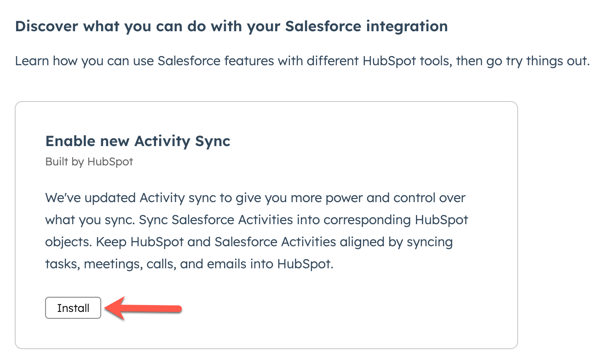
บนบัตร เปิดใช้งานการซิงค์กิจกรรมใหม่ ให้คลิก ติดตั้ง
โปรดทราบ: หากคุณเปิดทั้งการซิงค์กิจกรรมและการซิงค์ไทม์ไลน์สำหรับประเภทกิจกรรมเดียวกันการซิงค์กิจกรรมจะแทนที่การตั้งค่าการซิงค์ไทม์ไลน์ที่เกี่ยวข้องเพื่อป้องกันไม่ให้มีการสร้างบันทึกที่ซ้ำกันใน Salesforce
กิจกรรม HubSpot ที่สนับสนุนโดยการซิงค์กิจกรรม
เหตุการณ์ HubSpot ต่อไปนี้ได้รับการสนับสนุนโดยการซิงค์กิจกรรม:
- งาน
- อีเมล
- โทร
- การประชุม
วิธีตั้งค่าการซิงค์กิจกรรม
- ในบัญชี HubSpot ของคุณ คลิก
ไอคอนการตั้งค่า ในแถบนำทางด้านบน - ในเมนูแถบด้านซ้ายให้ไปที่> แอปที่เชื่อมต่อ การบูรณาการ
- ค้นหาและเลือก Salesforce
- ไปที่ แท็บการซิงค์ข้อมูล
- คลิก กิจกรรม จากนั้นคลิกงาน อีเมลการ โทรหรือ การประชุมเพื่อซิงค์กิจกรรม HubSpot ที่เกี่ยวข้อง
- สำหรับประเภทกิจกรรมที่คุณต้องการซิงค์ให้คลิกเพื่อ เปิดสวิตช์ซิงค์

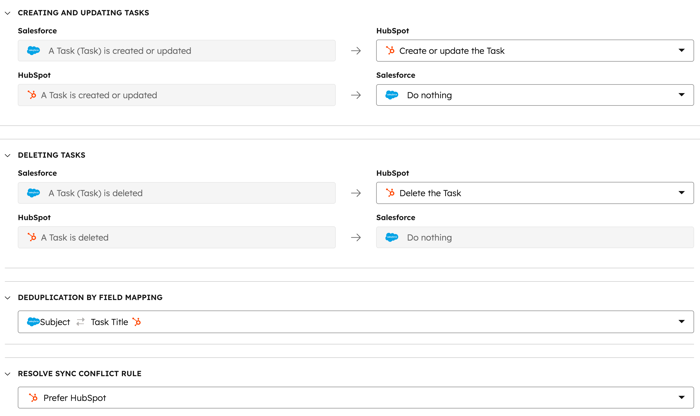
- ในส่วน การสร้างและอัปเดต [กิจกรรม] ให้ตรวจสอบว่าจะเกิดอะไรขึ้นเมื่อมีการสร้างหรืออัปเดตกิจกรรมใน HubSpot และ Salesforce
- ในส่วน การลบ [กิจกรรม] ให้เลือกสิ่งที่เกิดขึ้นใน HubSpot และ Salesforce เมื่อกิจกรรมถูกลบ
- ในส่วนการทำ ซ้ำตามการแมปฟิลด์ ให้คลิก เมนูแบบเลื่อนลง และเลือกการแมปฟิลด์ที่คุณต้องการใช้เพื่อ ทำ ซ้ำกิจกรรม
- ในส่วน แก้ไขกฎความขัดแย้งในการซิงค์ ให้คลิก เมนูแบบเลื่อนลง และเลือก แอป ที่ควรใช้เพื่อแก้ไขความขัดแย้งของข้อมูล
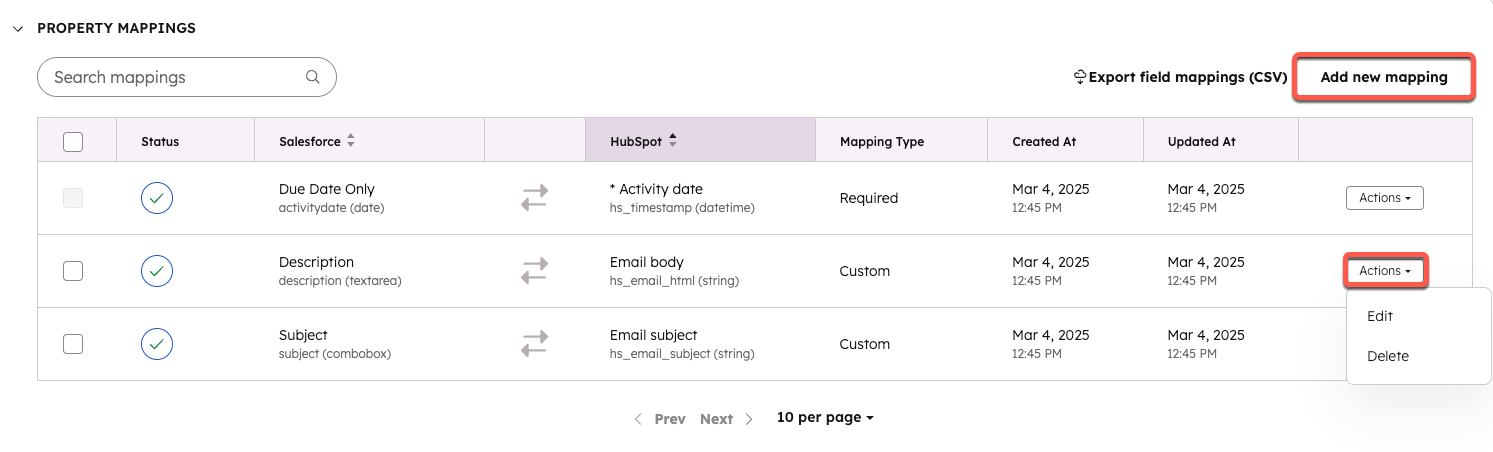
- ในส่วนการแมปที่ พักให้ตรวจสอบว่าฟิลด์ Salesforce ซิงค์กับคุณสมบัติกิจกรรมของ HubSpot อย่างไร วางเมาส์เหนือคุณสมบัติแล้วคลิก การดำเนินการจากนั้นเลือก แก้ไข เพื่อแก้ไขการจับคู่หรือ ลบ เพื่อลบการจับคู่ คลิก เพิ่มการ แมปใหม่เพื่อเพิ่มการแมปฟิลด์ใหม่
- ในส่วนการเชื่อม โยง หากคุณต้องการซิงค์การเชื่อมโยงผู้ติดต่อและการเชื่อมโยงบัญชีให้คลิกเพื่อเปิดสวิตช์การ เชื่อมโยงบัญชี และ การ เชื่อมโยงผู้ติดต่อ
-
- สำหรับแต่ละการเชื่อมโยงให้คลิกเมนูดร็อปดาวน์ฟิลด์การเชื่อมโยง หลัก และเลือก ฟิลด์ที่ คุณต้องการให้ HubSpot ใช้เพื่อเชื่อมโยงวัตถุทั้งสอง
- คลิกเมนูแบบเลื่อนลง ป้าย ชื่อสมาคมและเลือกป้ายชื่อสมาคม ที่คุณต้องการใช้
- คลิกเมนูแบบ เลื่อนลงซิงค์ทิศทางและเลือกวิธีที่คุณต้องการให้สมาคมซิงค์ระหว่าง HubSpot และ Salesforce (ซิงค์สองทาง Salesforce ไปยัง HubSpot เท่านั้นหรือ HubSpot ไปยัง Salesforce เท่านั้น)
รายงานกิจกรรม HubSpot ใน Salesforce
- ไปที่บัญชี Salesforce ของคุณ
- คลิกแท็บ รายงาน
- ที่ด้านบนขวาให้คลิกรายงาน ใหม่
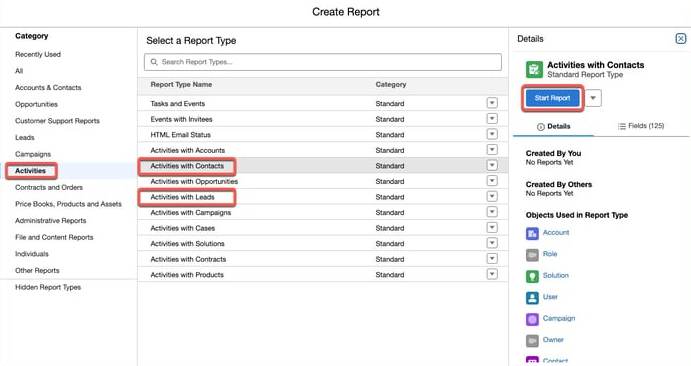
- ในเมนูแถบด้านข้างซ้ายให้คลิก กิจกรรม เพื่อดูรายการรายงานตามกิจกรรมทั้งหมด
- คลิก กิจกรรมที่มีผู้ติดต่อ หรือ กิจกรรมที่มีลูกค้าเป้าหมาย (ต้องสร้างรายงานแยกต่างหากสำหรับผู้ติดต่อและลูกค้าเป้าหมาย)
- ที่ด้านบนขวาให้คลิก เริ่มรายงาน
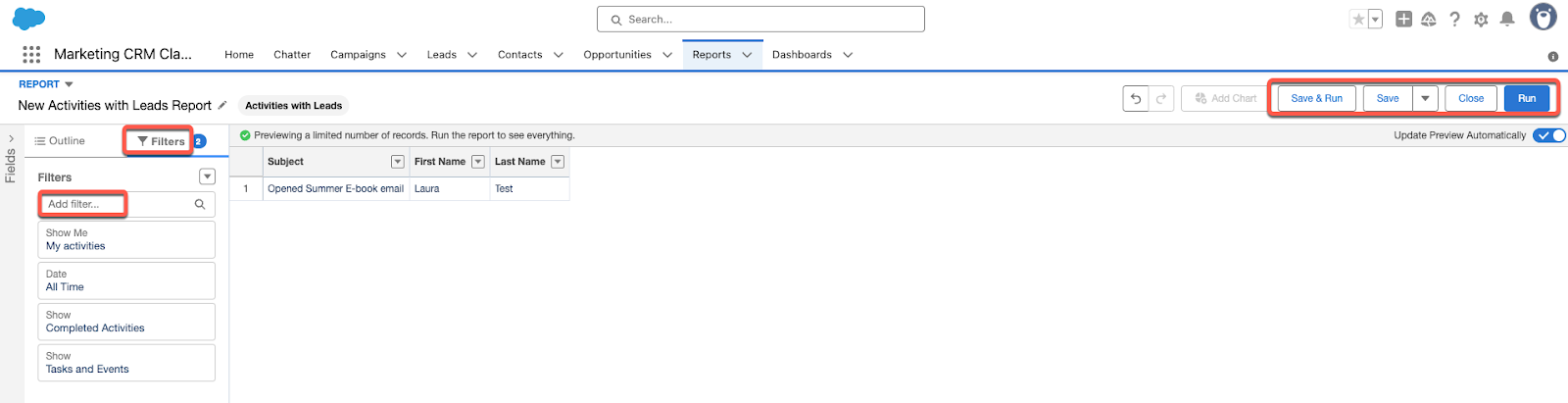
- หากต้องการกรองตามประเภทกิจกรรมหรือวันที่ของกิจกรรมให้คลิกแท็บ ตัวกรอง ที่ด้านบนซ้าย จากนั้นคลิก ตัวกรองเริ่มต้นที่มีอยู่ เพื่อแก้ไขหรือคลิก เพิ่มตัวกรอง เพื่อค้นหาตัวกรองอื่นๆที่คุณต้องการใช้
- ที่ด้านบนขวาให้คลิก เรียกใช้รายงาน เพื่อเรียกใช้รายงานหรือคลิก บันทึกเพื่อบันทึก รายงาน
แก้ปัญหาข้อผิดพลาดในการซิงค์กิจกรรม
คุณอาจพบข้อความแสดงข้อผิดพลาดต่อไปนี้เมื่อซิงค์กิจกรรมการตลาดและการขายของ HubSpot กับงาน Salesforce:
ปัญหาในการรับข้อมูลงานจาก Salesforce เราประสบปัญหาในการรับข้อมูลประเภทงานจาก Salesforce อาจเป็นเพราะผู้ใช้ Salesforce ไม่ได้รับอนุญาตให้อ่านฟิลด์ประเภท
หากต้องการแก้ไขข้อผิดพลาดนี้ให้ทำตามสองขั้นตอนด้านล่าง
1. ตรวจสอบให้แน่ใจ ว่าฟิลด์ประเภทสามารถมองเห็นได้สำหรับทุกโปรไฟล์ใน Salesforce
- ไปที่บัญชี Salesforce ของคุณ:
-
- Salesforce Classic:
- ที่มุมขวาบนให้คลิกการตั้งค่า (หรือการ> ตั้งค่า [ชื่อของคุณ])
- ในเมนูแถบด้านข้างซ้ายให้ไปที่สร้างฟิลด์งาน>> กิจกรรม ที่ > ปรับแต่งได้
- ในรายการฟิลด์ให้คลิกประเภท
- Lightning Experience:
- ที่มุมขวาบนให้คลิก ไอคอนรูปเฟือง แล้วเลือก ตั้งค่า
- ในเมนูแถบด้านข้างซ้ายให้ไปที่>ออบเจ็กต์เครื่องมือแพลตฟอร์ม และเครื่องมือ> จัดการออบเจ็กต์เขตข้อมูล
- ในรายการวัตถุให้คลิกงาน
- ในเมนูแถบด้านข้างซ้ายให้ไปที่ความ & สัมพันธ์ของเขตข้อมูล
- ในรายการฟิลด์ให้คลิกประเภท
- Salesforce Classic:
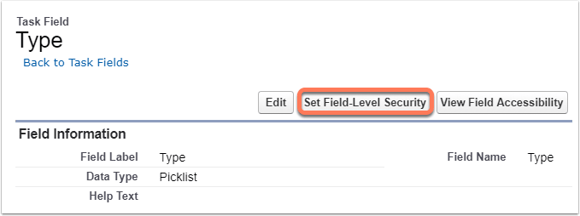
- คลิกตั้งค่าความปลอดภัยระดับฟิลด์
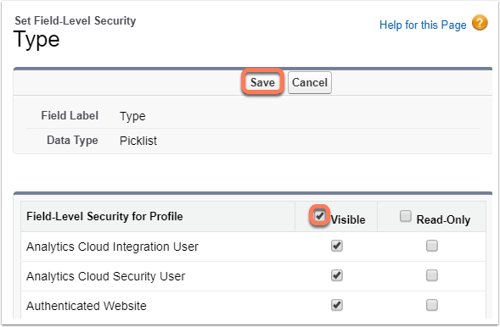
- ในแถวส่วนหัวของตาราง ความปลอดภัยระดับเขตข้อมูลสำหรับโปรไฟล์ ให้เลือกช่องทำเครื่องหมายที่มองเห็นได้
- ที่ด้านบนให้คลิกบันทึก สิ่งนี้จะทำให้ทุกโปรไฟล์มองเห็นฟิลด์ประเภทงานได้
2. ตรวจสอบให้ แน่ใจว่ามองเห็นฟิลด์ประเภทในเค้าโครงหน้างานใน Salesforce
- ไปที่บัญชี Salesforce ของคุณ:
-
- Salesforce Classic:
- ที่มุมขวาบนให้คลิกการตั้งค่า (หรือการ> ตั้งค่า [ชื่อของคุณ])
- ในเมนูแถบด้านข้างซ้ายให้ไปที่สร้าง > ปรับแต่ง> เค้าโครงหน้างาน>กิจกรรม
- ทางด้านซ้ายของ เค้าโครงงานให้คลิกแก้ไข
- Lightning Experience:
- ที่มุมขวาบนให้คลิกไอคอนรูปเฟือง แล้วเลือก ตั้งค่า
- ในเมนูแถบด้านข้างซ้ายให้ไปที่>ออบเจ็กต์เครื่องมือแพลตฟอร์ม และเครื่องมือ> จัดการออบเจ็กต์เขตข้อมูล
- ในรายการวัตถุให้คลิกงาน
- ในเมนูแถบด้านข้างซ้ายให้ไปที่เลย์เอาต์ของหน้า
- คลิกเค้าโครงงาน
- Salesforce Classic:
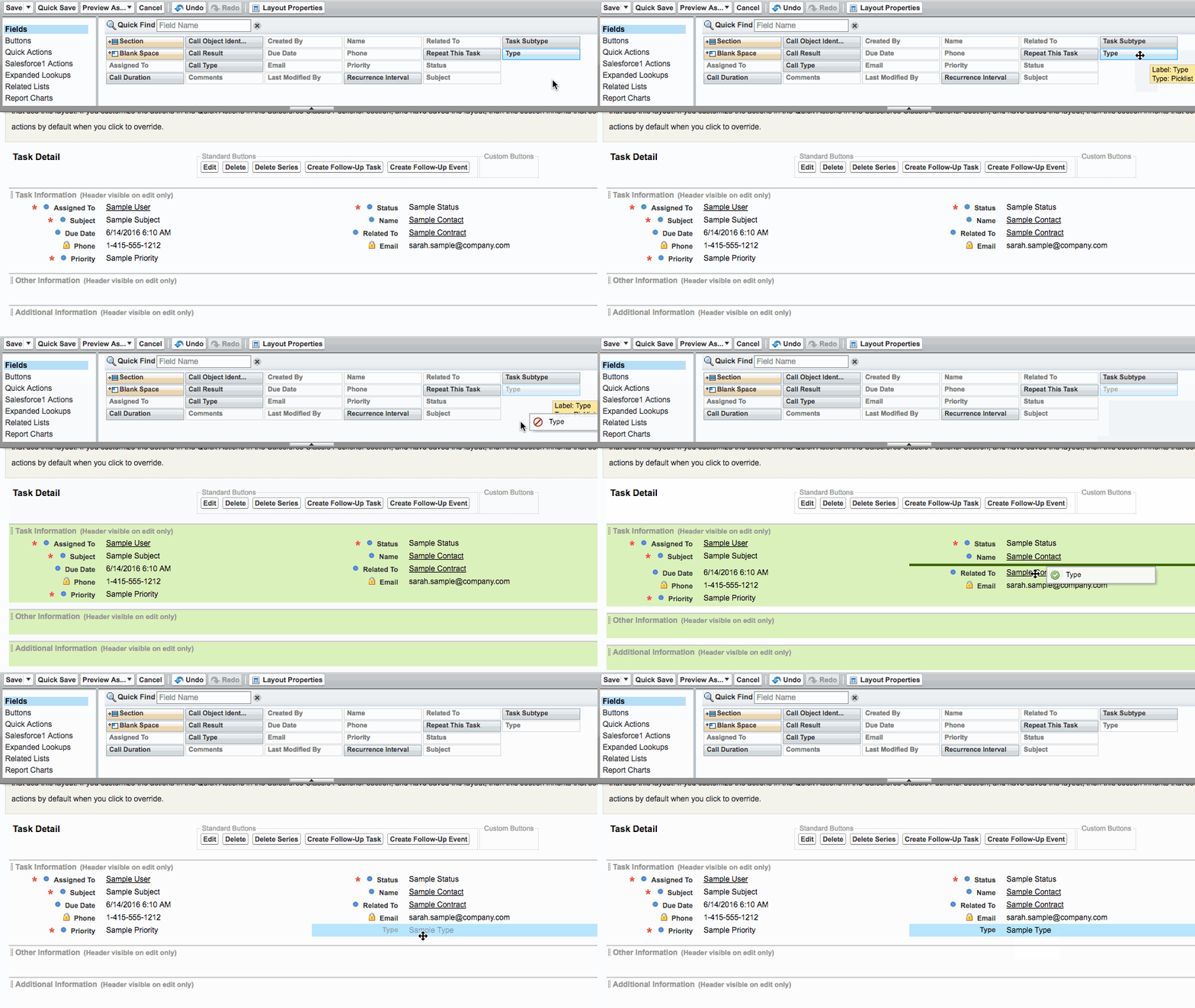
- คลิกที่รายการประเภทในแถบเครื่องมือแล้วลากและวางลงในตำแหน่งที่ต้องการบนเค้าโครงหน้า
- ที่ด้านบนซ้ายของแถบเครื่องมือให้คลิกบันทึกเพื่อใช้การเปลี่ยนแปลงเค้าโครงของคุณ
หลังจากที่คุณทำให้ทุกโป รไฟล์มองเห็นฟิลด์ประเภทและเพิ่มลงในเค้าโครงงานของคุณใน Salesforce แล้วให้ตรวจสอบว่าข้อผิดพลาดได้รับการแก้ไขใน HubSpot หรือไม่:
- ในบัญชี HubSpot ของคุณ คลิก
ไอคอนการตั้งค่าในแถบการนำทางด้านบน ในเมนูแถบด้านข้างทางซ้าย ไปที่การผสานการทำงาน > แอปที่เชื่อมต่อ - คลิก Salesforce
- ไปที่ แท็บการซิงค์ข้อมูล
- ค ลิก > ไทม์ไลน์กิจกรรม
- หากข้อผิดพลาดได้รับการแก้ไขแล้วข้อความแสดงข้อผิดพลาดจะไม่ปรากฏในส่วนนี้อีกต่อไป
