
อัปเดตล่าสุด: 13 สิงหาคม 2026
สามารถใช้ได้กับการสมัครใช้บริการใดๆ ต่อไปนี้ ยกเว้นที่ระบุไว้:

เมื่อคุณสร้างงานคุณสามารถตั้งค่าการแจ้งเตือนเพื่อรับการแจ้งเตือนทางอีเมลเกี่ยวกับงานเฉพาะนั้นได้ ในการรับสรุปงานของคุณในแต่ละวันทำการคุณยังสามารถเลือกรับอีเมลสรุปงานประจำวันได้อีกด้วย
เรียนรู้วิธีตั้งค่าการแจ้งเตือนเริ่มต้นสำหรับงานที่คุณสร้าง
จัดการการแจ้งเตือนสำหรับงานแต่ละงาน
เมื่อสร้างหรือแก้ไขงานให้ตั้งค่าอีเมลแจ้งเตือนที่จะส่งตามเวลาที่งานถึงกำหนด อีเมลแจ้งเตือนแต่ละรายการจะถูกส่งไปยังเจ้าของงานสำหรับแต่ละงานพร้อมกับการแจ้งเตือนที่กำหนดไว้
- ในบัญชี HubSpot ของคุณ ให้คลิก เพิ่มเติม จากนั้นไปที่ HubSpot CRM > งาน หาก เพิ่มเติม ไม่ปรากฏในบัญชีของคุณ ให้ไปที่ HubSpot CRM > งาน โดยตรง
- สร้างหรือแก้ไขงาน
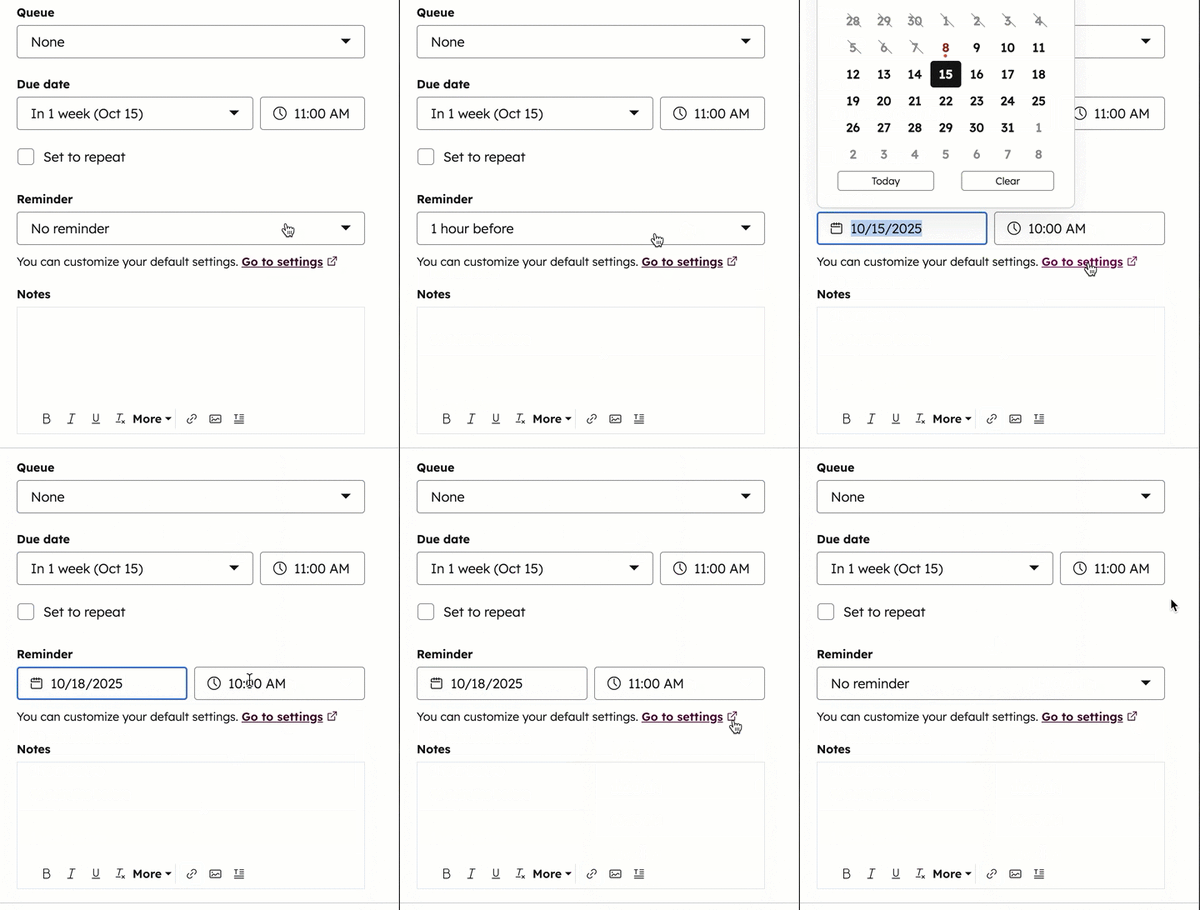
- วิธีตั้งค่าการแจ้งเตือนสำหรับแต่ละงาน:
- คลิกเมนูแบบเลื่อนลงการแจ้งเตือนจากนั้นเลือกตัวเลือก (เช่นเวลาครบกำหนดของงาน 1 ชั่วโมงก่อน) หรือเลือกวันที่กำหนดเอง
- คลิกสร้างหรือ บันทึก
- วิธีปิดการแจ้งเตือน:
- คลิกเมนูแบบเลื่อนลงการแจ้งเตือนจากนั้นเลือกไม่มีการแจ้งเตือน หากตั้งค่าการแจ้งเตือนแบบกำหนดเองแล้วให้คลิกล้าง
- คลิกสร้างหรือ บันทึก
จัดการการแจ้งเตือนสำหรับงานหลายอย่าง
- ในบัญชี HubSpot ของคุณ ให้คลิก เพิ่มเติม จากนั้นไปที่ HubSpot CRM > งาน หาก เพิ่มเติม ไม่ปรากฏในบัญชีของคุณ ให้ไปที่ HubSpot CRM > งาน โดยตรง
- สร้างหรือแก้ไขงาน
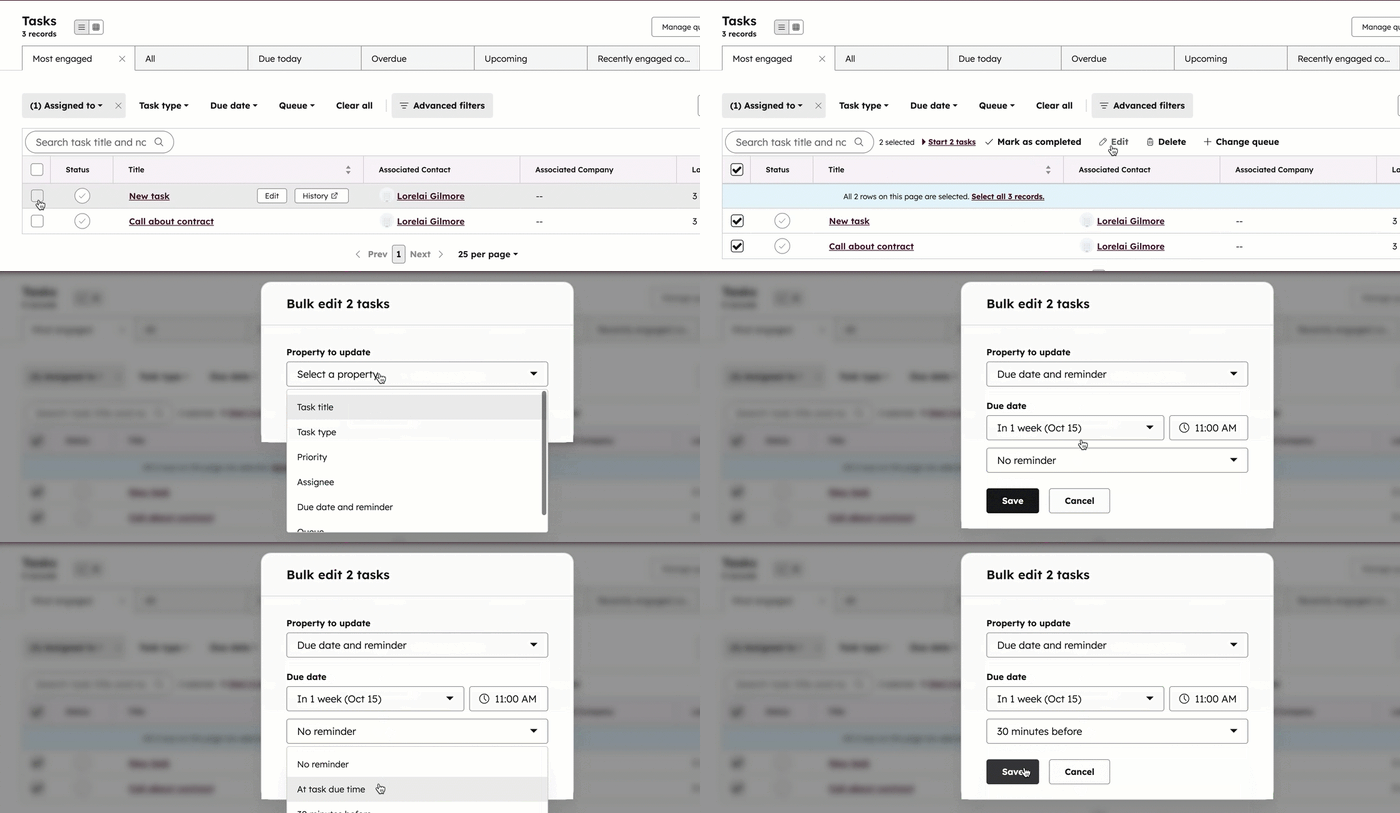
- เลือกช่องทำเครื่องหมายของงานที่จะแก้ไข
- ที่ด้านบนของตารางให้คลิก แก้ไข
- วิธีอัพเดทหรือเพิ่มการแจ้งเตือนสำหรับงาน:
- ในกล่องโต้ตอบให้คลิกคุณสมบัติเพื่ออัปเดตเมนูแบบเลื่อนลงจากนั้นเลือกวันที่ครบกำหนดและการแจ้งเตือน
- คลิกเมนูดร็อปดาวน์วันครบกำหนดแล้วเลือกวันที่
- คลิกตัวเลือกเวลาจากนั้นเลือก เวลา
- คลิกเมนูแบบเลื่อนลงการแจ้งเตือนจากนั้นเลือกตัวเลือก (เช่นเวลาครบกำหนดของงาน 1 ชั่วโมงก่อน) หรือเลือกวันที่กำหนดเอง
- คลิกบันทึกชุดการแจ้งเตือนจะนำไปใช้กับงานที่เลือกทั้งหมด
- วิธีปิดการแจ้งเตือนสำหรับงาน:
- ในกล่องโต้ตอบให้คลิกเมนูแบบเลื่อนลงการแจ้งเตือนจากนั้นเลือกไม่มีการแจ้งเตือน หากตั้งค่าการแจ้งเตือนแบบกำหนดเองแล้วให้คลิกล้าง
- คลิกบันทึกการแจ้งเตือนที่ล้างแล้วจะนำไปใช้กับงานที่เลือกทั้งหมด
รับอีเมลสรุปงานประจำวัน
อีเมลสรุปย่อรายวันจะแสดงงานที่คุณต้องทำในแต่ละวันทำงาน หากต้องการเข้าร่วมอีเมลสรุปย่อรายวันคุณต้องทำสิ่งต่อไปนี้ทั้งหมด:
-
ทำตามขั้นตอนต่อไปนี้
-
ทำงานอย่างน้อยสามอย่างให้เสร็จใน 17 วันที่ผ่านมา
โปรดทราบ: งานที่มีการแจ้งเตือนที่กำหนดไว้จะยังคงส่งการแจ้งเตือนทางอีเมลแต่ละฉบับไปยังกล่องจดหมายของคุณ หากต้องการหยุดอีเมลแจ้งเตือนงานแต่ละรายการให้ปิดการแจ้งเตือนงาน หากคุณเปิดเวลาแจ้งเตือนเริ่มต้นการแจ้งเตือนจะเปิดโดยอัตโนมัติเมื่อคุณสร้างงาน คุณสามารถปิดการแจ้งเตือนงานสำหรับงานเหล่านี้หรือเปลี่ยนค่าเริ่มต้นเป็นไม่มีการแจ้งเตือนเพื่อหลีกเลี่ยงการแจ้งเตือนอัตโนมัติไปข้างหน้า
- ในบัญชี HubSpot ของคุณ คลิก
ไอคอนการตั้งค่า ในแถบนำทางด้านบน - ในเมนูแถบด้านข้างซ้ายให้คลิกการแจ้งเตือน
- คลิกงานเพื่อขยายตัวเลือกการแจ้งเตือน
- เลือกช่องทำเครื่องหมายถัดจากงานสรุปรายวันเพื่อรับอีเมล ล้างช่องทำเครื่องหมายเพื่อหยุดรับอีเมล
- คลิก บันทึก

ในวันธรรมดาอาหารจะถูกจัดเตรียมโดย 6.00 น. และส่งไปยังกล่องจดหมายอีเมลของคุณเวลา 08.00 น. ตามเขตเวลาที่เลือกในการตั้งค่าผู้ใช้ของคุณ งานใดๆที่สร้างขึ้นระหว่างเวลา 6.00 น. ถึง 8.00 น. จะไม่รวมอยู่ในบทสรุปของวันนั้น
หากไม่มีงานที่ต้องดำเนินการอีเมลจะไม่ถูกส่ง
สรุปอีเมลประกอบด้วย:
- จำนวนงานครบกำหนดวันนี้ นี่คืองานทั้งหมดที่มีวันครบกำหนดในวันที่มีการส่งอีเมล
- จำนวนงานที่ต้องทำ การโทรและอีเมลตามประเภทงาน
- รายละเอียดเกี่ยวกับงานสามอย่างรวมถึงชื่อระเบียนที่เกี่ยวข้องและการทำเครื่องหมายว่ามีลำดับความสำคัญสูงหรือไม่
ในอีเมลสรุปย่อให้คลิกดูทั้งหมดที่ครบกำหนดวันนี้ไม่ใช่ดูงานของคุณในบัญชี HubSpot ของคุณ
