อัปเดตล่าสุด: 13 พฤษภาคม 2026
สามารถใช้ได้กับการสมัครใช้บริการใดๆ ต่อไปนี้ ยกเว้นที่ระบุไว้:
-
 การตลาด Hub
Professional, Enterprise
การตลาด Hub
Professional, Enterprise
-
 การขาย Hub
Professional, Enterprise
การขาย Hub
Professional, Enterprise
-
 Service Hub
Professional, Enterprise
Service Hub
Professional, Enterprise
-
 Data Hub
Professional, Enterprise
Data Hub
Professional, Enterprise
-
 Smart CRM
Professional, Enterprise
Smart CRM
Professional, Enterprise
-
 Commerce Hub
Professional, Enterprise
Commerce Hub
Professional, Enterprise
ใช้ Breeze Assistant เพื่อสร้างเวิร์กโฟลว์ที่สมบูรณ์รวมถึงทริกเกอร์การลงทะเบียนและการดำเนินการรวมถึงความล่าช้าและอื่นๆ นอกจากนี้คุณยังสามารถแก้ไขการดำเนินการเวิร์กโฟลว์ของคุณต่อได้จากภายในตัวแก้ไขเวิร์กโฟลว์
โปรดทราบ: คุณสามารถจัดการการเข้าถึงฟีเจอร์ AI ได้ในการตั้งค่า AI ของคุณ และกำหนดค่าข้อมูลที่จะแชร์ ตรวจสอบคำถามที่พบบ่อยเกี่ยวกับ AI Trust และAI Model Cards ของ HubSpot สำหรับข้อมูลโดยละเอียดเกี่ยวกับการควบคุมความปลอดภัยของ AI การใช้ข้อมูล และการปฏิบัติตามข้อกำหนด
เปิดการตั้งค่า AI
หากต้องการใช้ AI ในเวิร์กโฟลว์ของคุณให้เปิดการตั้งค่าต่อไปนี้:
- ในการใช้ Breeze Assistant กับเวิร์กโฟลว์ของคุณต้องเปิดใช้งานการให้สิทธิ์การเข้าถึงเครื่องมือและคุณลักษณะ AI ที่สร้างขึ้นและการให้สิทธิ์การเข้าถึงการตั้งค่า Breeze Assistant แก่ผู้ใช้ นอกจากนี้ยังแนะนำให้เปิดการตั้งค่าข้อมูล CRM เพื่อสร้างเอาต์พุตที่เกี่ยวข้องกับบริษัทของคุณ เรียนรู้เพิ่มเติมเกี่ยวกับการจัดการการตั้งค่า AI ของคุณ
- เมื่อทำงานกับ Breeze Assistant ในตัวแก้ไขเวิร์กโฟลว์ Breeze Assistant จะสามารถเพิ่มและแก้ไขการดำเนินการของเวิร์กโฟลว์ได้เท่านั้น ไม่สามารถอัปเดตทริกเกอร์เวิร์กโฟลว์
- ผู้ช่วยบรีซไม่สามารถเพิ่มการดำเนินการเวิร์กโฟลว์ต่อไปนี้ได้:
- ไปที่เวิร์กโฟลว์
- ความล่าช้า (จนกว่าเหตุการณ์จะเกิดขึ้น)
-
- จัดรูปแบบข้อมูล
- และ/หรือสาขาตรรกะ (ขึ้นอยู่กับเกณฑ์ตัวกรอง)
- สร้างงาน Salesforce
- ตั้งค่าแคมเปญ Salesforce
- จัดรูปแบบข้อมูล
-
- ส่งเว็บฮุก
- การส่งอีเมลทดสอบ A/B
- การดำเนินการใดๆที่เปิดใช้งาน SDK เช่นการดำเนินการเวิร์กโฟลว์ที่กำหนดเอง
ใช้ Breeze Assistant เพื่อสร้างเวิร์กโฟลว์
ใช้ Breeze Assistants เพื่อสร้างเวิร์กโฟลว์รวมถึงทริกเกอร์การลงทะเบียนการกระทำการตั้งค่าและอื่นๆ ตามค่าเริ่มต้นเวิร์กโฟลว์ที่สร้างโดย Breeze Assistant จะถูกปิดคุณจะต้องตรวจสอบและเปิดเวิร์กโฟลว์ด้วยตนเอง
- ในแถบนำทางด้านบนให้คลิก Breeze Assistant ที่ด้านบนขวา
- หากต้องการส่งแชทให้ป้อนข้อความแจ้งเตือนของคุณ
- หลังจากสร้างเวิร์กโฟลว์ Breeze Assistant จะตอบกลับด้วยลิงก์ไปยังเวิร์กโฟลว์ หากต้องการไปที่เวิร์กโฟลว์ให้คลิกลิงก์ในการตอบกลับ
- ตั้งค่าเวิร์กโฟลว์ของคุณต่อ
ใช้ Breeze Assistant เพื่อเพิ่มและแก้ไขการดำเนินการเวิร์กโฟลว์ในตัวแก้ไขเวิร์กโฟลว์
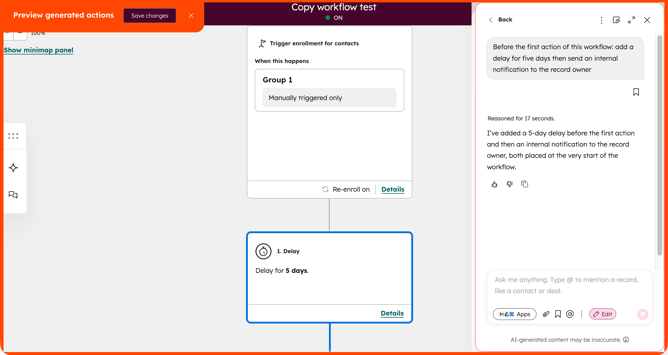
ใช้ Breeze Assistant เพื่อเพิ่มและแก้ไขการดำเนินการในเวิร์กโฟลว์ของคุณ ดูข้อมูลเพิ่มเติมเกี่ยวกับการใช้ Breeze Assistant
- ในบัญชี HubSpot ของคุณ ไปที่ระบบอัตโนมัติ > เวิร์กโฟลว์
- คลิกชื่อเวิร์กโฟลว์ที่มีอยู่
- ในตัวแก้ไขเวิร์กโฟลว์ให้คลิกไอคอน + เพิ่ม
- ในแผงด้านซ้ายใต้สร้างด้วย AI ให้ป้อนข้อความแจ้งเตือนของคุณ จากนั้นคลิกไอคอน breezeSendIcon send หรือกด Enter บนแป้นพิมพ์ของคุณ
- ในเครื่องมือแก้ไขคุณสามารถดูตัวอย่างการดำเนินการที่จะเพิ่มลงในเวิร์กโฟลว์ การกระทำเหล่านี้จะถูกเน้นด้วยสีน้ำเงิน
- ในแผงผู้ช่วยบรีซคุณสามารถปรับแต่งการดำเนินการที่คุณต้องการเพิ่มได้ การดำเนินการที่อัพเดทแล้วจะปรากฏในหน้าตัวอย่างเวิร์กโฟลว์ของคุณ
- หากต้องการเพิ่มการดำเนินการลงในเวิร์กโฟลว์ของคุณที่ด้านบนซ้ายให้คลิกบันทึกการเปลี่ยนแปลง
- หากต้องการออกจากหน้าตัวอย่างโดยไม่บันทึกที่ด้านบนซ้ายให้คลิกไอคอน X จากนั้นคลิกดำเนินการต่อโดยไม่บันทึก
- ดำเนินการตั้งค่าเวิร์กโฟลว์ของคุณต่อ