
上次更新时间: 2026年2月6日

自动为 HubSpot 账户中预定的会议添加 Google Meet 链接。使用 Google Meet 应用程序,您可以为通过 HubSpot Smart CRM 预订的每次会议添加会议链接,从而轻松与联系人建立联系。
开始之前
需要权限 您必须拥有App Marketplace 权限或成为 HubSpot 账户的超级管理员,才能安装 Google Meet 应用程序。
- Google Meet 是用户级集成。每个用户都需要自行安装和连接 Google Meet。
- 会议链接只为已连接 Google 日历的会议生成。
- HubSpot 会在您的 Google 帐户中创建一个私有的二级(影子)日历,用于管理会议链接和活动。你不会在你的主谷歌日历中看到它,也不会影响现有会议或日历同步。
连接 Google Meet 应用程序
- 在 HubSpot 帐户中,单击顶部导航栏中的“商城”图标 ,然后选择 HubSpot 商城。
- 搜索 Google Meet 集成,并在搜索结果中选择Google Meet 。
- 单击安装。
- 在对话框中登录 Google 账户。
- 单击继续。然后查看所需的权限并点击允许。
- 你将被重定向回到 HubSpot。
为 HubSpot 会议添加 Google Meet 链接
您可以使用 Google Meet 应用程序向联系人发送会议链接,并在 HubSpot 账户中记录会议。
将 Google Meet 添加到会议安排页面
- 将日历连接到 HubSpot。
- 在 HubSpot 帐户中,导航到销售 > 会议排程器。
- 将鼠标悬停在要更新的日程安排页面上,然后单击 "编辑"。
- 在"位置"下单击 "添加视频会议链接",然后选择Google Meet。
- 在左下角,单击保存。会议链接将以 HubSpot 账户中设置的默认语言创建。
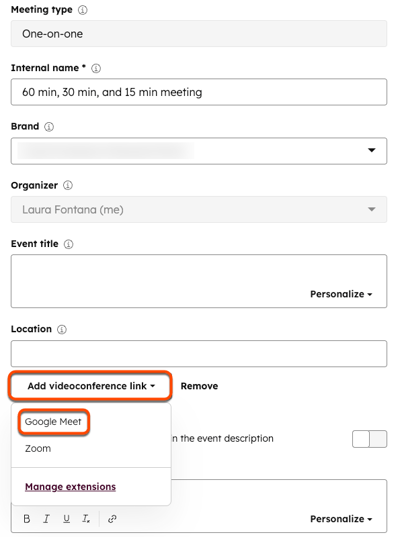
请注意:上述步骤将在 Google 会议的位置字段中添加 Google 会议 URL,但不包括加入 Google 会议按钮。
使用 Google Meet 链接手动安排会议
- 在 HubSpot 账户中,导航到联系人、公司、交易或票据。
- 单击记录名称。
- 在左侧边栏中,单击安排会议。在弹出的 "日程安排"窗口中,设置会议。
- 要输入 Google Meet 链接,请单击选择地点下拉菜单。
- 单击Google Meet。
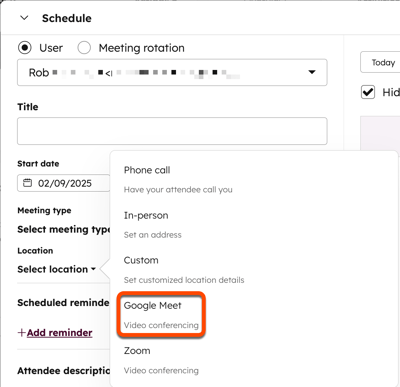
- 会议将生成 Google Meet 链接。
从 Google Meet 会议更新 HubSpot
在 Google Meet 会议期间,您可以使用 HubSpot for Google Meet 应用程序更新以下内容:
- 检索与会者现有的 HubSpot 联系人记录。
- 创建新的联系人记录。
- 将会议与任何相关的 HubSpot 记录关联。
- 为 HubSpot 联系人记录添加备注。
- 使用HubSpot Playbooks。
为 Google Meet 设置 HubSpot 应用程序:
- 安装 Google Meet 应用程序。
- 将 HubSpot 应用程序添加到 Google Meet 会议:
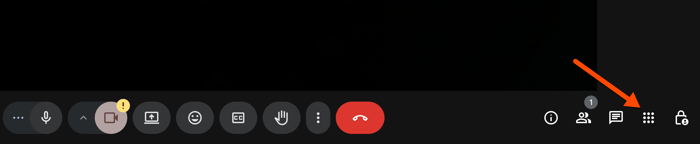
- 单击会议屏幕底部的会议工具 按钮。
-
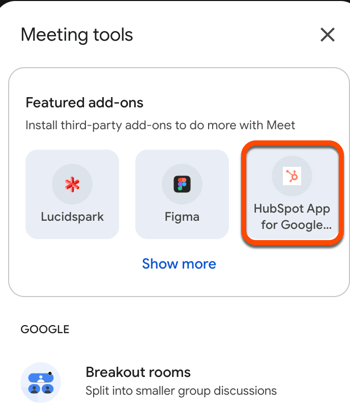
- 点击HubSpot for Google Meet 图标。然后使用 Google 认证登录并接受 Google 条款。
- 添加应用程序后:
-
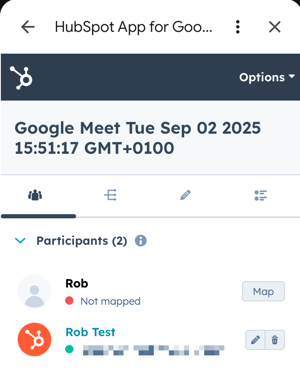
- 在 "与会者"选项卡中,查看会议的所有与会者。如果与会者的 "名 "和 "姓"都符合 HubSpot 中的相应属性,他们就会自动映射到他们的 HubSpot 联系人记录。如果任何与会者没有自动映射,请单击其姓名旁边的 "映射",将其关联到现有的 HubSpot 联系人记录或创建一个新记录。
-
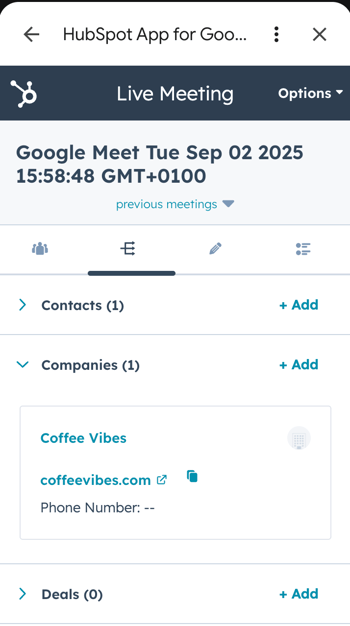
- 在 "关联"选项卡中,查看并将记录中的任何 HubSpot 记录(如联系人、公司、交易、票据等)映射到该会议。
-
- 在 "评论"选项卡中,在会议期间做笔记和发表评论。备注将保存到 HubSpot 中的相关关联记录中。
-
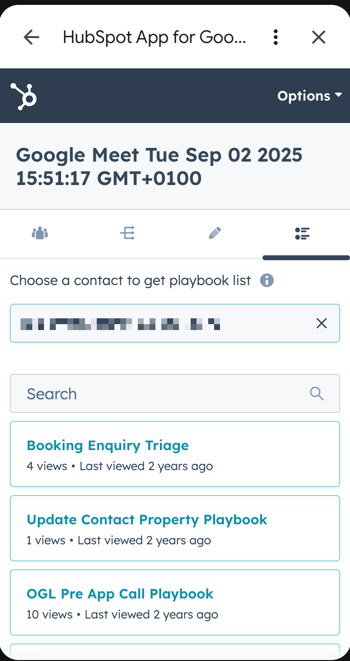
- 在 "流程手册"选项卡中,访问任何相关的HubSpot 流程手册,以便在通话过程中指导你的对话。您还可以向游戏本添加信息,以便自动同步到 HubSpot( 仅限销售集线器和 服务集线器 专业版 和企业版 )。
Google Meet 会议结束后,将在 HubSpot 账户的呼叫索引页上创建一个呼叫记录。通话记录将包含录音和会议期间的任何笔记。此外,联系人记录中也会记录会议记录。
同步 Google 会议记录
如果您有 Google Meet Business 或 Enterprise 帐户,您可以将 Google Meet 录音同步到 HubSpot 中进行审查。了解有关同步 Google 会议记录的更多信息。
