
上次更新时间: 2026年5月21日
可与以下任何订阅一起使用,除非另有说明:
-
 销售 Hub
Starter, Professional, Enterprise
销售 Hub
Starter, Professional, Enterprise
-
 Service Hub
Starter, Professional, Enterprise
Service Hub
Starter, Professional, Enterprise
当记录在流程阶段或工单状态之间切换时,自动触发操作(例如任务、通知)。例如,当支持代表从工单中发送电子邮件时,将工单状态设置为“等待客户回复”。本文概述了针对流程阶段或工单状态的自动化设置。
了解如何改用完整的工作流编辑器。
开始之前
请注意:
- 如果您的账户创建于 2026 年 3 月 30 日之后,且订阅了免费版或入门版,请参阅更新后的看板视图文章中关于设置管道自动化的内容。
- 如果您的账户为每个对象使用了自定义名称(例如使用“账户”而非“公司”),请注意本文中提到的对象均采用 HubSpot 的默认名称。
基于销售管道阶段自动化操作
需要订阅
-
使用完整工作流编辑器需要专业版或企业版订阅。
-
使用自定义对象流程操作需要企业版订阅。
为商机、项目、工单和自定义对象的流程阶段创建自动化规则。例如,当商机阶段发生变化时,创建任务或发送内部通知。
- 在 HubSpot 帐户中,单击顶部导航栏中的
“设置”图标。 - 在左侧边栏菜单的“数据管理”部分,点击“对象”。
- 在“对象”页面上,点击“选择对象”下拉菜单,并选择所需的对象。
- 点击“管道”选项卡。
- 在“选择管道”部分,点击下拉菜单,然后选择要自动化的管道。
- 点击“自动化”选项卡。
- 如果该部分处于折叠状态,请点击“从头创建工作流”以展开该部分。
- 在“当 [对象名称] 移动到新阶段时触发操作”部分,点击“创建工作流”。如果您之前在该阶段已有工作流,请点击“+ 添加工作流操作”图标。
- 在左侧面板中,设置如下操作:
- 发送内部电子邮件通知:当记录进入该阶段时,向用户或团队发送内部通知。选择 “发送内部电子邮件通知”。设置通知详情,然后点击“保存”。
- 创建任务:当记录(例如项目)进入特定阶段时创建任务。选择“创建任务”。输入任务详情,然后点击“保存”。
- 轮转记录至所有者:通过轮询、负载均衡或随机选择的方式,将记录分配给用户或团队。配置用户和轮转方式,然后点击“保存”。
- 点击操作气泡以编辑现有操作。在左侧面板中进行修改,然后点击“保存”。
- 将鼠标悬停在现有操作上,然后点击评论图标,为其他用户留下关于该操作的评论。输入您的消息并点击“评论”。
- 将鼠标悬停在现有操作上,然后点击删除图标以删除该操作。选择“仅删除此操作”仅删除所选操作,或选择“删除此操作及所有后续操作”以删除所选操作及其下方的所有操作。
- 点击阶段操作下方的“在工作流中打开”,可在完整的工作流编辑器中打开。
- 切换“工作流处于 [状态]”开关以启用或禁用该工作流。
基于工单状态自动化操作
需要订阅
- A Service Hub Starter、 Professional 或 Enterprise订阅,才能配置基于关联电子邮件的自动化,或配置发送电子邮件或内部通知的自动化。
- A Service Hub 专业版或 企业版订阅,才能在完整的工作流编辑器中配置自动化。
根据关联邮件配置工单状态
当发送或接收关联邮件时,您可以自动更新工单状态。这包括从工单发送的邮件以及客户对工单的回复。工单状态是 HubSpot 的默认属性,用于跟踪管道中的工单(例如“等待联系人”状态 )。
要开启或编辑工单状态自动化:
- 在 HubSpot 帐户中,单击顶部导航栏中的
“设置”图标。 - 在左侧边栏菜单的“数据管理”部分,点击“对象”。
- 在“对象”页面上,点击“选择对象”下拉菜单,然后选择“工单”。
- 点击“管道”选项卡。
- 点击“选择管道” 下拉菜单,然后选择您想要自动化的工单管道。
- 点击“自动化”选项卡。如果该部分已折叠,请点击以展开“模板化自动化”部分。
- 要启用工单状态自动化,请在“更新工单状态”部分勾选复选框以启用触发器:
- 若要编辑工单根据触发条件设定的状态,请将鼠标悬停在相应行上,然后点击“编辑”操作。在右侧面板中,点击“选择状态”下拉菜单,选择一个状态,然后点击“保存”。
请注意:对于工单状态自动化,预期行为如下:
- 启用工单状态自动化:如果联系人回复已关闭工单上的现有讨论串,工单状态将自动更新为管道中配置的状态。
- 关闭工单状态自动化:如果联系人回复已关闭工单上的现有线程,工单状态将自动更新为管道中的第一个打开状态。
- 工单状态开启或关闭:对于转发邮件、对转发邮件的回复、联系人发送的其他邮件,或从用户关联的个人邮箱发送的回复,工单状态不会自动更改。
要关闭或查看工单状态自动化:
- 在 HubSpot 帐户中,单击顶部导航栏中的
“设置”图标。 - 在左侧边栏菜单的“数据管理”部分,点击“对象”。
- 在“对象”页面上,点击“选择对象”下拉菜单并选择“工单”。
- 点击“流程”选项卡。
- 点击“选择管道” 下拉菜单,然后选择您要自动化的工单管道。
- 点击“自动化”选项卡。如果该部分已折叠,请点击以展开“模板化自动化”部分。
- 取消选中“更新工单状态”复选框。
配置自定义工单流程操作
需要订阅
- A Marketing Hub Professional 或 Enterprise订阅才能在“发送电子邮件”操作中创建自定义自动化电子邮件。
- A Service Hub 需订阅入门版、专业版或企业版才能编辑“收到工单”或“工单已关闭”的默认邮件。
- 必须拥有专业版或企业版订阅,才能在完整工作流编辑器中使用高级操作。
需要权限
根据工单状态属性值的变化设置自定义自动化(例如,发送电子邮件或内部通知)。 此外,还可设置高级操作(例如分支、延迟),以引导记录流经不同的操作。
要根据工单状态配置操作:
- 在 HubSpot 帐户中,单击顶部导航栏中的
“设置”图标。 - 在左侧边栏菜单的“数据管理”部分,点击“对象”。
- 在“对象”页面上,单击“选择对象”下拉菜单,然后选择“工单”。
- 点击“管道”选项卡。
- 点击“选择管道” 下拉菜单,然后选择您想要自动化的工单管道。
- 点击“自动化”选项卡,然后点击展开“从头开始创建工作流”部分。
- 在“当工单达到特定状态时触发操作”部分,点击“+”号图标,为工单状态添加操作。
- 在左侧面板中,根据您的目标设置操作:
- 内部通知:选择 “发送内部邮件通知” ,当工单达到特定状态时向团队发送内部通知。设置通知详情后,点击“保存”。
-
- 向客户发送自动邮件:选择“发送邮件”可在 工单开启(例如 “新建”状态)或关闭(例如“已关闭 ”状态)时发送 邮件。
- 点击“自动邮件”下拉菜单,然后选择“工单已接收”或“工单已关闭”以使用 HubSpot 默认邮件。
- 点击“编辑”,在营销邮件编辑器中自定义邮件内容、格式、样式和发送地址。
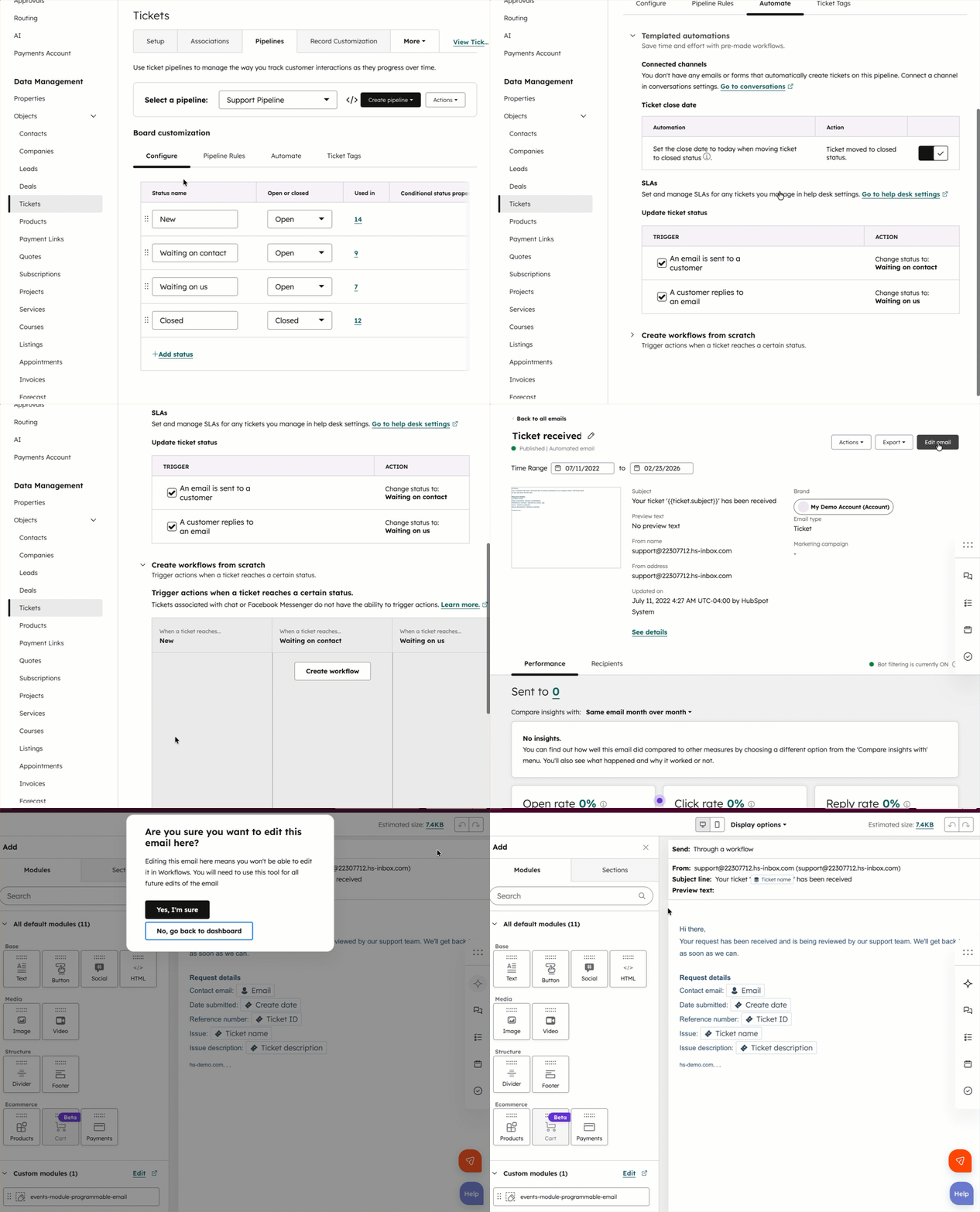
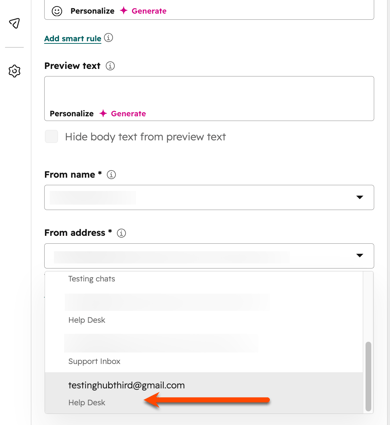
- 请使用与客服系统关联的发送地址,以便自动邮件显示在客服对话时间轴上。
- 完成后点击“更新” 。
- 请使用与客服系统关联的发送地址,以便自动邮件显示在客服对话时间轴上。
- 发送自定义自动邮件给客户:选择一封自定义自动邮件。要编辑自定义邮件,请点击邮件名称。您将被引导至营销邮件工具。
- 向客户发送自动邮件:选择“发送邮件”可在 工单开启(例如 “新建”状态)或关闭(例如“已关闭 ”状态)时发送 邮件。
请注意:默认的 “工单已接收”和“工单已关闭”邮件是 HubSpot 生成的交易邮件。交易邮件用于基于关系的交互,例如购买后的确认邮件。 联系人无需 被标记为“营销”即可接收交易邮件。如果您选择发送非交易类自动化邮件,则联系人必须被标记为“营销”才能接收该邮件。如果您的账户已启用交易邮件插件,请了解如何创建自定义交易邮件。
-
- 高级操作:选择其他基于工单的工作流操作,包括延迟、分支、通信、CRM 和数据操作。设置好操作后,点击“保存”。
- 切换“工作流处于 [状态]”开关以启用或禁用该工作流。
要编辑或删除现有操作,或添加评论:
- 导航至您的工单管道工作流。
- 点击操作气泡以编辑现有操作。在左侧面板中进行修改,然后点击“保存”。
- 点击评论图标,为其他用户留下关于该操作的评论。在对话框中输入消息,然后点击“评论”。
- 点击删除图标以删除操作。您有两种选项:
- 仅删除此操作:仅删除所选操作。
- 删除此操作及所有后续操作:删除所选操作及其下方的所有操作。
- 点击操作框下方的“在工作流中打开”,即可跳转至工作流编辑器。在工作流编辑器中,您可以添加更多操作并编辑工作流的设置。
请注意:默认情况下 ,上述自动化操作不适用于实时聊天或 Facebook Messenger 对话。若要为实时聊天或 Facebook Messenger 启用工单自动化,您可以创建并自定义工作流,同时将工作流的加入触发器设置为包含来源等于“聊天”的对话。
