上次更新时间: 2026年7月24日

请注意:以下内容适用于旧版销售工作区。自 2026 年 4 月 27 日起,所有账户都将使用更新后的销售工作区。如果您是超级管理员,可以在不同版本之间切换。
引导式操作是由 HubSpot 提供支持的建议,旨在突出显示销售工作区中推动销售管道增长和促成交易的下一步最佳行动。管理员可以选择向团队显示哪些引导式操作,并设置每种类型的引导式操作的显示时间。
需要权限 自定义引导操作需要超级管理员权限。
开启或关闭引导操作
您可以在销售工作区的设置中开启或关闭引导式操作。
- 在 HubSpot 帐户中,单击顶部导航栏中的
“设置”图标。 - 在左侧边栏菜单中,导航至“销售工作区”。
- 点击“引导式操作”选项卡。
- 在“引导式操作”表格中,点击每个引导式操作旁边的开关以开启或关闭该功能。了解有关引导式操作的更多信息。
- 在“详细信息”列中,查看当用户处于引导式执行队列时系统将建议的默认操作,以及系统何时会建议该引导式操作。
- 完成后,点击“保存”。
编辑引导式操作的默认操作
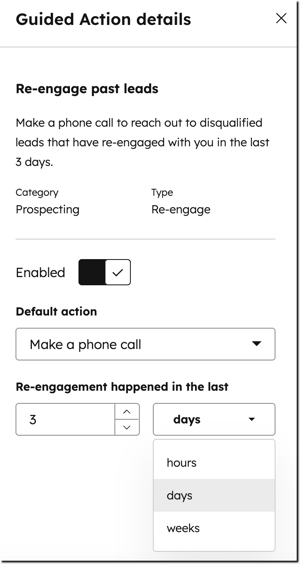
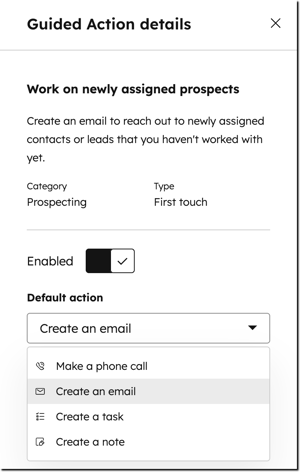
您可以编辑引导式操作的默认操作。例如,如果引导式操作是“重新吸引过往潜在客户”,而默认操作是“拨打电话”,您可以将其更改为“创建电子邮件”。
- 在 HubSpot 帐户中,单击顶部导航栏中的
“设置”图标。 - 在左侧边栏菜单中,导航至“销售工作区”。
- 点击“引导式操作”选项卡。
- 将鼠标悬停在引导式操作上,然后点击“编辑”。
- 在右侧面板中,点击“默认操作”下拉菜单,然后选择一个新的 引导操作。例如,对于 “重新联系过去的潜在客户”这一引导操作,其默认操作是“拨打电话”。您可以将默认操作更改为“创建电子邮件”。此后,系统建议的操作将引导用户创建电子邮件以重新联系该潜在客户。
- 点击“保存”。
- 保存后,引导执行队列中的建议活动将变为您所选的新引导操作。
编辑引导式操作的时间范围
您可以根据团队需求编辑引导式操作的时间范围。例如,如果引导式操作是“重新吸引过去曾 与您互动且 在最近三天内再次互动的潜在客户 ”,您可以将其更改为“最近四天”。
- 在 HubSpot 帐户中,单击顶部导航栏中的
“设置”图标。 - 在左侧边栏菜单中,导航至“销售工作区”。
- 点击“引导式操作”选项卡。
- 将鼠标悬停在引导式操作上,然后点击“编辑”。
- 在右侧面板中,输入新数值,或使用计数器中的 “ ”增加 图标 和 “ ”减少图标进行调整。
- 点击时间范围下拉菜单 选择所需的单位(小时、天或周)。例如,对于“重新激活过往潜在客户”操作,默认时间范围为三天。您可以将其延长至四天。这样,该操作仅会在四天内未收到回复时触发。
- 点击“保存”
- 保存后,引导式执行队列中建议活动的时限将变为您新选择的时限。