
上次更新时间: 2025年11月25日

拥有指定销售枢纽席位的用户可以使用 HubSpot 移动应用程序快速高效地管理联系人和公司线索。这包括审查潜在客户、在潜在客户阶段中移动他们,以及执行潜在客户活动,如拨打电话和发送电子邮件。
管理潜在客户
使用 HubSpot 移动应用程序管理您的潜在客户:
- 在移动设备上打开HubSpot应用程序。
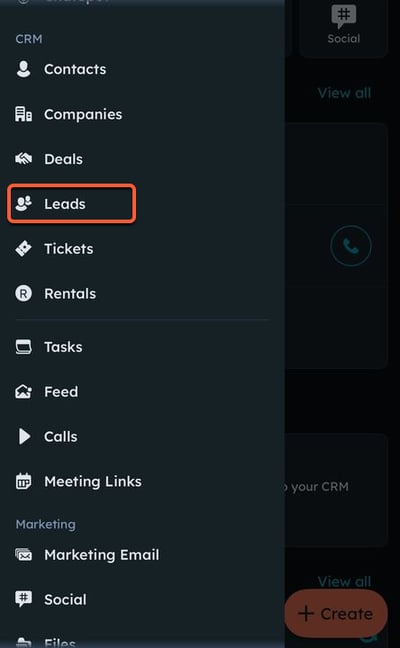
- 轻敲菜单,然后轻敲左侧边栏中的线索。如果您选择销售 作为您的 "选定体验",您可以点击应用程序顶部的 "线索"图标。
- 要更改视图并查看您的销售线索,请轻敲右上方的板块图标。
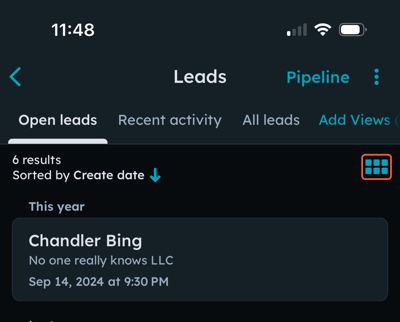
- 向左滚动,查看按线索状态分类的线索。
- 要返回列表视图,请轻点右上角的列表图标。
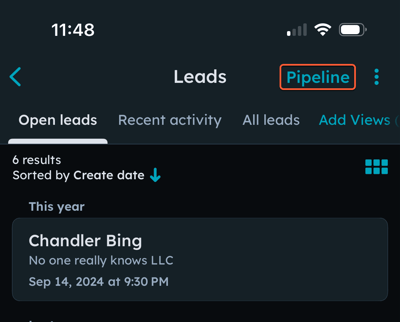
- 要查看另一条线索,轻按右上方的管道。然后,轻点要查看的管道,或轻点所有管道查看所有管道。
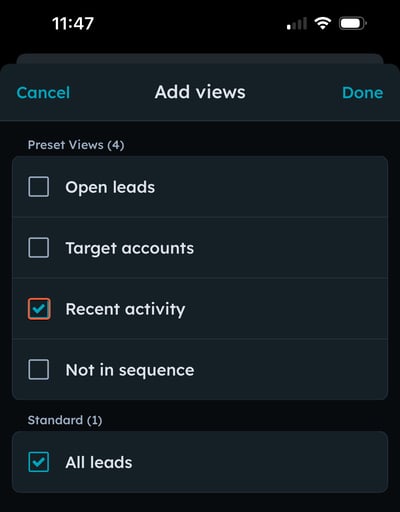
- 添加视图
- 轻按顶部的添加视图 。
- 选择要添加的视图旁边的复选框。
- 然后轻点右上角的完成 。
- 要更改视图,请点击顶部列表中的视图。默认情况下,你将查看所有线索。向右轻扫可滚动浏览选项。
- 要对线索进行排序,进入视图后点击 "按 X 排序",然后点击要排序的线索属性,或点击 "查看所有线索属性 "从所有线索属性中进行选择。选择属性后,点击应用。
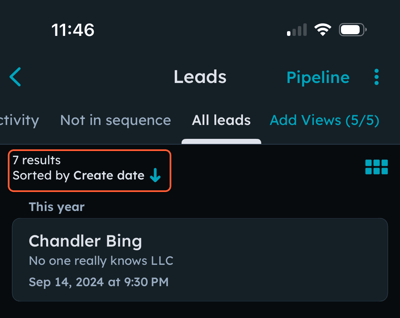
- (仅限 Android)如果你是超级管理员,请点击顶部的 "线索所有者",然后选择你想查看的线索所有者。选择"未分配"可查看未分配的线索。
- 要创建线索,请点击右下角的+ 线索。然后输入线索信息,点击保存。你也可以从关联选项卡中添加线索。或者从移动应用主屏幕点击右下角的+ 创建来添加线索。
- 要查看单个线索或对其采取行动,请点击线索名称。
- 在 "线索概览"页面,查看线索的全部详细信息。要浏览线索的活动、关联或相关信息,请点击右上角的箭头。
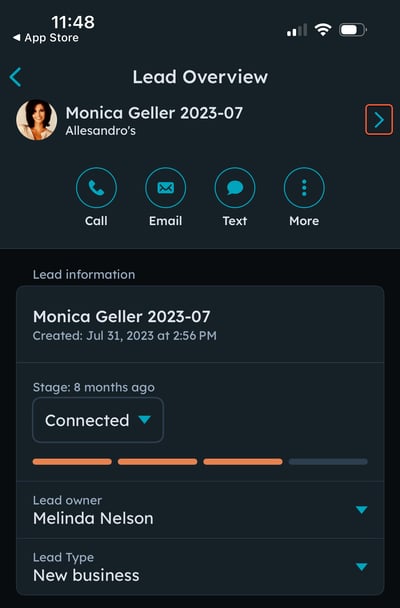
- 在 "活动"选项卡上,查看您与该线索的活动。轻按 "过滤活动"下拉菜单过滤活动。还可以轻按关联图标添加备注、创建任务或记录活动。
- 点按关联选项卡查看关联对象和线索。要添加关联,请轻敲 添加图标,轻敲关联,然后轻敲完成。
- 点按 "关于 "选项卡查看线索的属性。点按"编辑 "编辑 属性。点按保存保存任何属性更改。要删除线索,轻敲 "编辑",然后在底部轻敲 "删除"。
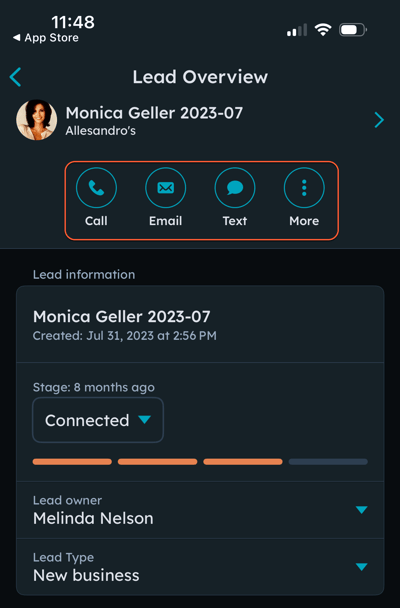
- 使用操作图标进行操作,例如拨打电话或将线索加入序列。要访问所有可用的操作,轻点 "更多"。执行操作时,HubSpot 会自动更新线索的阶段。例如,如果你给处于 "新建 "阶段的潜在客户发送电子邮件,他们的阶段就会自动更新为 "尝试"阶段。了解有关配置线索管道阶段的更多信息。
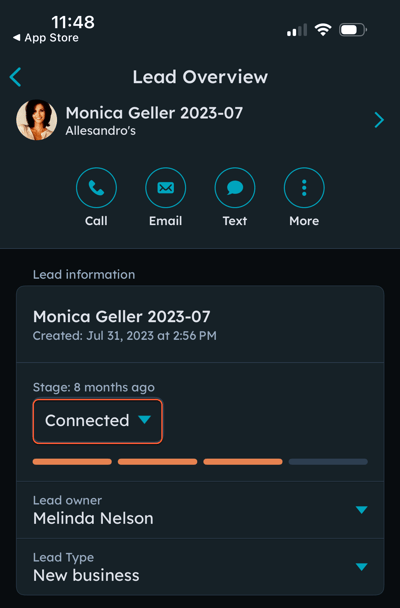
- 要更新线索的阶段,请点按阶段下拉菜单,然后点按新阶段。您的选项将取决于在线索管道设置中配置的阶段。
-
- 将线索设置为取消资格阶段时,系统会提示您输入取消资格的详细信息,具体取决于您的取消资格设置。默认情况下,您需要输入取消资格的原因,还可以添加可选备注。
- 点保存保存更改。
- 要更新线索所有者,请点按线索 所有者下拉菜单,然后点按新的所有者。
- 要更新线索类型,请点击线索类型下拉菜单,然后点击新类型。
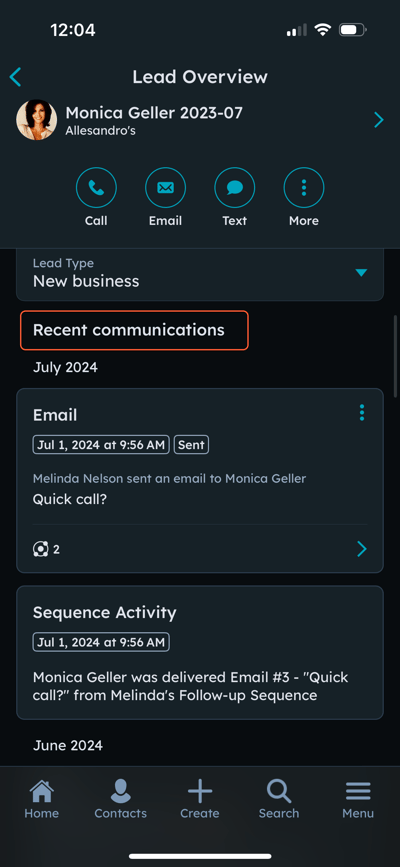
- 在 "最近通讯 "部分,您可以查看与线索相关的通讯活动,如拨打的电话、序列活动、收发的电子邮件和短信以及预订的会议。要查看活动的更多详情或对其采取行动,请轻点活动。
.svg?height=99&width=353)