
上次更新时间: 2026年7月14日

配置用户对 CRM 记录和活动的访问权限,以确定在流程的每个阶段谁可以进行修改。这些设置有助于防止意外更新,同时允许团队在共享的销售管道中协作。
了解如何配置对特定属性的访问权限。
了解相关要求
需要订阅 使用自定义对象需要企业版订阅。
需要权限 配置权限和管道规则需要超级管理员权限。
超级管理员可以查看、编辑、删除和合并所有 CRM 记录。在限制对 CRM 记录的访问权限之前,必须先撤销超级管理员权限。
为用户分配对记录的访问权限
针对每个对象,配置用户对其记录的访问权限。允许用户查看、编辑或删除该对象的任何记录,或将其访问权限限制为仅限于其拥有的记录。
- 在 HubSpot 帐户中,单击顶部导航栏中的
“设置”图标。 - 在左侧面板中,点击“用户与团队”。
- 在表格中,勾选用户姓名旁边的复选框。
- 在表格顶部,点击“编辑权限”。了解有关编辑用户权限的更多信息。
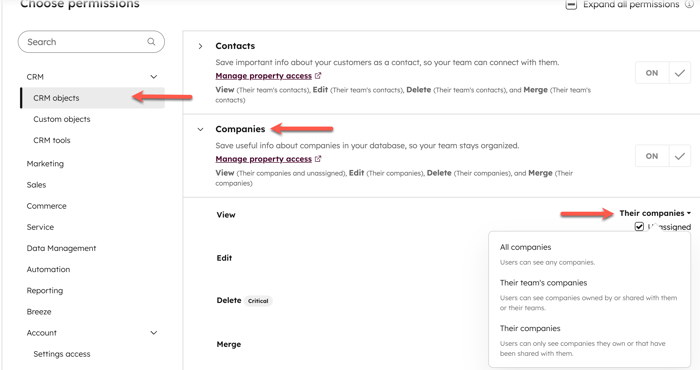
- 在左侧边栏菜单中,导航至“CRM>CRM 对象”。
- 在对象的行中,设置对所选对象的记录的查看、编辑或删除权限。选项如下:
- 所有 [对象名称]:管理该对象的所有记录。
- 其团队的 [对象名称]:仅管理其团队拥有的该对象记录。
- “其 [对象名称]”:仅管理该对象中归其所有的记录。此设置适用于该对象的默认所有者属性(例如“联系人所有者”)以及自定义的HubSpot 用户属性。
- 未分配:管理该对象的未分配记录。此选项仅适用于该对象的默认所有者属性(例如 “商机所有者”),并忽略自定义用户属性。当您将访问权限限制为其团队或其本人拥有的记录时,该选项才会显示。
- 在右上角,点击“保存”。权限更改将在用户注销并重新登录后生效。
 了解有关CRM 权限的更多信息。
按团队分配用户对记录的访问权限
需要订阅 需订阅“专业版”或 “企业版”才能授予“仅限团队”权限。
您可以配置记录访问权限,使团队中的用户只能访问分配给自己或其他团队成员的记录。对于具有流程的对象,这意味着多个团队可以共享一个流程,而不会影响分配给其他团队的记录。
通过这些权限,用户只能查看、编辑或删除其本人或团队中其他用户拥有的记录。如果用户属于多个团队,则可以访问分配给其所属任何团队的记录。
- 在 HubSpot 帐户中,单击顶部导航栏中的
“设置”图标。 - 在左侧面板中,点击“用户与团队”。
- 在表格中,勾选用户姓名旁边的复选框。如果用户尚未加入任何团队,请了解如何创建团队并将用户添加到团队中。
- 在表格顶部,点击“编辑权限”。
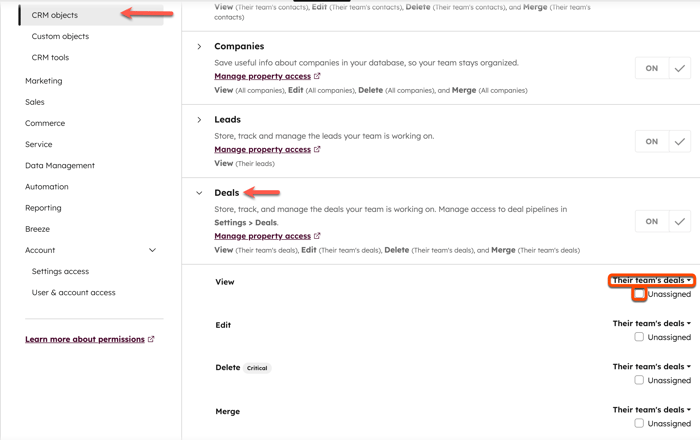
- 在左侧边栏菜单中,导航至“CRM>CRM 对象”。
- 点击对象的名称。
- 点击“查看”下拉菜单,选择“其团队的”,然后取消选中“未分配”复选框。这将自动更新“编辑”、“删除”和“合并”权限 ,但您可以根据需要进行更改。
- 在右上角,点击“保存”。权限将在用户注销并重新登录后生效。
为用户分配活动访问权限
配置用户对活动的访问权限,包括记录在案的活动。例如,如果用户的活动权限设置为“其[活动]”,则该用户无法查看其他用户记录或创建的活动。
要配置活动权限:
- 在 HubSpot 帐户中,单击顶部导航栏中的
“设置”图标。 - 在左侧面板中,点击“用户与团队”。
- 在表格中,勾选用户姓名旁边的复选框。
- 在表格顶部,点击“编辑权限”。
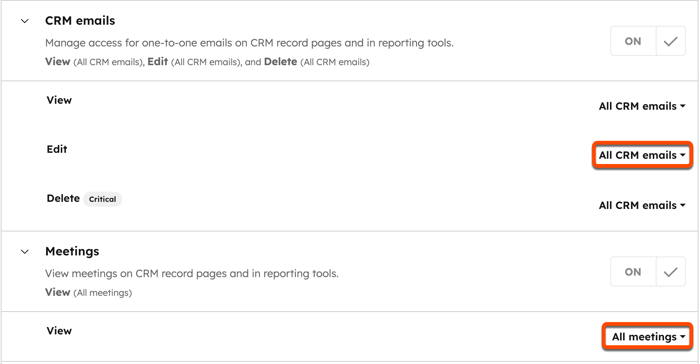
- 在左侧边栏菜单中,导航至“CRM > CRM 对象”。
- 点击活动名称。
- 单击“查看”、“编辑”或“删除”下拉菜单,然后选择一个选项。大多数活动仅提供“查看”下拉菜单。
按销售管道阶段限制编辑权限
需要订阅 配置管道规则需要Professional 或 Enterprise订阅。
对于商机、工单、项目和自定义对象,可设置特定阶段中的记录是否可被所有具有自定义对象、商机或工单访问权限的用户、特定用户和团队,或仅具有超级管理员权限的其他用户进行编辑。
例如,如果某个阶段仅限超级管理员或特定用户和团队访问,一旦记录进入该阶段,只有这些用户才能编辑该记录或将其移至其他阶段。具有访问权限的用户仍可查看该阶段中的记录,但在超级管理员将其移至可编辑阶段之前,无法进行任何更改。
根据用户的记录权限,将以最严格的设置为准来决定用户是否可以在每个阶段编辑记录。例如:
- 如果用户对商机的“编辑”权限设置为“所有商机”,但被禁止编辑某个阶段中的商机,则该用户将无法编辑该阶段中的商机。
- 如果用户可以编辑某个阶段中的工单,但其工单的“编辑”权限设置为“无”,则无法编辑该阶段中的工单。
- 如果用户可以在某个阶段编辑自定义对象,且其自定义对象的“编辑”权限设置为“仅自己拥有”或“仅团队拥有”,则该用户可以编辑自己或其团队拥有的该阶段中的自定义对象,但无法编辑该阶段中的其他自定义对象。
请注意:即使 某个阶段仅限管理员访问,也会出现以下预期行为:
- 该阶段中的记录(例如工单)仍可通过工作流、预测工具(仅限商机)以及未携带关联用户 ID 的 API 请求进行编辑。
- 如果用户有权访问其他对象,则仍可编辑该阶段中记录的关联关系(例如:用户将商机作为关联关系添加到联系人记录中,从而将该联系人添加到商机中)。
- 用户仍可针对该阶段中的记录创建和记录活动。
要管理销售管道阶段的编辑访问规则:
- 在 HubSpot 帐户中,单击顶部导航栏中的
“设置”图标。 - 在左侧边栏菜单中,导航至相应对象(例如:对象>商机)
- 点击“销售管道”选项卡。
- 点击“选择销售管道”下拉菜单,然后选择要编辑的销售管道。
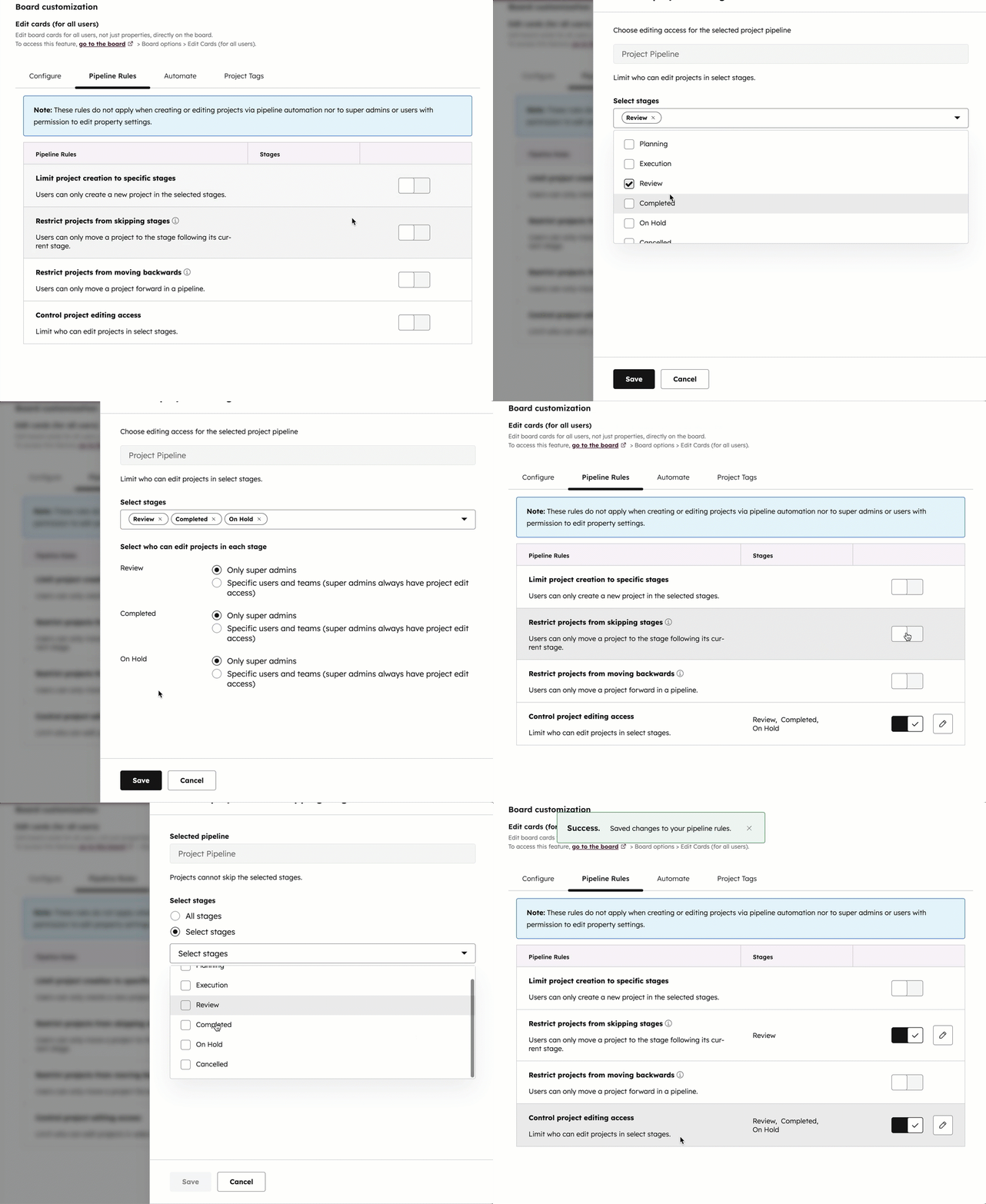
- 点击“销售流程规则”选项卡。
- 在“控制 [对象] 编辑权限”行(例如,“控制工单编辑权限”),点击切换开关将其打开以应用该规则。
- 在右侧面板中,选择将受限编辑权限的阶段,然后选择应拥有访问权限的对象:仅超级管理员或特定用户和团队。
- 如果您选择了“特定用户和团队”,请点击“添加用户或团队”下拉菜单,然后勾选您允许在所选阶段编辑商机的用户和团队的复选框。
- 点击“保存”以确认。
了解有关设置对象流程规则的更多信息。
