
上次更新时间: 2026年2月19日

配置用户对 CRM 记录和活动的访问权限,以定义谁可以在流程的每个阶段进行更改。这些设置有助于防止意外更新,同时允许团队在共享管道中工作。
了解如何配置对某些属性的访问权限。
了解需求
需要订阅 使用自定义对象需要企业订阅。
需要权限 配置权限和管道规则需要超级管理员权限。
为记录分配用户访问权限
为每个对象配置用户访问该对象记录的权限。允许用户查看、编辑或删除对象的任何记录,或限制他们只能查看自己拥有的记录。
- 在 HubSpot 帐户中,单击顶部导航栏中的
“设置”图标。 - 在左侧面板中,单击用户和团队。
- 在表格中,选择用户名称旁边的复选框。
- 在表格顶部,单击编辑权限。了解有关编辑用户权限的更多信息。
- 在左侧边栏菜单中,导航至CRM>CRM 对象。
- 在对象行中,设置查看、编辑或删除所选对象记录的权限。选项如下:
- 所有 [对象名称]:管理对象的所有记录。
- 其团队的 [对象名称]:只管理其团队拥有的对象记录。
- 他们的 [对象名称]:只管理他们拥有的对象记录。这适用于对象的默认所有者属性(如联系人所有者)和自定义HubSpot 用户属性。
- 未指定:管理对象的未指定记录。这仅适用于对象的默认所有者属性(如 交易所有者),忽略自定义用户属性。当您限制访问他们的团队或他们自己的记录时,就会显示该选项。
- 在右上角单击保存。权限更改在用户注销并重新登录后生效。
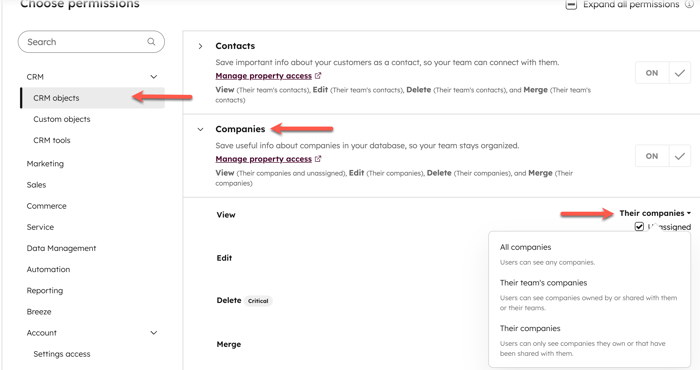 了解有关CRM 权限的更多信息。
按团队分配用户访问记录的权限
需要订阅 只分配团队权限需要专业版 或企业版订阅。
您可以配置记录访问权限,使团队中的用户只能访问分配给自己或其他团队成员的记录。对于具有管道的对象,这意味着多个团队可以共享一个管道,而不会影响分配给其他团队的记录。
有了这些权限,用户只能查看、编辑或删除自己或团队中其他用户为所有者的记录。如果用户在多个团队中,他们可以访问分配给任何团队的记录。
- 在 HubSpot 帐户中,单击顶部导航栏中的
“设置”图标。 - 在左侧面板中,单击用户和团队。
- 在表格中,选择用户姓名旁边的复选框。如果用户尚未加入团队,请学习如何创建并添加用户到团队。
- 在表格顶部,单击编辑权限。
- 在左侧边栏菜单中,导航到CRM>CRM 对象。
- 单击对象名称。
- 单击 "查看"下拉菜单并选择 "他们的团队",然后清除 "未指定"复选框。这将自动更新编辑、删除和合并 权限,但你可以根据需要进行更改。
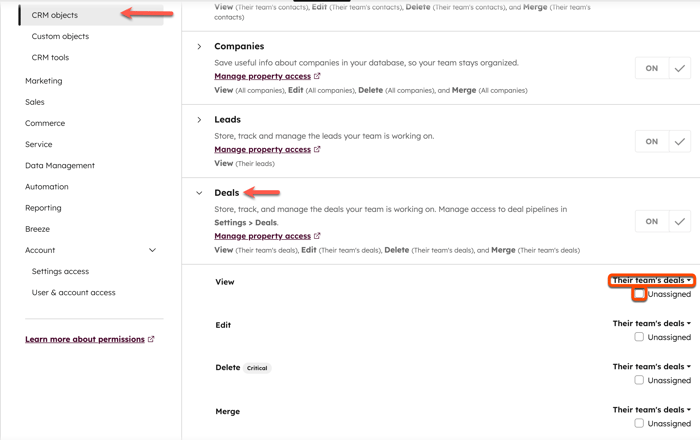
- 在右上角单击保存。只有在用户注销并重新登录后,权限才会生效。
分配用户对活动的访问权限
配置用户对活动的访问权限,包括记录的访问权限。例如,拥有联系人访问权限但没有活动(如通话、备注)访问权限的用户只能查看联系人属性数据。
配置活动权限:
- 在 HubSpot 帐户中,单击顶部导航栏中的
“设置”图标。 - 在左侧面板中,单击用户和团队。
- 在表格中,选择用户名称旁边的复选框。
- 在表格顶部,单击编辑权限。
- 在左侧边栏菜单中,导航至CRM > CRM 对象。
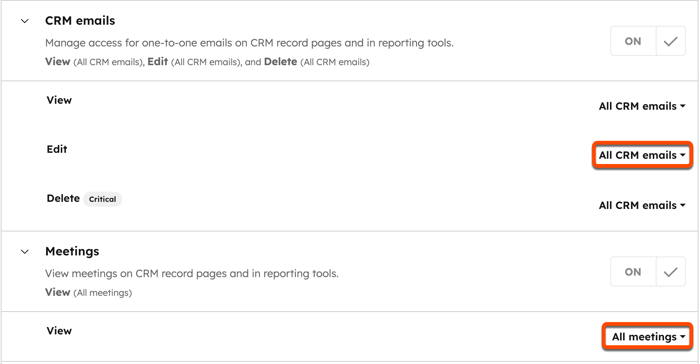
- 单击活动名称。
- 单击查看、编辑或删除下拉菜单,然后选择一个选项。大多数活动只有查看下拉菜单。
按管道阶段限制编辑访问权限
需要订阅 配置管道规则需要专业版 或企业版订阅。
对于 交易 、票据、项目和自定义对象,设置特定阶段的记录是否可由具有自定义对象、交易或票据访问权限的所有用户、特定用户和团队编辑,或仅可由具有超级管理员权限的其他用户编辑。
例如,如果某个阶段仅限超级管理员或特定用户和团队使用,那么记录进入该阶段后,只有这些用户才能编辑记录或将其移动到其他阶段。有访问权限的用户仍可查看该阶段的记录,但在超级管理员将其移动到可编辑阶段之前不能进行更改。
根据用户的记录权限,最严格的设置将优先决定用户是否可以编辑各阶段的记录。例如
- 如果用户的交易编辑权限设置为所有交易,但不允许编辑某个阶段中的交易,则无法编辑该阶段中的交易。
- 如果用户可以在某个阶段编辑票单,但其对票单的编辑权限设置为无,则无法在该阶段编辑票单。
- 如果用户可以编辑阶段中的自定义对象,但其自定义对象的编辑权限被设置为仅拥有或仅团队,则他们可以编辑阶段中他们或其团队拥有的自定义对象,但不能编辑该阶段中的其他自定义对象。
请注意: 即使舞台仅限管理员使用,也会出现以下行为:
- 阶段中的记录(如票据)仍可通过工作流、预测工具(仅限交易)和未关联用户 ID 的 API 请求进行编辑。
- 如果用户有访问其他对象的权限,则仍可编辑阶段中记录的关联(例如,用户将交易作为关联添加到联系人记录中,从而将关联的联系人添加到交易中)。
- 用户仍然可以在阶段中的记录上创建和记录活动。
管理管道阶段编辑访问规则:
- 在 HubSpot 帐户中,单击顶部导航栏中的
“设置”图标。 - 在左侧边栏菜单中,导航至对象(例如,对象>交易)
- 单击管道选项卡。
- 单击选择管道下拉菜单,然后选择要编辑的管道。
- 单击管道规则选项卡。
- 在控制 [对象] 编辑访问行(例如,控制票据编辑访问)中,单击打开开关以应用规则。
- 在右侧面板中,选择具有有限编辑权限的阶段,然后选择应具有权限的人员:仅超级管理员或特定用户和团队。
- 如果选择了特定用户和团队,请单击添加用户或团队下拉菜单,然后选择允许在选定阶段编辑交易的用户和团队复选框。
- 单击保存确认。
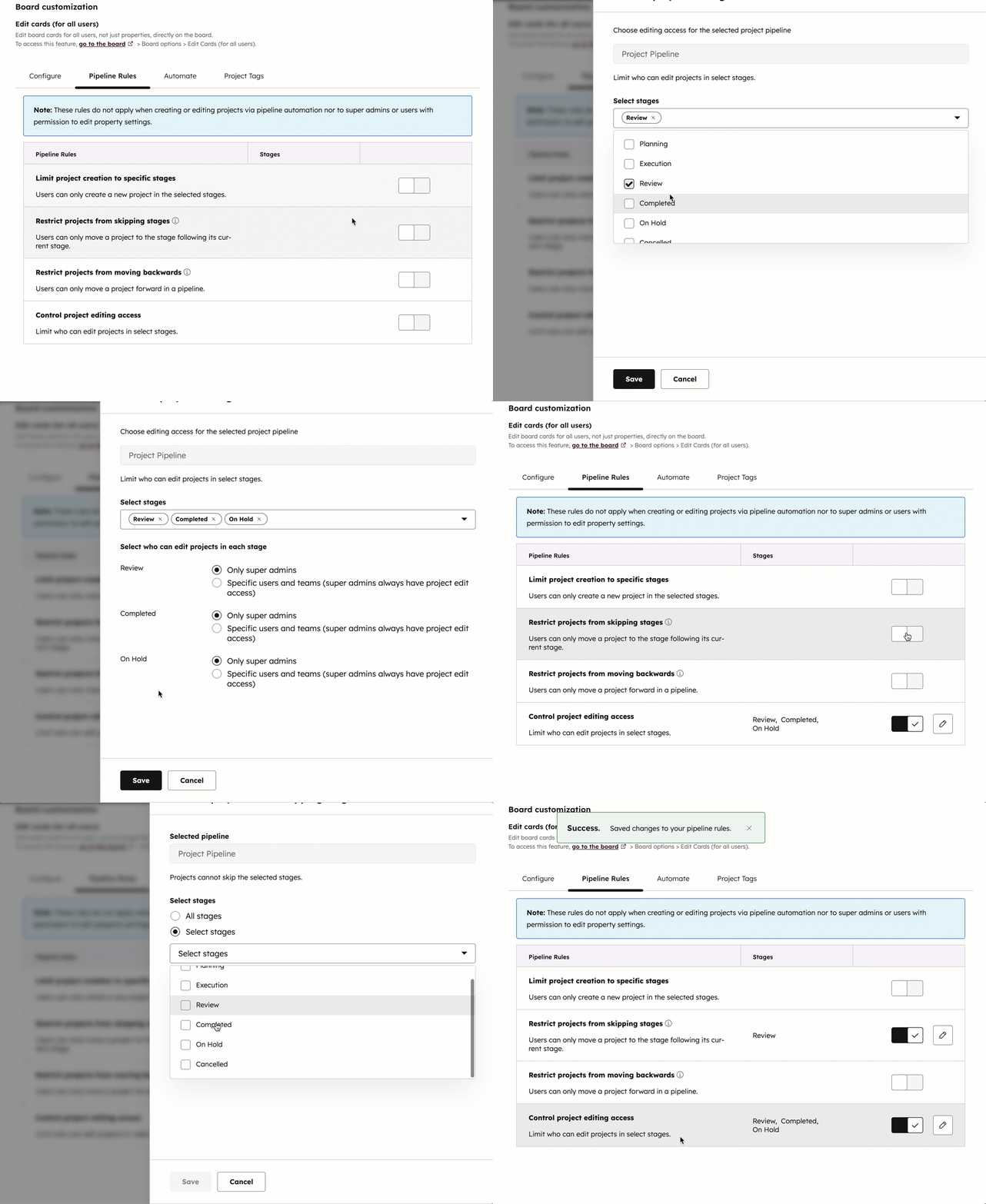
了解有关为对象管道设置规则的更多信息。
