上次更新时间: 2026年8月4日

将记录分配给 HubSpot 用户,对于联系人、公司、商机、工单和自定义对象记录,请使用 [对象]的“所有者”属性。 对于其他对象(如预约或项目),请使用“所有者”属性。每个记录可通过默认属性选择一名所有者,但您也可以创建自定义的HubSpot 用户字段类型属性,以选择与该记录相关的其他用户。
开始之前
需要座位 必须分配一个“仅查看”、“核心”、“销售”或“服务”席位,才能为记录指定所有者。
需要权限 需具备“查看 [对象]”权限,才能为记录指派所有者。
例如,拥有“查看联系人”权限且持有“核心”席位的用户可以被指定为联系人的所有者。
了解自动所有者分配
在某些情况下,系统会自动设置所有者:
- 如果用户手动创建一条记录,该用户将自动被设为该记录的所有者,除非他们在创建过程中选择了其他所有者。
- 如果您在 HubSpot 账户中启用了“默认将公司所有者分配给联系人”设置 ,则联系人及其主要公司将自动分配给同一位所有者。了解有关该设置如何运作的更多信息。
- 如果您在 HubSpot 账户中启用了“将无所有者的联系人分配给电子邮件 发件人”设置,则向未分配所有者的联系人发送或接收的一对一电子邮件(该邮件已记录在该联系人的活动时间轴中)的用户,将自动被设为该联系人的所有者。默认情况下,此设置处于启用状态。
- 如果未分配所有者的联系人通过某用户的日程安排页面预约会议,该用户将自动被指定为该联系人的所有者。如果联系人已有所有者,且其与另一位用户预约会议,则原所有者不会被替换。
- 如果您已安装并启用了 Salesforce 集成,则联系人、公司和商机的负责人分配将默认采用Salesforce 中指定的设置。
批量分配记录所有者
在对象索引页面上分配记录所有者
您可以在每个对象索引页上批量为记录分配所有者。
- 导航至您的记录(例如,在你的 HubSpot 帐户中,单击更多,然后导航到 CRM > 联系人。如果你的帐户中未显示更多,请直接导航到 CRM > 联系人。)。
- 勾选要分配所有者的记录旁边的复选框。
- 在表格或看板的顶部,点击“指派”。
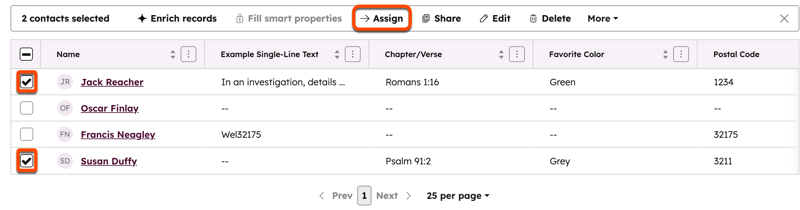
- 在对话框中,点击[对象] 所有者下拉菜单并选择一位所有者。
- 点击“更新”。
通过导入分配所有者
您还可以通过导入批量为新记录或现有记录分配所有者。要在导入过程中为对象分配所有者:
请注意:通过导入方式被分配记录的用户不会收到已获分配新对象的通知。
通过工作流分配所有者
需要订阅 使用工作流需要Professional 或 Enterprise订阅。
为所有已注册的记录分配负责人
使用工作流中的“编辑记录”操作 ,自动为已注册记录分配所有权。选择此操作以设置[对象] 所有者属性,然后选择您要将其分配给已注册对象的用户。例如,您可以将通过美国表单提交创建的记录分配给北美销售人员。
若要自动将所有权分配给其他所有者,您可以克隆工作流,根据每位所有者的分配规则修改注册触发器,并在“设置 [对象] 属性值”操作中更新所选所有者。您还可以使用分支逻辑,根据不同的条件将对象分配给不同的所有者。
在多个所有者之间轮换记录
需要订阅
- 使用“分配轮换”工作流操作需要Sales 或 Service Hub Professional 或 Enterprise订阅。
- 若要在基于工单的工作流中使用“任务轮换”操作,则需要 “服务中心 ”专业版或 企业版订阅。
需要座位 用户必须拥有已分配的销售或服务席位,才有资格参与任务轮换。
使用工作流在多个用户之间轮换分配任务。工作流将通过“将记录轮换分配给所有者”操作,将任务均匀分配给指定的所有者。使用此操作,您可以分配没有所有者的记录,或覆盖现有值以指定新的所有者。
每次“轮换”操作的所有权分配基于该特定操作的分配计数,而非基于每个用户在您的账户中拥有的对象总数。如果工作流中包含多个“轮换”操作,每个操作将分别计数。例如,如果为三个所有者设置了“轮换 [所有者]”操作:
- 当工作流启用时,该操作的三个所有者分配计数均为零。
- 由于这三名用户的分配计数均相等,第一个到达此操作的联系人将随机分配给其中一位。
- 在第一个联系人被分配后,将出现一名负责人负责一个联系人,而另外两名负责人则没有联系人。接下来进入工作流的联系人将被分配给剩余的两名尚未负责任何联系人的用户之一。
- 一旦三位负责人均被分配到一名联系人,该轮换顺序将保持不变。(例如:负责人 2、负责人 3、负责人 1)。
- 如果在工作流启用后向该操作添加或移除负责人,该操作已建立的轮换顺序将重置,并重新开始随机分配。
了解有关“将记录轮换分配给所有者”工作流操作的更多信息。
单独指派负责人
为记录指派负责人
- 导航至您的记录(例如,在你的 HubSpot 帐户中,单击更多,然后导航到 CRM > 交易。如果你的帐户中未显示更多,请直接导航到 CRM > 交易。)。
- 点击某条记录的名称 。
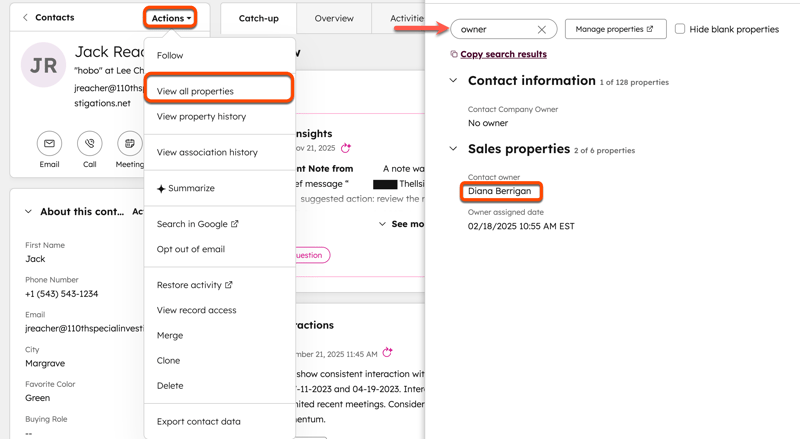
- 在左侧边栏的右上角,点击“操作”,然后选择“查看所有属性”。
- 在 右侧面板中,搜索“
owner”。 - 将鼠标悬停在该属性上,点击 下拉菜单,然后选择一位所有者。
- 您的更改将自动保存。