
上次更新时间: 2026年5月29日





在 HubSpot 中,您可以使用人工智能(AI)帮助创建自定义的单一对象报告。您可以输入一个短语或问题,它将用于生成一个报告模板,包括推荐的过滤器和数据可视化。模板生成后,在保存并添加到仪表板之前,您可以选择编辑报告以满足您的需求。
请注意:请避免在人工智能功能的启用数据输入(包括提示)中共享任何敏感信息。管理员可以在账户管理设置中配置人工智能生成功能。有关 HubSpot AI 如何使用您的数据来提供值得信赖的人工智能,并由您控制数据的信息,请参阅我们的HubSpot AI 信任常见问题解答。
打开报告的人工智能设置
- 在 HubSpot 帐户中,单击顶部导航栏中的
“设置”图标。 - 在左侧边栏菜单的账户管理部分,导航至人工智能。
- 在人工智能设置的 "访问"选项卡中,点击打开 "让用户访问生成式人工智能工具 和功能"开关。
- 要个性化您的内容,请单击切换CRM 数据和客户对话 数据开关。建议这样做,以生成与贵公司相关的输出内容。了解有关管理人工智能设置的更多信息。
使用 Breeze 创建报告
使用Breeze(HubSpot 的人工智能工具集)创建报告。
- 在 HubSpot 帐户中,导航到报告 > 报告。
- 在右上角,单击 "创建"。然后,单击使用 AI 创建报告。
- 在右侧边栏,你可以使用 HubSpot 的人工智能 Breeze,通过输入一个短语或选择一个提示来生成报告,该短语或提示概括了你的报告目标。为获得最佳效果,建议您包含所需的对象和时间过滤器。例如"上个季度哪个销售人员赢得的交易最多?
- 要创建最佳提示,请注意以下几点:
- 了解数据:熟悉 HubSpot 中与报告需求相关的主要对象和属性。
- 要具体:提示越具体,就越准确、越相关。如果你不确定自己在寻找什么,可以概括你的提示。如果您想包含特定的属性或时间范围,请在提示中注明。
- 反复推敲:并不是所有的提示都能在第一次就得到想要的结果。您可以根据收到的结果重新措辞并改进您的提示。如果遇到问题,可以尝试移动提示、重新生成或查看一些推荐报告。
- 在提示文本框中,单击向上箭头生成报告。
- 生成满意的报告后,单击保存报告。
- 键入报告名称、选择标记、根据需要编辑描述,并选择是否要将报告添加到新的或现有的仪表板中。
- 单击下一步。
- 选择谁可以访问报告。然后单击保存。
使用移动应用程序上的人工智能创建报告
安装 HubSpot 移动应用程序后,可以使用 AI 创建报告。
- 轻按菜单图标,然后轻按仪表盘。
- 在右上角,轻敲 照明图标。
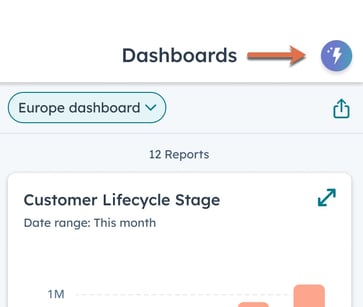
- 在文本框中键入你的问题。例如,"谁关闭的门票最多?然后点击生成。
- 或者使用模板,点击模板图标,然后选择问题模板。
- 报告生成后,选择再次生成或保存。
- 选择报告将保存到哪个仪表板,然后单击保存。
请注意
- 无法使用多个对象创建报告。
- 人工智能在不断发展,变得越来越精确,用户的反馈对工具有很大帮助。您可以在右上角的报告反馈用户调查中提交反馈。
