
上次更新时间: 2025年9月3日





为了根据 HubSpot 联系人分析在 Salesforce 中创建自定义报告,您需要将一些分析信息映射到 Salesforce。将这些信息映射到 Salesforce 还能为 Salesforce 团队提供额外的洞察力,他们可以在联系人和线索记录中捕获这些信息。
1.为原始流量来源属性创建属性映射
在 Salesforce 中采取的步骤
- 导航至设置。
- 在左侧边栏中,导航至 "构建"> "自定义">"线索">"字段"。
- 单击 "线索自定义字段和关系 "旁边的 "新建",创建一个新的自定义字段。
- 将字段类型设为Picklist。
- 选择 "输入值",每个值用新行隔开,然后输入下面的选项,每个选项用新行隔开:
- ORGANIC_SEARCH
- 付费搜索
- 电子邮件营销
- 社交媒体
- 推荐
- 其他营销活动
- 直接营销
-
- 付费社交
- 将字段命名为HubSpot 原始流量来源并保存。 有关在 Salesforce 中创建自定义字段的信息,请查看此 Salesforce 资源。
- 重复上述步骤,进入 "设置">"构建">"自定义">"联系人">"字段",创建联系人自定义字段。为了同步映射,"线索 "和 "联系人 "记录的字段名称必须一致。
在 HubSpot 中采取的步骤
- 导航到账户菜单 (右上角您的域名和 Hub ID 旁边)并选择集成。
- 单击Salesforce。
- 在同步设置下,单击联系人行中的管理映射。
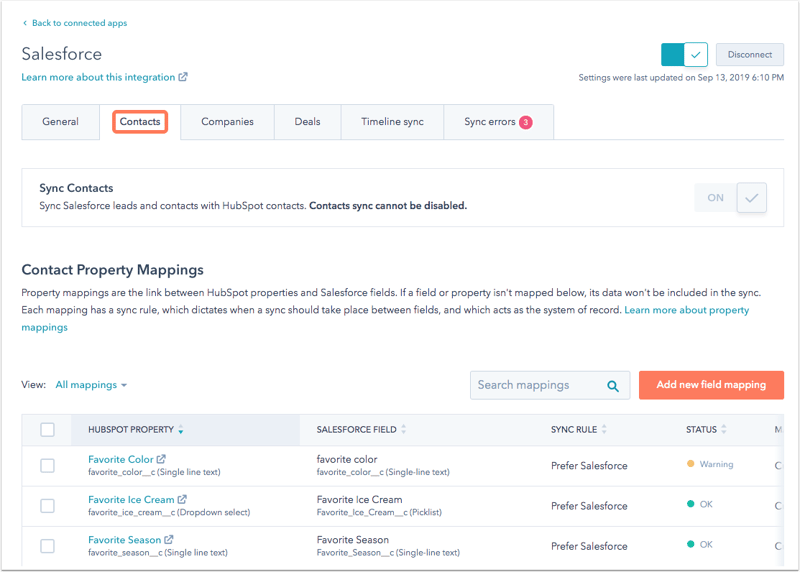
- 单击添加新字段映射。
- 选择"选择现有 HubSpot 属性",然后从下拉菜单中选择 "原始流量来源"。
- 从What Salesforce field would you like to map to? 下拉菜单中选择新创建的HubSpot Original Traffic Source 字段 。
- 将更新规则设置为使用最新值。
- 单击保存映射。
2.为原始流量源钻取 1 属性创建属性映射
在 Salesforce 中采取的步骤
- 导航至设置。
- 在左侧边栏中,导航至 "构建"> "自定义">"线索">"字段"。
- 单击 "线索自定义字段和关系 "旁边的 "新建",创建一个新的自定义字段。
- 将字段类型设置为文本,然后单击下一步。
- 将字段命名为HubSpot 原始流量来源钻取 1 并保存。
- 重复上述步骤,进入设置>建立>自定义>联系人>字段,创建联系人自定义字段。为了同步映射,"线索 "和 "联系人 "记录的字段名称必须匹配。
在 HubSpot 中采取的步骤
- 导航到账户菜单 (右上角您的域名和 Hub ID 旁边)并选择集成。
- 单击Salesforce。
- 在同步设置下,单击联系人行中的管理映射。
- 单击添加新字段映射。
- 选择"选择现有 HubSpot 属性",然后从下拉菜单中选择 "原始流量来源钻取 1"。
- 从What Salesforce field would you like to map to? 下拉菜单中选择新创建的HubSpot Original Traffic Source Drill-Down 1 字段。
- 将更新规则设置为使用最新值。
- 单击保存映射。
.svg?height=99&width=353)