
Data ostatniej aktualizacji: 3 września 2025
Dostępne z każdą z następujących podpisów, z wyjątkiem miejsc, w których zaznaczono:
-
 Marketing Hub
Professional, Enterprise
Marketing Hub
Professional, Enterprise
-
 Sales Hub
Professional, Enterprise
Sales Hub
Professional, Enterprise
-
 Service Hub
Professional, Enterprise
Service Hub
Professional, Enterprise
-
 Data Hub
Professional, Enterprise
Data Hub
Professional, Enterprise
-
 Content Hub
Professional, Enterprise
Content Hub
Professional, Enterprise
Aby tworzyć niestandardowe raporty w Salesforce w oparciu o analitykę kontaktów HubSpot, należy zmapować niektóre informacje analityczne do Salesforce. Mapowanie tych informacji do Salesforce daje również dodatkowy wgląd zespołom Salesforce, które mogą przechwytywać te informacje w rekordach kontaktów i leadów.
1. Utwórz mapowanie właściwości dla właściwości Original Traffic Source
Kroki do wykonania w Salesforce
- Przejdź do sekcji Konfiguracja.
- Na lewym pasku bocznym przejdź do Build > Customize > Leads > Fields.
- Utwórz nowe pole niestandardowe, klikając New obok Lead Custom Fields & Relationships.
- Ustaw typ pola jako Lista wyboru.
- Wybierz opcję Wprowadź wartości, oddzielając każdą wartość nowym wierszem i wprowadź poniższe opcje, każdą w nowym wierszu:
- ORGANIC_SEARCH
- PAID_SEARCH
- EMAIL_MARKETING
- SOCIAL_MEDIA
- REFERRALS
- OTHER_CAMPAIGNS
- DIRECT_TRAFFIC
-
- PAID_SOCIAL
- Nazwij pole HubSpot Original Traffic Source i zapisz. Aby uzyskać informacje na temat tworzenia pól niestandardowych w Salesforce, zapoznaj się z tym zasobem Salesforce.
- Powtórz te kroki, aby utworzyć pole niestandardowe Contacts, przechodząc do Setup > Build > Customize > Contacts > Fields. Nazwy pól muszą być zgodne zarówno dla rekordów Lead, jak i Contact, aby mapowanie zostało zsynchronizowane.
Kroki do wykonania w HubSpot
- Przejdź do menu konta (w prawym górnym rogu obok domeny i Hub ID) i wybierz opcję Integracje.
- Kliknij Salesforce.
- W obszarze Ustawienia synchronizacji kliknij opcję Zarządzaj mapowaniami w wierszu Kontakty.
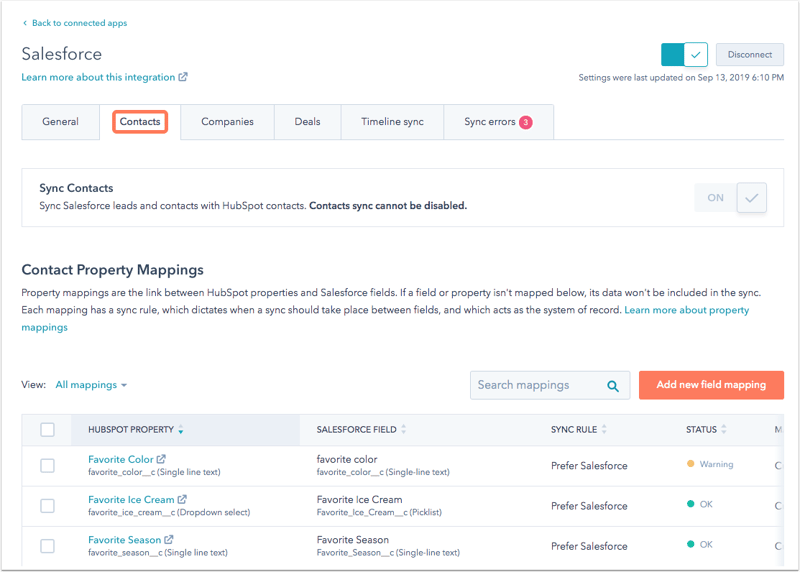
- Kliknij Dodaj nowe mapowanie pola.
- Wybierz istniejącą właściwość HubSpot i wybierz Original Traffic Source z listy rozwijanej.
- Wybierz nowo utworzone pole HubSpot Original Traffic Source z listy rozwijanej What Salesforce field would you like to map to?
- Ustaw regułę aktualizacji na Użyj najnowszej wartości.
- Kliknij przycisk Zapisz mapowanie.
2. Utwórz mapowanie właściwości dla właściwości Original Traffic Source Drill-Down 1
Kroki do wykonania w Salesforce
- Przejdź do sekcji Konfiguracja.
- Na lewym pasku bocznym przejdź do Build > Customize > Leads > Fields.
- Utwórz nowe pole niestandardowe, klikając New obok Lead Custom Fields & Relationships.
- Ustaw typ pola jako Text, a następnie kliknij Next.
- Nazwij pole HubSpot Original Traffic Source Drill-Down 1 i zapisz.
- Powtórz te kroki, aby utworzyć pole niestandardowe Kontakty, przechodząc do Konfiguracja > Kompiluj > Dostosuj > Kontakty > Pola. Nazwy pól muszą być zgodne zarówno dla rekordów Lead, jak i Contact, aby mapowanie zostało zsynchronizowane.
Kroki do wykonania w HubSpot
- Przejdź do menu konta (w prawym górnym rogu obok domeny i Hub ID) i wybierz opcję Integracje.
- Kliknij Salesforce.
- W obszarze Ustawienia synchronizacji kliknij opcję Zarządzaj mapowaniami w wierszu Kontakty.
- Kliknij Dodaj nowe mapowanie pola.
- Wybierz istniejącą właściwość HubSpot i wybierz Original Traffic Source Drill-Down 1 z listy rozwijanej.
- Wybierz nowo utworzone pole HubSpot Original Traffic Source Drill-Down 1 z listy rozwijanej What Salesforce field would you like to map to?
- Ustaw regułę aktualizacji na Użyj najnowszej wartości.
- Kliknij przycisk Zapisz mapowanie.
