
上次更新时间: 2025年11月18日

创建任务时,您可以设置一个提醒,以接收有关该特定任务的电子邮件通知。要接收每周到期任务的摘要,还可以选择接收每日任务摘要电子邮件。
管理任务提醒
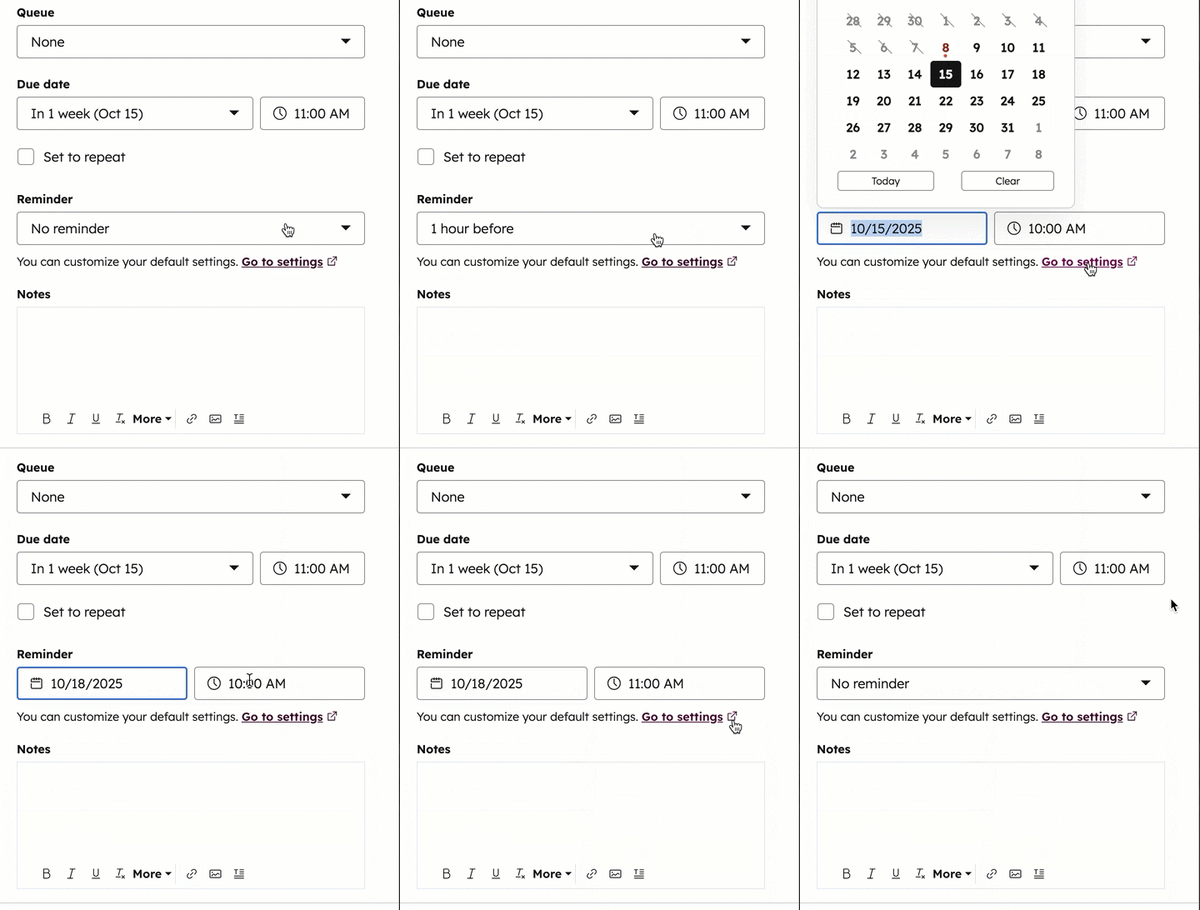
创建或编辑任务时,可根据任务到期时间设置发送提醒电子邮件。对于每个已定义提醒的任务,都会向任务所有者发送一封单独的提醒电子邮件。
要编辑任务提醒
- 在 HubSpot 帐户中,导航到 CRM > 任务。
- 管理单个任务的提醒:
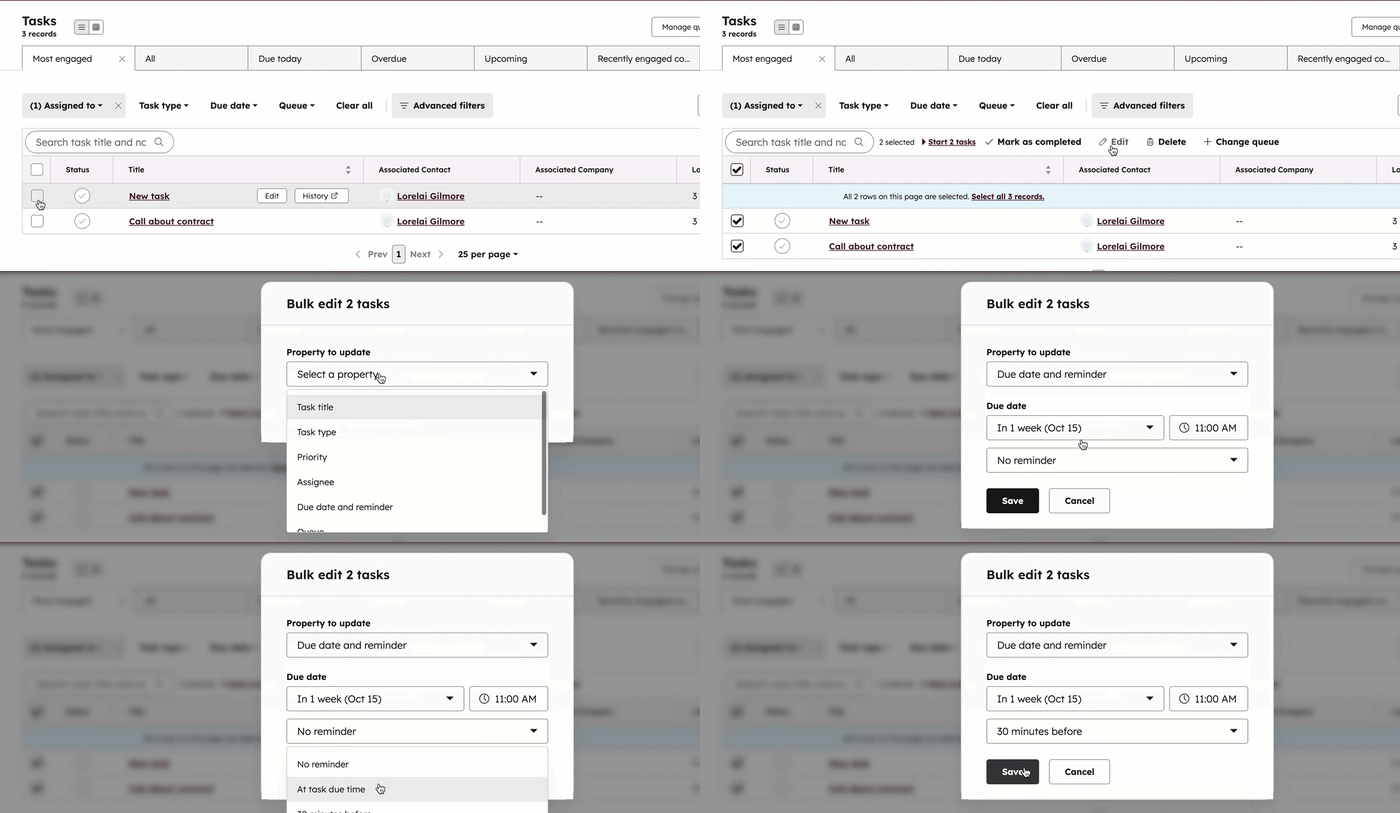
- 要管理多个任务的提醒
- 选择要编辑的任务的复选框。
- 单击表格顶部的 编辑。
- 单击要更新的属性下拉菜单,然后选择到期日和提醒。
- 单击提醒字段,然后选择何时发送任务提醒:任务到期时、30 分钟前、1 小时前、1 天前或1 周前。要设置自定义提醒,请选择自定义日期,然后选择日期和时间。
- 要关闭任务提醒,请单击提醒字段并选择无提醒,如果已设置自定义提醒,请单击清除。
- 单击保存。提醒设置将应用于所有选定的任务。
接收任务每日摘要电子邮件
每日摘要电子邮件会显示每个工作日到期的任务。要选择接收每日摘要电子邮件,您必须完成以下步骤,并在过去 17 天内至少完成三项任务。
请注意:已定义提醒的任务仍会向您的收件箱发送单独的电子邮件通知。要停止单个任务提醒电子邮件,请关闭任务提醒。如果已打开默认提醒时间,则在创建任务时会自动打开提醒。你可以关闭这些任务的任务提醒,或将默认值更改为无提醒,以避免自动提醒。
- 在 HubSpot 帐户中,单击顶部导航栏中的 “设置”图标。
- 在左侧边栏菜单中,单击通知。
- 单击任务展开其通知选项。
- 选择任务每日摘要旁边的复选框以接收电子邮件。清除复选框可停止接收电子邮件。
- 单击保存。

在工作日,文摘将在早上 6 点准备好,并根据用户偏好设置中选择的时区,在早上 8 点发送到您的电子邮箱。在早上 6 点到 8 点之间创建的任何任务都不会包含在当天的摘要中。
如果没有任务到期,则不会发送电子邮件。
电子邮件摘要包含
- 今日到期任务数。这些任务的截止日期都在电子邮件发送当天。
- 基于任务类型的待办事项、通话和电子邮件任务的数量。
- 三项任务的详细信息,包括标题、相关记录以及是否标记为高优先级。
