
上次更新時間: 2026年5月8日
可搭配下列任何訂閱使用,除非另有註明:
-
 行銷 Hub
Professional, Enterprise
行銷 Hub
Professional, Enterprise
-
 銷售 Hub
Professional, Enterprise
銷售 Hub
Professional, Enterprise
-
 Service Hub
Professional, Enterprise
Service Hub
Professional, Enterprise
-
 Data Hub
Professional, Enterprise
Data Hub
Professional, Enterprise
-
 Content Hub
Professional, Enterprise
Content Hub
Professional, Enterprise
-
 智慧 CRM
Professional, Enterprise
智慧 CRM
Professional, Enterprise
-
 Commerce Hub
Professional, Enterprise
Commerce Hub
Professional, Enterprise
-
 需要 HubSpot 點數
建立客戶座席後,您可以從集中位置管理所有通路的對話移交方式與時間。建立自訂的交接指引,並選擇立即或稍後將對話轉移給真人客服人員,或保留指派的客服人員,讓您的團隊有效率地處理即時問題,或在他們有空時管理後續工作。
此外,您可以將對話路由至特定使用者或團隊,或根據預先定義的條件,使用基於票單的工作流程,並自訂交接訊息,以確保無縫的客戶支援體驗。
若要使用 AI 建立更有效率的支援流程,請瞭解如何擴充全天候支援。
需要權限 設定和編輯客戶座席的交接流程需要客戶座席編輯權限
建立自訂的人機交接觸發器
預設情況下,當客戶座席無法回答問題、訪客要求與人工對話或座席暫停時,會觸發客戶座席與人工交接。
您也可以根據特定需求建立自訂的交接指引。例如,如果訪客提到取消、退款 或無法登入, 您可能會觸發交接。 一旦觸發交接,您就可以自訂交接程序。
若要設定自訂交接指引,請
- 在你的 HubSpot 帳戶中,瀏覽「服務」>「客戶代理程式」。
- 在左側功能表中,按一下訓練>人工交接。
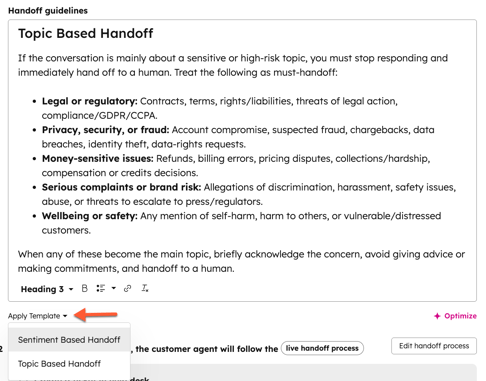
- 在交接指引欄位中:
- 輸入指引,定義客戶代理應在何時與人工代理交接。這可以包括觸發交接的特定條件、單字或詞組。
- 例如,當客戶要求與人工座席交談或使用以下任何交接詞組時,您必須立即啟動交接給人工座席。「取消」、「退款」。
- 若要使用預先建立的範本,請按一下套用範本下拉式功能表,然後選擇一個選項。
- 按一下「發佈」。
編輯交接程序
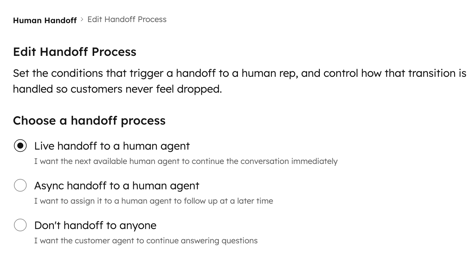
選擇立即將客戶代理交給真人代理、稍後時間交給真人代理,或繼續指派客戶代理。
您也可以將對話路由至收件匣或服務台的使用者,或是將單據加入工作流程,以根據預先定義的條件交接單據。
- 在你的 HubSpot 帳戶中,瀏覽「服務」>「客戶代理程式」。
- 在左側功能表中,按一下訓練>人力交接。
- 按一下編輯交接程序,然後選擇下列其中一個交接選項:
- Live handoff to a human agent(即 時交接給人工座席): 立即將對話指派給下一個可用的人工座席。
- Async handoff to a human agent(同步交接給人工座席):將對話指派給人工座席,稍後再跟進。
- 不交接給任何人:對話不會交接,客戶座席會繼續回答問題。
- 如果您選擇將客戶座席交給人工座席,請設定您的指派和訊息傳送規則:
-
-
需要席位 只有已指派銷售或服務席位的使用者才能包含在您的路由規則中。
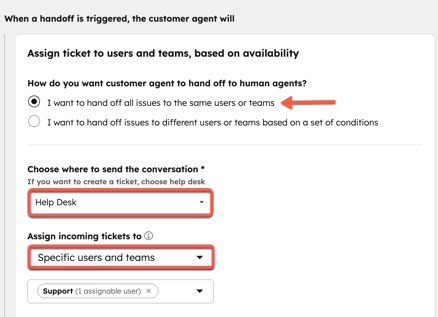
- 若要將對話路由到收件匣或指派給特定使用者和團隊,請選擇「我要將所有問題交給相同的使用者或團隊」:
- 按一下Choose where to send the conversation to (選擇將對話傳送至何處) 下拉式功能表,然後選擇收件匣或服務台。
- 按一下將收到的票單指定給下拉式功能表,然後選擇使用者或小組。
-
-
- 若要使用工作流程將客戶代理指派給單據或對話,請選擇「我要根據一組條件將問題交給不同的使用者或小組」:
- 按一下對於服務台頻道,使用下拉式功能表,然後選擇基於票單的工作流程。選取時,客戶代理會建立票單,並自動將其移至服務台。
- 按一下收件匣頻道,使用下拉式功能表並選擇以對話為基礎的工作流程。
- 若要使用工作流程將客戶代理指派給單據或對話,請選擇「我要根據一組條件將問題交給不同的使用者或小組」:
請注意:
-
客戶代理會根據使用者的可用性指派對話,並不會考慮聊天 Widget 的可用性。進一步瞭解管理使用者可用性。
- 如果您選擇了僅團隊選項,則不會考慮使用者的可用性。即使目前沒有使用者可用,代理也會執行交談。要避免這種情況,您可以使用特定使用者和團隊選項。
- 使用文字方塊輸入訊息,以便在團隊可用或不可用時顯示。
- 如果您選擇了即時交接給人工座席,且票單因工作流程而未指派,請選擇保持聊天開啟或關閉:
- Keep the chat open(保持聊天開啟):聊天狀態保持Open(開啟),而對話則保持在Unassigned(未指定)檢視中。
- 關閉聊天:聊天狀態設定為關閉。
- 在左下方,按一下儲存。
自訂交談訊息
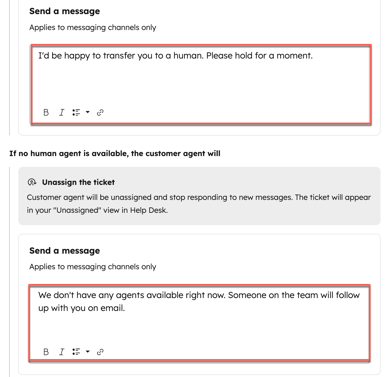
您可以自訂訪客被轉移到您的團隊時,或您的團隊無法連線時所看到的訊息。
- 在你的 HubSpot 帳戶中,瀏覽「服務」>「客戶代理程式」。 在左側欄功能表中,按一下訓練 > 人力交接。
- 在左側功能表中,按一下訓練>人力交接。
- 使用文字方塊輸入訊息,以便在您的團隊可用、不可用,或票單因工作流程而未指派時顯示。顯示的選項取決於您選擇的交接程序。
使用範本建立交接工作流程
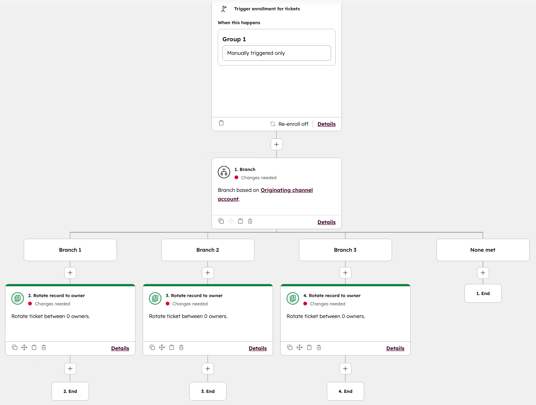
您可以從頭建立自訂基於票單的工作流程,或使用預先建立的範本。Reassign Tickets for Customer Agent Handoff 範本會依據原始通路輪換所有者來重新分配工作票,協助自動化客戶代理交接。
要使用Reassign Tickets for Customer Agent Handoff模板,請執行下列步驟
- 在你的 HubSpot 帳戶中,瀏覽「自動化」>「工作流程」。 導航工作流程
- 在右上方,按一下建立工作流程 > 從模板。
- 從模板庫中搜尋Reassign Tickets for Customer Agent Handoff。
- 按一下使用範本。範本會顯示占位符動作。您可以在編輯器中編輯、新增和移除動作。進一步瞭解編輯工作流程。
進一步瞭解如何管理客戶代理。
