
上次更新時間: 2026年4月13日
可搭配下列任何訂閱使用,除非另有註明:
-
 行銷 Hub
Starter, Professional, Enterprise
行銷 Hub
Starter, Professional, Enterprise
-
 銷售 Hub
Starter, Professional, Enterprise
銷售 Hub
Starter, Professional, Enterprise
-
 Service Hub
Starter, Professional, Enterprise
Service Hub
Starter, Professional, Enterprise
-
 Data Hub
Starter, Professional, Enterprise
Data Hub
Starter, Professional, Enterprise
-
 Content Hub
Starter, Professional, Enterprise
Content Hub
Starter, Professional, Enterprise
-
 智慧 CRM
Professional, Enterprise
智慧 CRM
Professional, Enterprise
有了HubSpot MCP Client,您可以使用模型上下文协议(MCP)将Breeze Studio中的Breeze代理连接到外部系统。這使得代理可以在HubSpot Breeze Studio中存取即時資料並在各種支援的應用程式中執行動作,而無需編寫程式碼或管理複雜的整合。
例如,您可以使用HubSpot中交易狀態變化的數據在Notion中起草文件,或在Asana中自動生成跟蹤任務。
支援的 MCP 伺服器
HubSpot MCP Client支援下列MCP伺服器及Breeze Studio Agents中的動作:
- Notion: 查詢和更新資料庫和頁面。
- Atlassian:擷取Jira issues和Confluence內容並與之互動。
- Asana: 查看和管理任務、專案和時間表。
- Zapier:觸發並監控各應用程式的自動化。
- G2:從最大的 B2B 軟體市場找到即時的軟體評論、評等和競爭者資訊。這有助於您的團隊研究工具、比較競爭對手,並做出明智的購買決策。
- Linear:直接透過自然語言建立、更新、指派及管理問題、專案及衝刺,直接在 HubSpot 內優化工程及產品團隊流程。
- Gong:查詢銷售通話錄音和謄本,以分析客戶會話、尋找競爭對手的提點、識別交易風險,並從收入情報資料中獲得教練洞察力。
- Amplitude:透過自然語言查詢分析產品分析、使用者行為、A/B 測試結果和功能標誌效能。
請注意:每個支援的 MCP 伺服器都有自己的組態需求和功能。建議您在網站上檢視上述各支援 MCP 伺服器的資訊。
連接 Breeze Agent 與 HubSpot MCP Client
需要權限 在 Breeze Studio 中創建和定制代理需要 Breeze Studio 的權限。
連接HubSpot MCP Client的過程可能會根據你要連接的MCP伺服器而略有不同。例如,有些 MCP 伺服器 (如 Notion 和 Asana) 使用基於 OAuth 的連線,而其他的 (如 Zapier) 則使用tokenized URL 連線。
基於 OAuth 的連接
OAuth 是將 HubSpot 連接到 MCP 伺服器的標準方式。此流程在不同的 MCP 伺服器之間可能略有不同,但一般遵循以下步驟:
- 在你的 HubSpot 帳戶中,瀏覽「Breeze」>「Breeze Studio」。
- 導覽到代理標籤。然後點擊您要編輯的代理名稱 。
- 按一下組態。
- 在右上方,按一下 功能表圖示,然後選擇 「複製」來複製代理程式。
- 在What this agent can do(此代理能做什麼)部分,按一下Add tool(新增工具)。
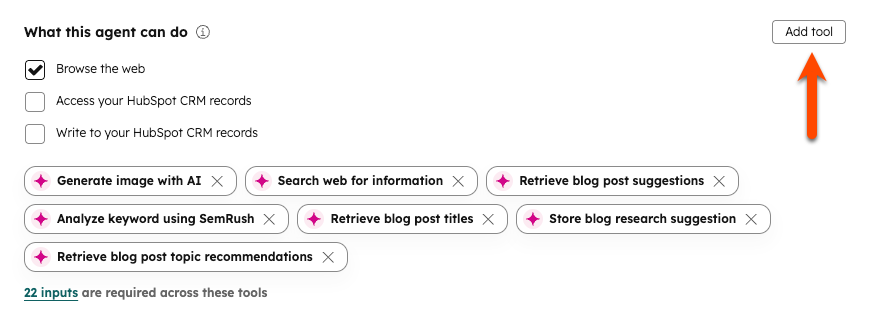
- 在右側面板中,按一下MCP 伺服器索引標籤。

- 將滑鼠移至您要連接的MCP 伺服器。然後按一下連接並新增。
- 按照螢幕上的提示授權連線。
令牌化 URL 連線 (Zapier)
有些 MCP 伺服器,例如 Zapier,允許您設定自己的工具集,而不是標準群組。對於這些連線,您需要提供廠商提供的自訂 URL。
- 導覽到Zapier MCP 頁面。
- 在左上方,按一下+ New MCP Server。
- 按一下MCP Client下拉式功能表,然後選擇Other。
- 在Name 欄位輸入 MCP Server 的名稱。
- 按一下建立 MCP 伺服器。
- 在工具部分,選擇您希望 MCP 伺服器使用的工具。
請注意:雖然 MCP 連線提供多種工具,但建議您只選擇代理任務所需的幾種工具。
- 在頁面頂端,按一下連線索引標籤。
- 在傳輸部分,確保已選取Streamable HTTP。
- 在「以伺服器特定 URL 連線」 部分,按一下伺服器 URL旁邊的複製 URL 。
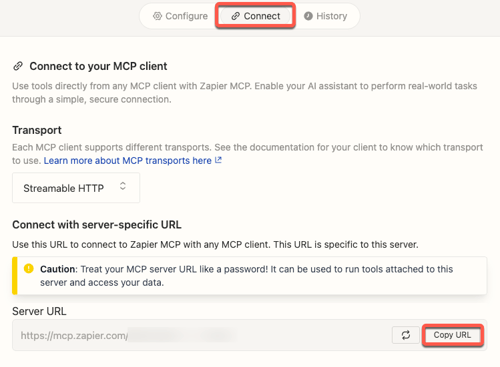
- 回到您的 HubSpot 帳戶,導覽到Breeze >Breeze Studio。
- 在Agents標籤中,按一下您複製的代理名稱。
- 在右上方,點選Configure。
- 在 "What this agent can do「部分,點擊」Add tool"。
- 在右側面板中,按一下MCP 伺服器索引標籤。
- 將滑鼠移至Zapier上,然後按一下連線並新增。
- 在彈出視窗中,在Zapier MCP 伺服器 URL 欄位中,貼上從 Zapier 複製的伺服器 URL。
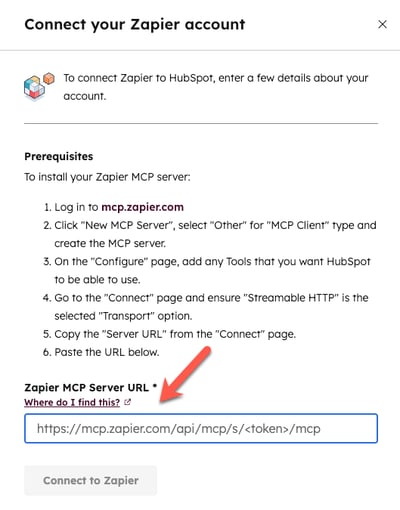
- 然後按一下連線至 Zapier。
下一步
設定 HubSpot MCP Client 之後,瞭解更多關於為您的代理配置提示的資訊。
