
上次更新時間: 2026年1月26日
可搭配下列任何訂閱使用,除非另有註明:
-
 行銷 Hub
Enterprise
行銷 Hub
Enterprise
-
 銷售 Hub
Enterprise
銷售 Hub
Enterprise
-
 Service Hub
Enterprise
Service Hub
Enterprise
-
 Data Hub
Enterprise
Data Hub
Enterprise
-
 Content Hub
Enterprise
Content Hub
Enterprise
瞭解如何在 HubSpot 與資料同步應用程式之間同步自訂物件。同步可以是單向或雙向的。
開始之前
- 在設定自訂物件同步之前,您必須在 HubSpot 帳戶中建立自訂物件。
- 目前,可以使用下列資料同步應用程式同步自訂物件:
-
- Airtable(表格)
- Kintone(表格)
- Microsoft Dynamics 365(實體)
- Smartsheet(工作表)
- Snowflake (請確認您的 HubSpot 帳戶已選擇加入 Snowflake 測試版)
- Zoho CRM(模組)
設定您的自訂物件同步
使用您的資料同步應用程式設定您的自訂物件同步。
開啟資料同步
若要開啟自訂物件同步,請
- 將應用程式連接到您的帳戶。
- 在你的 HubSpot 帳戶中,點擊頂端導覽列中的「設定圖示」。在左側邊欄選單中,前往「整合功能」>「已連結的應用程式」。 點選應用程式。
- 點選應用程式。
-
- 如果這是您第一次同步化物件,請按一下設定同步化。
- 如果您已經同步處理其他物件,請按一下同步處理更多資料。
- 在 [選取您要同步處理的資料] 頁面中,選取要同步處理至其他應用程式或從其他應用程式同步處理的物件。
- 在 HubSpot 中選擇要同步至或同步自的自訂物件。自訂物件位於附加物件之下。
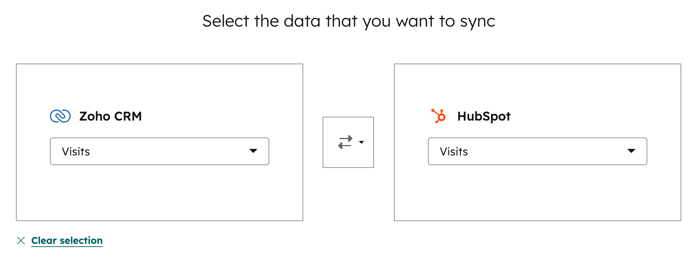
- 按一下箭頭 下拉式功能表,並選擇同步是雙向或應用程式與 HubSpot 之間的單向,或反之亦然。
- 按一下下一步。
配置您的同步方向和映射欄位
在Configure頁面中,選擇 您希望資料如何從 HubSpot 同步至第三方應用程式,反之亦然。有三個選項:
- 應用程式之間的資料同步:所有新的和更新的物件資訊將在兩個應用程式之間同步。兩個平台中已存在記錄的屬性將會合併。
- 資料只同步至 HubSpot:資料將從您的第三方應用程式同步至 HubSpot。
- 資料只同步至 [您的第三方應用程式]:資料將從 HubSpot 同步至您的第三方應用程式。

在「映射欄位 」部分,檢視預設屬性映射以及 HubSpot 與第三方應用程式之間的資訊同步方式。如果您有付費的Data Hub訂閱,您可以設定自訂的內容對應。
必填欄位會在欄位對應表中顯示星號 (*)。
若要關閉對應,請按一下以關閉切換。
若要設定自訂欄位對應
- 按一下新增映射。
- 使用下拉式功能表,選擇要對應的第三方應用程式屬性和HubSpot 屬性。
- 按一下 更新。
- 若要關閉自訂映射,請按一下以切換關閉 開關 。
設定您的同步規則
在「限制」頁面,設定如何從 HubSpot 將記錄同步至第三方應用程式,反之亦然。
在篩選器部分,選擇條件以限制哪些記錄會從 HubSpot 同步到您的第三方應用程式,反之亦然:
- 按一下編輯。
- 在右側面板中,選擇屬性以限制記錄從 HubSpot 同步到您的第三方應用程式,反之亦然。
- 按一下Done。然後按一下下一步。
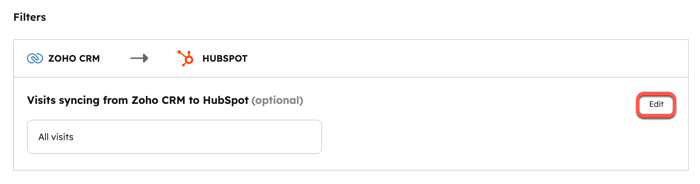
請注意: 篩選器部分僅限制哪些記錄最初會在 HubSpot 和第三方應用程式之間同步。一旦記錄同步,它們會繼續根據設定的屬性對應來回同步資料。
關聯記錄
與自訂物件同步時,不會保留關聯。建議手動對應它們。
檢閱規則並開始同步
在「檢閱 」頁面上,檢閱您設定的規則,然後按一下「儲存」並同步。接著就會開始處理初始同步。
初始同步完成後,記錄會在變更後 10 分鐘內同步。
