
上次更新時間: 2026年8月12日

透過個人化標記,您可以根據聯絡人的屬性值,向其顯示個人化內容。例如,您可以在電子郵件開頭寫上「親愛的 [名字]」,並從聯絡人記錄中擷取每位聯絡人的名字。
本文將介紹如何在內容編輯器、行銷電子郵件編輯器、簡訊編輯器及設計管理員中,為富文本模組新增個人化內容。瞭解如何在電子郵件主旨行以及銷售電子郵件範本或片段中加入個人化功能。
需要訂閱
- 若要將個人化標記新增至網站和著陸頁,必須訂閱 Content Hub Professional 或 Enterprise 方案 。
- 若要在簡訊中加入個人化標記,則需具備「行銷簡訊」附加元件或「行銷簡訊短碼」附加元件。
了解限制與注意事項
- 為了讓個人化標記顯示數值,檢視該標記的聯絡人必須是受追蹤的訪客,且在您的 CRM 中擁有聯絡人記錄,並針對該標記具備已知的屬性值。
- 若未為個人化標記設定預設值,對於該屬性無值的聯絡人,該標記將保持空白。
- 包含連字號的自訂物件名稱無法產生個人化標記。進一步了解如何編輯自訂物件名稱。
- 在報價單中,不應將個人化標記用於報價單發布後才會更新的屬性,例如「付款狀態」和 「付款日期」。這些屬性在報價單發布後將不會更新。
- HubSpot 用於儲存日期和時間的預設屬性(例如「建立日期」),在行銷電子郵件中使用時僅會顯示日期;而儲存日期和時間的自訂屬性則會同時顯示兩者。
為您的內容新增個人化功能
-
導覽至您的內容:
- 網站頁面:在你的 HubSpot 帳戶中,點擊「更多」,然後前往「內容」 > 「網站頁面」。如果你的帳戶中沒有顯示「更多」,請直接前往「內容」 > 「網站頁面」。
- 著陸頁:在你的 HubSpot 帳戶中,點擊「更多」,然後前往「內容」 > 「登陸頁面」。如果你的帳戶中沒有顯示「更多」,請直接前往「內容」 > 「登陸頁面」。
- 電子郵件:在你的 HubSpot 帳戶中,點擊「更多」,然後前往「行銷」 > 「電子郵件」。如果你的帳戶中沒有顯示「更多」,請直接前往「行銷」 > 「電子郵件」。
- 簡訊:在你的 HubSpot 帳戶中,點擊「更多」,然後前往「行銷」 > 「簡訊」。如果你的帳戶中沒有顯示「更多」,請直接前往「行銷」 > 「簡訊」。
- 點擊您的內容名稱。
- 在編輯器中,點選一個富文本模組,然後點選「個人化」。
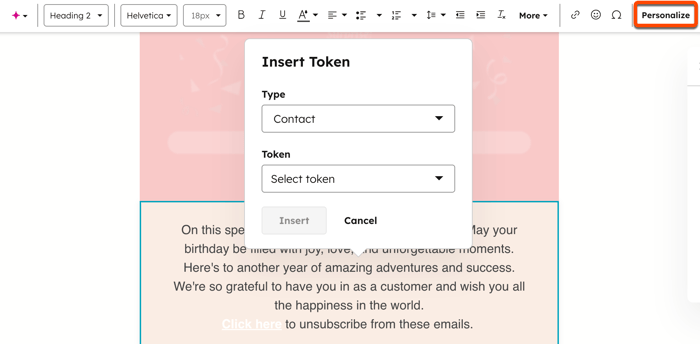
- 點擊「類型」下拉式 選單,並選擇個人化標記的類別 。
- 點擊「代碼 」下拉式 選單,並選取一個屬性。系統可能會提示您選取所選屬性的其他相關資訊。
- 為個人化標記輸入備用 值。當聯絡人未針對該特定屬性設定值時,系統將使用此備用值。進一步了解如何為個人化標記設定全域預設值。
- 點擊「插入」。您將在富文本模組中看到該標記被標示出來,並顯示所選屬性的名稱。
檢視可用的個人化標記
可用的標記及其相關屬性取決於您正在建立的內容類型。
適用於所有內容類型的個人化標記
所有內容類型均可包含使用公司或聯絡人屬性的個人化標記。- 公司:這些 代碼會使用您 HubSpot 資料庫中與聯絡人相關聯的公司屬性值。這包括公司所有者、總營收、產業類別及名稱等代碼。公司代碼僅會引用聯絡人的主要公司。
- 聯絡人: 這些 標記會使用您 HubSpot 資料庫中與聯絡人相關聯的任何聯絡人屬性值。這包括聯絡人擁有者、名字、姓氏及電子郵件的標記。
行銷電子郵件中可用的個人化標記
需要訂閱 若要將個人化代碼新增至自動化電子郵件中,必須擁有Marketing Hub Professional 或 Enterprise 訂閱方案 。
行銷電子郵件中可用的個人化標記,取決於您正在建立的電子郵件類型:
- 所有行銷電子郵件:若您正在編輯一般行銷電子郵件或自動化行銷電子郵件,可加入與您的辦公室位置詳細資訊或電子郵件訂閱類型相關的個人化標記:
- 自動化行銷電子郵件:若您擁有Marketing Hub Professional或Enterprise帳戶,且具備工作流程的「編輯」權限,即可在自動化行銷電子郵件中插入與將被納入工作流程之記錄類型相符的個人化標記:
- 商機:這些標記會使用商機屬性的值。這包括商機擁有者、金額及「已成交」日期的標記。
- 服務單:若您擁有Service Hub Starter 、Professional 或 Enterprise帳戶,即可使用服務單屬性。
- 自訂物件:若您擁有Enterprise 帳戶 ,即可使用您所建立的任何自訂物件之屬性。
- 自訂事件:使用您企業專屬的自訂事件屬性。
- 訂閱:使用與收件者相關聯的訂閱記錄中的屬性。
- 發票:使用已登錄發票記錄中的屬性。
- 報價單:使用已登錄報價單記錄中的屬性。
- 購物車:使用已登錄購物車記錄中的屬性。您可以透過資料同步功能,從您的其中一個電子商務帳戶同步購物車資料:
- 在你的 HubSpot 帳戶中,點擊「更多」,然後前往「CRM」 > 「連絡人」。如果你的帳戶中沒有顯示「更多」,請直接前往「CRM」 > 「連絡人」。
- 點擊「聯絡人」下拉式選單,然後選擇「購物車」。
- 點擊「設定資料同步」,然後依照提示透過資料同步功能將HubSpot 與 Shopify 連接起來。
- 使用者:請使用 您 HubSpot 帳戶中與特定使用者相關聯的屬性。
預覽個人化設定
在內容中加入個人化標記後,即可預覽該內容在特定聯絡人眼中會呈現的樣貌。
在頁面中預覽個人化效果
-
導覽至您的內容:
- 網站頁面:在你的 HubSpot 帳戶中,點擊「更多」,然後前往「內容」 > 「網站頁面」。如果你的帳戶中沒有顯示「更多」,請直接前往「內容」 > 「網站頁面」。
- 著陸頁:在你的 HubSpot 帳戶中,點擊「更多」,然後前往「內容」 > 「登陸頁面」。如果你的帳戶中沒有顯示「更多」,請直接前往「內容」 > 「登陸頁面」。
- 點擊您的頁面名稱。
- 在內容編輯器中,點擊右上角的「預覽」。
- 在左上角,點選「預覽為 」下拉式 選單,並選擇「聯絡人」。
- 點擊第二個下拉式選單,並 選擇一位聯絡人。
預覽行銷電子郵件中的個人化設定
- 在你的 HubSpot 帳戶中,點擊「更多」,然後前往「行銷」 > 「電子郵件」。如果你的帳戶中沒有顯示「更多」,請直接前往「行銷」 > 「電子郵件」。
- 點擊草稿或自動化電子郵件的名稱。
- 在電子郵件編輯器中,點擊右上角的「預覽與測試 」下拉式 選單,然後選擇「以聯絡人身分預覽」。
- 在預覽畫面中,點擊「以 特定聯絡人身分 預覽 」下拉式選單,並選擇一位聯絡人。
您也可以使用特定聯絡人的個人化設定值來發送測試行銷電子郵件。
預覽簡訊的個人化設定
- 在你的 HubSpot 帳戶中,點擊「更多」,然後前往「行銷」 > 「簡訊」。如果你的帳戶中沒有顯示「更多」,請直接前往「行銷」 > 「簡訊」。
- 點擊簡訊草稿的名稱。
- 在簡訊編輯器中,點擊右側的 「檢視預設預覽訊息 」,並選擇一位聯絡人。下方的預覽畫面將會更新,顯示該聯絡人收到的訊息樣式。
為編碼範本新增個人化內容
需要訂閱 若要在設計管理員中建立電子郵件範本,必須擁有Marketing Hub Professional 或 Enterprise 訂閱方案 。
您可以使用受支援的變數、HubL 篩選器及HubL 函式,將個人化標記加入程式碼化範本中。
- 在你的 HubSpot 帳戶中,點擊「更多」,然後前往「內容」 > 「設計管理工具」。如果你的帳戶中沒有顯示「更多」,請直接前往「內容」 > 「設計管理工具」。
- 在左側欄中,點擊程式碼模板 的名稱 。
- 在範本的程式碼中,於您希望顯示個人化標記的位置,加入以兩組大括號包圍的 HubL 變數。
- 例如,若要將「聯絡人名字 」屬性新增至程式碼模板中,格式應如下所示:
{{contact.firstname}}。 - 編輯完畢後,請點擊右上角的「發佈變更 」。
