
上次更新時間: 2026年6月4日
可搭配下列任何訂閱使用,除非另有註明:
-
 行銷 Hub
Starter, Professional, Enterprise
行銷 Hub
Starter, Professional, Enterprise
-
 銷售 Hub
Starter, Professional, Enterprise
銷售 Hub
Starter, Professional, Enterprise
-
 Service Hub
Starter, Professional, Enterprise
Service Hub
Starter, Professional, Enterprise
-
 Data Hub
Starter, Professional, Enterprise
Data Hub
Starter, Professional, Enterprise
-
 Content Hub
Starter, Professional, Enterprise
Content Hub
Starter, Professional, Enterprise
備份您的 CRM 資料,以維持 HubSpot 以外的記錄和屬性值副本。有了外部備份,在意外變更、刪除或資料遺失時,您的資料就有了可復原的快照。備份包括以下物件的資料:聯絡人、公司、交易、票券、自訂物件、產品、通話、會話和任務。不包括關聯和活動資料。
請注意:如果您有儲存敏感資料的屬性,則 CRM 資料備份中會包含敏感值。因此,請確保您將備份檔案存放在安全的位置。
建立並下載備份
若要建立並下載新的 CRM 資料備份,請
- 在你的 HubSpot 帳戶中,點擊頂端導覽列中的
「設定圖示」。 - 在左側功能表的資料管理下,按一下備份與還原。
- 按一下建立手動備份。
- 在對話方塊中,按一下建立備份以確認。
請注意:備份處理期間對記錄或屬性所做的任何變更,可能無法反映在匯出的資料中(例如,耗時一天的大型備份可能無法反映當天所做的變更)。
- 備份完成後,您會收到通知。
- 若要在 14 天內下載備份檔案
- 按一下通知中的CTA下載檔案。
- 在備份的行中,按一下「下載」以下載檔案。
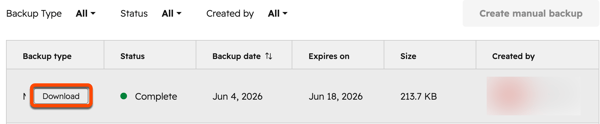
下載的 .zip 檔案將包含每個物件的 CSV 檔案。如果某個物件沒有記錄,備份中將不會包含任何檔案。
排程定期備份
需要訂閱 排程定期備份需要企業訂閱。
排程定期備份可確保您的備份定期更新。您必須至少建立一個備份,排程選項才會出現。
- 在你的 HubSpot 帳戶中,點擊頂端導覽列中的
「設定圖示」。 - 在左側功能表的資料管理下,按一下備份與還原。
- 按一下排程自動備份開關。
- 在右側面板中,設定下列內容:
- 選擇執行備份的頻率,一週一次或每兩週 一次。
- 按一下Choose which day of the week(選擇一週中的哪一天)下拉式功能表,然後選擇一個選項。
- 按一下儲存。
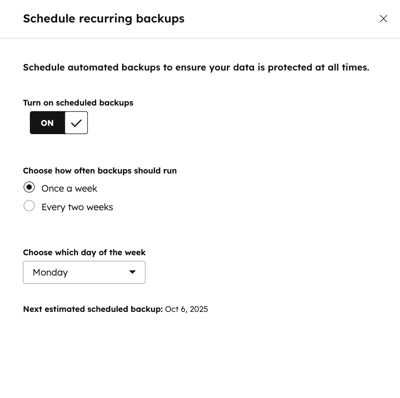
開啟後,備份將每週或每兩週在您指定的日期開始。如果定期備份失敗,您會收到通知。
