
上次更新時間: 2026年7月14日

設定使用者對 CRM 記錄和活動的存取權限,以定義在流程的各個階段中,哪些人可以進行變更。這些設定有助於防止意外更新,同時讓團隊能夠在共享的銷售管道中協作。
瞭解如何進一步設定特定屬性的存取權限。
了解相關要求
需要訂閱 若要使用自訂物件,必須具備Enterprise訂閱。
需要權限 需具備超級管理員權限,方可設定權限與管線規則。
超級管理員可檢視、編輯、刪除及合併所有 CRM 記錄。在限制對 CRM 記錄的存取權限之前,必須先移除超級管理員權限。
指派使用者對記錄的存取權限
針對每個物件,請設定使用者對該物件記錄的存取權限。您可以允許使用者檢視、編輯或刪除該物件的任何記錄,或限制其僅能存取自己擁有的記錄。
- 在你的 HubSpot 帳戶中,點擊頂端導覽列中的
「設定圖示」。 - 在左側面板中,點選「使用者與團隊」。
- 在表格中,勾選使用者名稱旁邊的核取方塊。
- 在表格頂端,點擊「編輯權限」。進一步了解如何編輯使用者權限。
- 在左側邊欄選單中,導航至「CRM>CRM 物件」。
- 在該物件的列中,設定權限以檢視、編輯或刪除所選物件的記錄。選項如下:
- 所有 [物件名稱]:管理該物件的所有記錄。
- 其團隊的 [物件名稱]:僅管理該物件中其團隊所擁有的記錄。
- 「其 [物件名稱]」:僅管理該物件中由其擁有的記錄。此設定適用於該物件的預設擁有者屬性(例如「聯絡人擁有者」)以及自訂的HubSpot 使用者屬性。
- 未指派:管理該物件的未指派記錄。此設定僅適用於該物件的預設擁有者屬性(例如「 交易擁有者」),並忽略自訂使用者屬性。當您將存取權限限制為「其團隊」或「其本人」的記錄時,此選項才會顯示。
- 在右上角,點擊「儲存」。權限變更將在使用者登出並重新登入後生效。
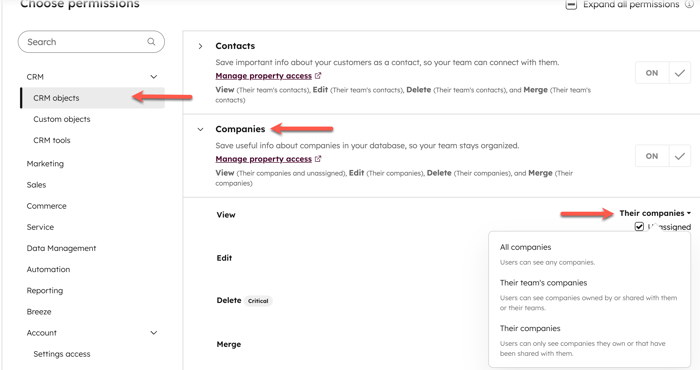 進一步了解CRM 權限。
依團隊指派使用者對記錄的存取權限
需要訂閱 若要指派「僅限團隊」權限,必須擁有Professional 或 Enterprise訂閱方案。
您可以設定記錄存取權限,使團隊中的使用者僅能存取指派給自己或其他團隊成員的記錄。對於具有流程的物件而言,這意味著多個團隊可以共用同一個流程,而不會影響指派給其他團隊的記錄。
透過這些權限,使用者僅能檢視、編輯或刪除由其本人或其團隊中其他使用者擔任擁有者的記錄。若使用者隸屬於多個團隊,則可存取其任一團隊所指派的記錄。
- 在你的 HubSpot 帳戶中,點擊頂端導覽列中的
「設定圖示」。 - 在左側面板中,點選「使用者與團隊」。
- 在表格中,勾選使用者名稱旁邊的核取方塊。若使用者尚未加入任何團隊,請參閱如何建立團隊並將使用者加入團隊。
- 在表格頂端,點擊「編輯權限」。
- 在左側邊欄選單中,導航至「CRM」>「CRM 物件」。
- 點擊該物件的名稱。
- 點選「檢視」下拉式選單,選擇「其團隊的」,然後取消勾選「未指派」核取方塊。這會自動更新「編輯」、「刪除」和「合併 」權限 ,但您可視需要進行變更。
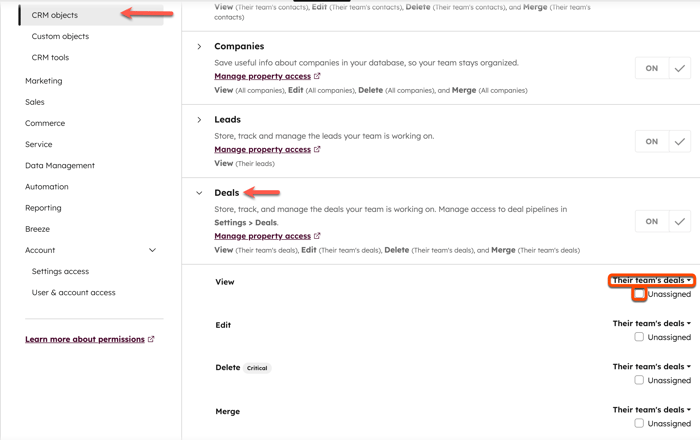
- 在右上角,點擊「儲存」。這些權限僅在使用者登出並重新登入後才會生效。
指派使用者對活動的存取權限
設定使用者對活動的存取權限,包括記錄在檔案中的活動。例如,若使用者的活動權限設定為「其 [活動]」,則該使用者將無法檢視其他使用者記錄或建立的活動。
要設定活動權限:
- 在你的 HubSpot 帳戶中,點擊頂端導覽列中的
「設定圖示」。 - 在左側面板中,點選「使用者與團隊」。
- 在表格中,勾選使用者名稱旁邊的核取方塊。
- 在表格頂端,點擊「編輯權限」。
- 在左側邊欄選單中,導航至「CRM > CRM 物件」。
- 點擊活動名稱。
- 點選「檢視」、「編輯」或「刪除」的下拉式選單,並選擇一個選項。大多數活動僅有「檢視」下拉式選單。
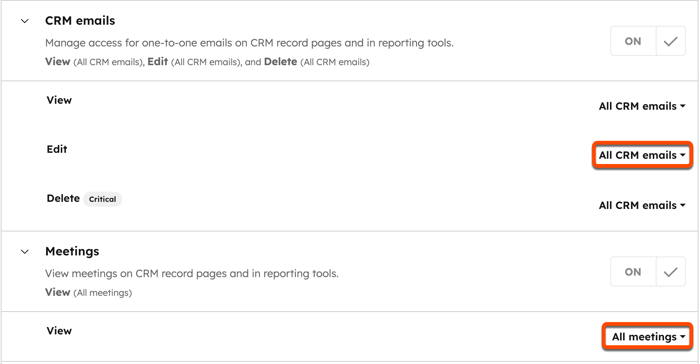
依銷售管道階段限制編輯權限
需要訂閱 需具備「專業版」或 「企業版」訂閱,方可設定管線規則。
針對商機、服務單、專案及自訂物件,請設定特定階段中的記錄是否可由所有具備自訂物件、商機或服務單存取權限的使用者、特定使用者與團隊,或僅由具備超級管理員權限的其他使用者進行編輯。
例如,若某個階段僅限超級管理員或特定使用者與團隊存取,一旦記錄進入該階段,僅有這些使用者才能編輯該記錄或將其移至其他階段。具有存取權限的使用者仍可檢視該階段中的記錄,但在超級管理員將其移至可編輯階段之前,無法進行任何變更。
根據使用者的記錄權限,系統將以最嚴格的設定為準,來決定使用者是否能在各階段編輯記錄。例如:
- 若使用者對商機的「編輯」權限設定為「所有商機」,但未被允許編輯特定階段中的商機,則該使用者將無法編輯該階段中的商機。
- 若使用者可編輯某階段中的服務單,但其服務單的「編輯」權限設定為「無」,則無法編輯該階段中的服務單。
- 若使用者可編輯某階段中的自訂物件,且其自訂物件的「編輯」權限設定為「僅限自己擁有」或「僅限團隊」,則該使用者可編輯自己或其團隊擁有的自訂物件,但無法編輯該階段中的其他自訂物件。
請注意:即使 某個階段僅限管理員存取,仍會 出現以下預期行為:
- 該階段中的記錄(例如:服務單)仍可透過工作流程、預測工具(僅限商機)以及未附帶相關使用者 ID 的 API 請求進行編輯。
- 若使用者具備其他物件的存取權限,仍可編輯該階段中記錄的關聯關係(例如:使用者將商機新增為聯絡人記錄的關聯項目,此舉會將該聯絡人新增至商機中)。
- 使用者仍可針對該階段中的記錄建立並記錄活動。
若要管理管道階段的編輯存取規則:
- 在你的 HubSpot 帳戶中,點擊頂端導覽列中的
「設定圖示」。 - 在左側邊欄選單中,導航至該物件(例如:物件>交易)
- 點擊「銷售管道」分頁。
- 點擊「選擇銷售管道」下拉式選單,然後選擇要編輯的銷售管道。
- 點擊「銷售管道規則」分頁。
- 在「控制 [物件] 編輯權限」行(例如:控制工單編輯權限)中,點擊切換開關以啟用該規則。
- 在右側面板中,選取將受限編輯權限的階段,然後選擇應擁有存取權限的對象:「僅超級管理員」或「特定使用者與團隊」。
- 若您選擇了「特定使用者與團隊」,請點擊「新增使用者或團隊」下拉式選單,然後勾選您允許在所選階段中編輯交易的使用者與團隊的核取方塊。
- 點擊「儲存」以確認。
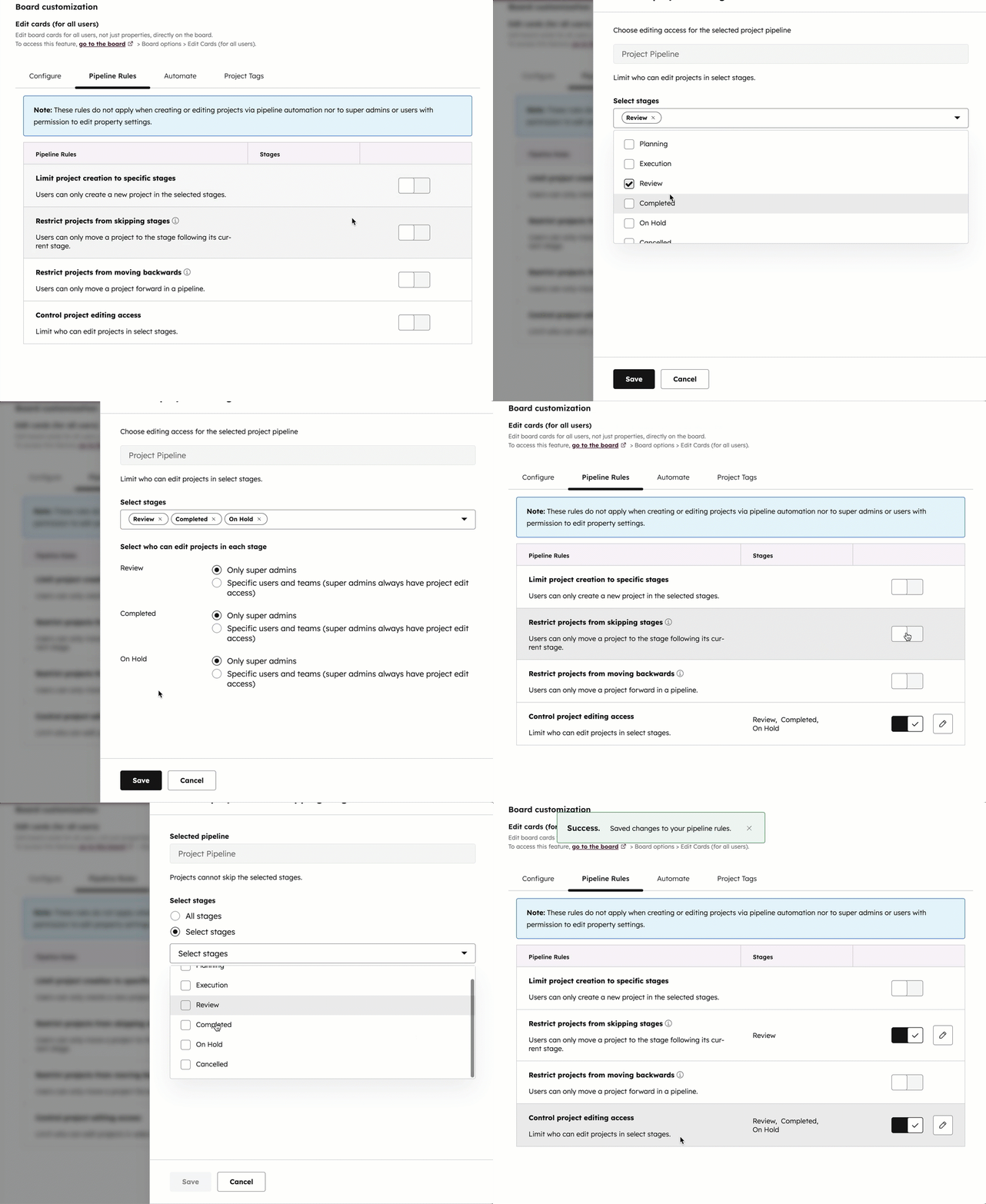
進一步了解如何為物件流程設定規則。
