
上次更新時間: 2026年5月30日
可搭配下列任何訂閱使用,除非另有註明:
-
 行銷 Hub
Professional, Enterprise
行銷 Hub
Professional, Enterprise
-
 銷售 Hub
Professional, Enterprise
銷售 Hub
Professional, Enterprise
-
 Service Hub
Professional, Enterprise
Service Hub
Professional, Enterprise
-
 Content Hub
Professional, Enterprise
Content Hub
Professional, Enterprise
-
 Commerce Hub
Professional, Enterprise
Commerce Hub
Professional, Enterprise
在自訂報表建立工具中建立報表時,您需要決定要選擇哪些資料來源、如何設定報表欄位,以及如何設定圖表選項。
以下將介紹建立報表的各個面向,以及如何設定您的報表。若要觀看包含範例報表的自訂報表建立工具影片教學,請參閱HubSpot Academy 中的「在 HubSpot 中建立自訂報表」課程。
資料來源
建立報表的第一步是選擇要納入哪些資料來源。資料來源是指您希望進行報表分析的物件、資產和事件。主要資料來源將決定報表的重點,而所有其他資料來源都與該來源相關。資料來源是主要還是次要,將對報表中返回的資料產生重大影響。
資料合併摘要
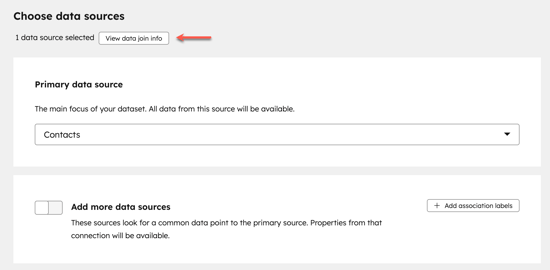
當您在自訂報表建構器中選取要納入報表的資料來源時,可查看資料來源的結合概覽,以及根據您的選取條件,哪些記錄將被納入或排除在報表之外。您還可以在預覽表格中預覽已選取的資料來源。
若要檢視資料結合資訊,請按一下「檢視資料結合資訊」。「資料結合資訊」面板將顯示所選資料來源的結合方式明細。透過這些資料,您可以確認是否已選取正確的資料來源,並據此查看可納入報告的總記錄數,該數值是根據各資料來源與主要資料來源的關聯性所計算得出。
連接多個資料來源
在內部,HubSpot 會將每個來源的資料儲存於獨立的資料表中,類似於一組試算表。當您選取多個資料來源時,HubSpot 可能需要使用額外的來源來連結這些資料表。 例如,聯絡人和商機可直接進行關聯,無需連接額外來源,因為這些物件在 HubSpot 中具有緊密關聯。然而,某些資料來源需要透過「連接資料來源」進行連結。例如,若您的報告主要來源為「商機」,且您希望在報告中包含部落格文章資料,系統將自動選取「聯絡人」和「網路活動」來源。
在報表建構器中,連結型資料來源會顯示灰色勾選標記,以表示其為自動選取。自動選取的來源會計入您報表可用的 5 個來源名額中。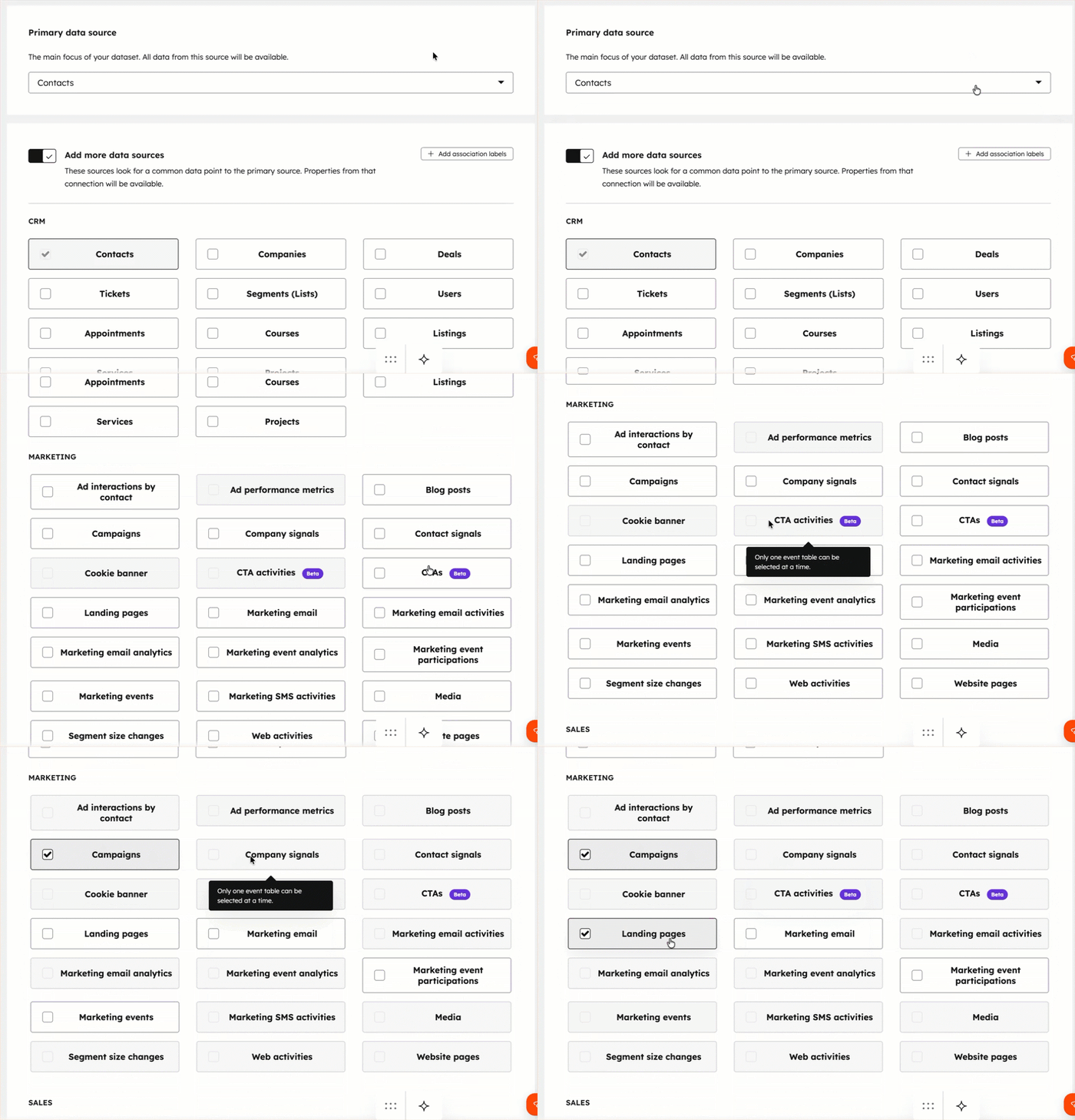
當 HubSpot 無法在資料來源之間建立路徑時,這些來源將無法被選取。例如,若您的主要來源是「聯絡人」,且您選取「部落格文章」作為次要來源,則「行銷電子郵件」來源會變為灰色且無法選取。
了解您的資料
在針對多個資料來源建立報表時,了解 HubSpot 如何進行資料拆分至關重要。例如,您正在建立一份報表,旨在透過表格中「交易數量」的統計來衡量個別聯絡人的表現。在您的表格中,包含兩欄:聯絡人 ID 和交易數量。 若您選擇「聯絡人」作為主要來源,並選擇「交易」作為次要來源,報告將顯示您的聯絡人清單,以及每位聯絡人對應的交易數量。此表格不會包含任何未與聯絡人關聯的交易。
若將主要來源改為「交易」,次要來源改為「聯絡人」,報表將顯示每個聯絡人所關聯的交易數量,但「聯絡人 ID」欄位中 也會出現一行標示為 (無值) 的記錄 ,其中包含所有未與聯絡人關聯的交易。此時,表格的「交易數量」總計數值將會更高
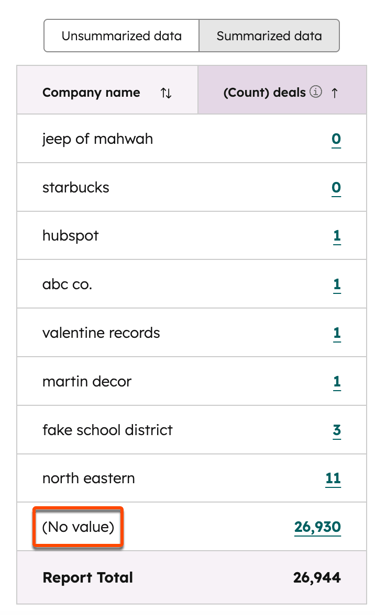
此外,當報告包含多個資料來源時,根據所添加的篩選條件,同一筆記錄可能會被重複計算。這是因為關聯記錄在每次關聯中可能符合多項篩選條件。例如,某份報告的主資料來源為「公司」,次資料來源為「聯絡人」。若某家公司與兩位聯絡人相關聯:
- 若新增「建立日期 (聯絡人) 」欄位, 報表將顯示與公司相關聯且具有已知建立日期的聯絡人。因此,由於該公司與兩位具有已知建立日期的聯絡人相關聯,該公司將被計入兩次。
- 若新增「建立日期 (公司)」欄位,報表將顯示具有已知建立日期的公司。您可點擊報表並深入探索資料,以查看各公司關聯的聯絡人數量。例如,即使沒有關聯的聯絡人,每家公司仍會被計入統計。
欄位
在報表建構器中,欄位可設定為兩種類型之一:維度與度量。 欄位的類型反映了是否對該欄位資料進行彙總。若您希望以特定方式(例如總和或平均值)呈現欄位資料,設定欄位的彙總方法將有所助益。例如,您可能希望將交易收入按交易類型分別計算總和,以了解哪些類型的交易能帶來最高收益。
請注意:任何為 NULL 或無值的欄位,在彙總計算中將不予計入。
- 維度:無彙總設定的欄位,顯示為灰色。維度可為任何資料類型,包括日期、數字、布林值及字串。此類欄位僅能新增至 X 軸及「依...細分」區塊。
- 度量:具有設定聚合方法的欄位,顯示為綠色。度量通常為數值或定量值,例如相關交易數量。此類欄位僅可新增至 Y 軸。
預設情況下,大多數欄位皆為維度,且未設定聚合方法。不過,您可以透過編輯欄位來調整其聚合方法。聚合方法可設定為以下任一選項:
- 無:不對該欄位的資料進行任何彙總,且該欄位被設定為維度。
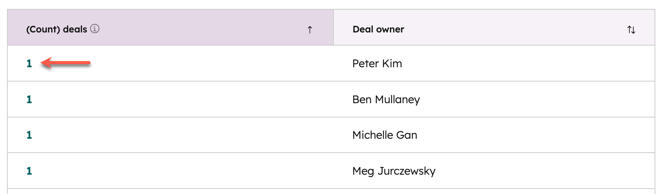
- 唯一計數:返回該欄位的唯一值計數,而非包含重複值。適用於所有欄位類型。使用「唯一計數」可能會導致視覺化圖表顯示的資料點少於預期。 例如,某筆交易報告中的「簽約日期」欄位設定為「唯一計數」。若存在兩筆簽約日期相同的交易,該欄位將計算為唯一計數1。深入檢視報告時,將顯示這兩筆交易記錄。
- 總和:將 欄位資料以總和形式呈現 。適用於數字欄位類型。
- 平均值:返回 該欄位值的平均數。適用於數字欄位類型。
- 中位數:將值由小到大排序,並返回中間的值。適用於數字和日期欄位類型。
- Min:返回該欄位的最小值。適用於數字和日期欄位類型。
- 最大值:回傳該欄位的最大值。適用於數字和日期欄位類型。
彙總方法亦決定資料在視覺化中的呈現方式。例如,表格僅會顯示那些使用彙總方法設定為「總和」的度量欄位的總計。
在表格格式的報表中,若將物件的「記錄 ID」欄位(例如「記錄 ID - 交易」)新增為欄位,即可顯示可點擊的連結以開啟對應的記錄。若「記錄 ID」欄位已進行彙總,請移除彙總設定,以便每個記錄皆顯示為直接連結。
匯總欄位
在建立包含多個資料來源的報表時,報表建立工具會提供匯總欄位,用以計算相關物件之間的數據。
例如,在以「聯絡人」為主要來源、以「公司」為次要來源的報表中,「公司」欄位的「頁面瀏覽次數」即為 匯總屬性,會根據相關聯的聯絡人活動,計算特定公司的頁面瀏覽次數。

在報表中使用這些欄位可能會導致出現意料之外的數據。在上述範例中,您可能更希望使用「聯絡人」欄位的「頁面瀏覽次數」,因為該欄位會計算報表中每個個別聯絡人的頁面瀏覽次數。若使用「公司」欄位的「頁面瀏覽次數」,則會根據該公司相關的所有頁面瀏覽次數,來顯示聯絡人的頁面瀏覽數據。
圖表視覺化
建立報表時,您需要選擇圖表類型及任何額外設定,以配置資料的可視化方式。以下將介紹圖表軸以及可用的圖表設定。
圖表軸
當將欄位新增至使用條形圖、線圖、面積圖或組合圖的報表時,您可以選擇該欄位資料將顯示於哪個軸上。一般而言,建議將包含類別或文字型資訊的欄位(例如「生命週期階段」)置於 X 軸,而包含數值資訊的欄位(例如「聯絡人數量」)則建議置於 Y 軸。
欄位是否具有彙總功能,也會決定其可在圖表中的何處放置。
對於水平條形圖,未設定彙總的維度僅能新增至 Y 軸及「依...分解」欄位;而具有彙總方法的度量值,則僅能新增至 X 軸欄位。
多個 Y 軸
條形圖、線圖、面積圖及組合圖均可設定為顯示多個 Y 軸。當您需要比較兩個具有不同量級但使用相同 X 軸資料的欄位時,此功能便十分實用。例如,您可以使用多個 Y 軸來比較各生命週期階段的聯絡人數量與相關交易總額。
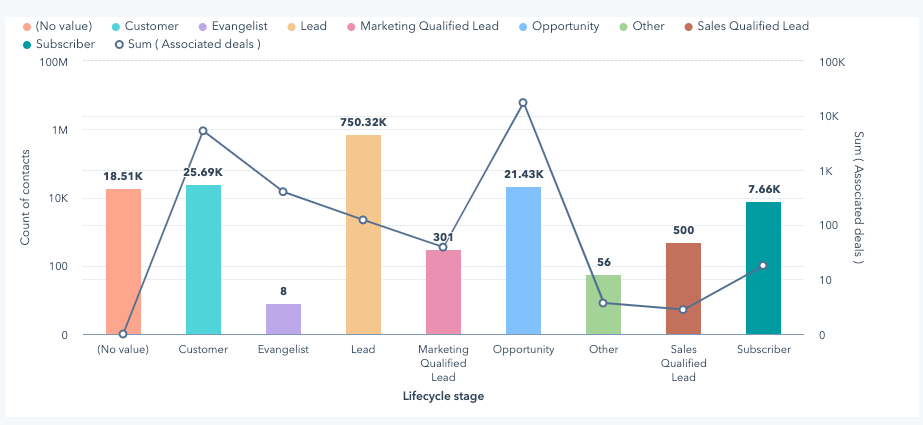
您可以在圖表設定中分別設定每個 Y 軸。
依項目比較
條形圖、線圖、面積圖、KPI 圖表及儀表圖皆可設定為顯示比較數據。點擊並拖曳日期欄位至「比較依據」區段 ,即可設定用於比較數據的日期範圍。
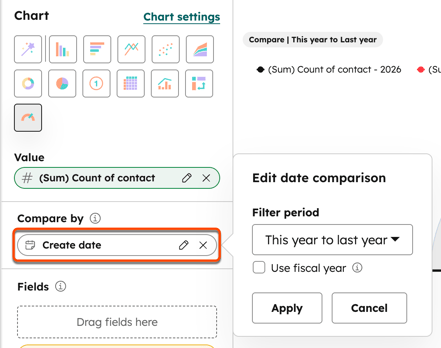
「請求的資料點過多」錯誤疑難排解
當將包含大量資料的欄位新增至「依管道細分 」時,報表建構器可能會回傳「請求的資料點過多 」錯誤 。
要解決此錯誤,建議避免使用資料量龐大的欄位(例如「名字」)來拆分報表。不過,您也可以透過以下步驟來減少回傳的資料量:
- 點擊「依欄位拆分」旁的 編輯圖示,然後設定上限。上限不應超過 100。
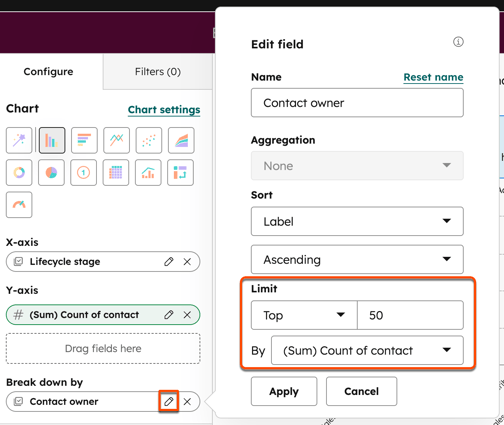
- 在報表中新增篩選條件,將「依管道拆分」限制為特定數量的資料點。例如,若您是依「聯絡人擁有者」拆分報表,可新增篩選條件,僅納入最相關的 HubSpot 使用者。
- 同樣地,您也可以對其他欄位新增篩選條件。例如,您可以透過新增「建立日期在 2022 年 1 月 20 日之後」的篩選條件,來縮短報表的時間範圍。
