
上次更新時間: 2025年6月27日

如果您的 Instagram 帳戶在嘗試連線至 HubSpot 社群工具時沒有顯示,很可能是因為您的 Instagram 帳戶與 Facebook 企業頁面的關聯方式所致。請確認您的 Instagram 帳戶已設定為商業帳戶,然後按以下步驟排除故障。
檢查您 Instagram 帳戶的設定
要將 Instagram 商業帳戶連接到 HubSpot,該帳戶必須與 Facebook 頁面相連。在 Instagram 帳戶的Sharing to Other Apps設定中驗證此連線。
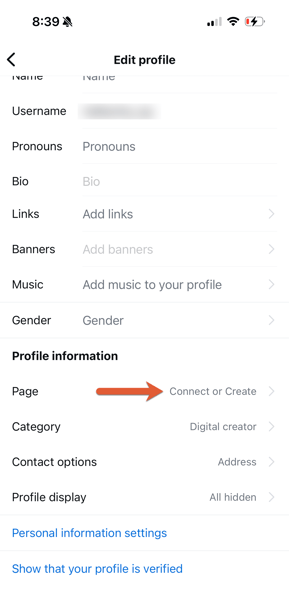
在您的行動裝置上,開啟 Instagram 應用程式並檢查您的帳戶設定:- 導覽到您的企業簡介,然後點選編輯簡介。
- 在個人檔案資訊下,確認您的 Facebook 頁面已列出。
- 如果您沒有看到您的頁面,請按照Instagram 說明中心的指示連接您的頁面。
- 重新檢視您Facebook 頁面的 Instagram 設定 ,並確認已連接正確的 Instagram 商業帳戶。
請注意:這必須從您的 Instagram 應用程式驗證,無法從 Facebook 驗證。
管理使用者存取權限
- 導覽至您的 Meta Business Settings。
- 在左側欄功能表中,按一下設定。
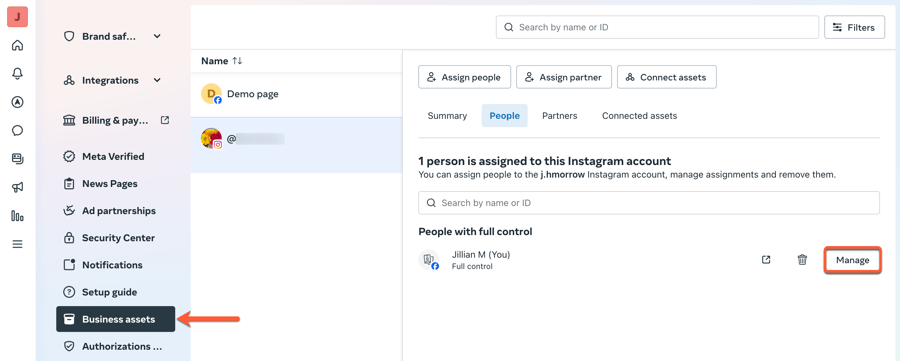
- 在左側面板功能表中,按一下業務資產。
- 在資產清單中,按一下 Instagram 帳戶名稱。
- 在右側窗格中,按一下人員。
- 找到或搜尋您要編輯存取權限的使用者,然後按一下管理。
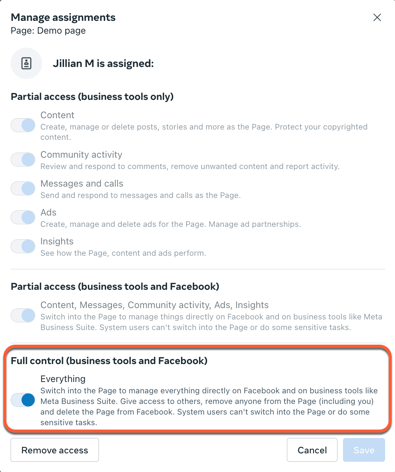
- 在對話方塊中,在完全控制 (業務工具和 Facebook)部分下,打開所有切換開關。或者,如果使用者沒有完全控制權,請在部分存取 (僅限業務工具)區段下,開啟所有切換鍵。
檢查您的 HubSpot 整合權限
您也需要在連結的 Facebook 頁面上驗證 HubSpot 的應用程式權限。如果您無法連接您的 Facebook 頁面,請瞭解如何疑難排解將您的 Facebook 頁面連接到 HubSpot。
- 導覽到您 Facebook 使用者的業務整合設定。
- 在右上方,按一下您的個人資料圖片。然後按一下 設定與隱私權 > 設定。
- 在左側欄的您的活動下,按一下安全性和登入。然後按一下Business Integrations。
- 在「活動 」標籤中, HubSpot整合旁邊,按一下檢視和編輯。
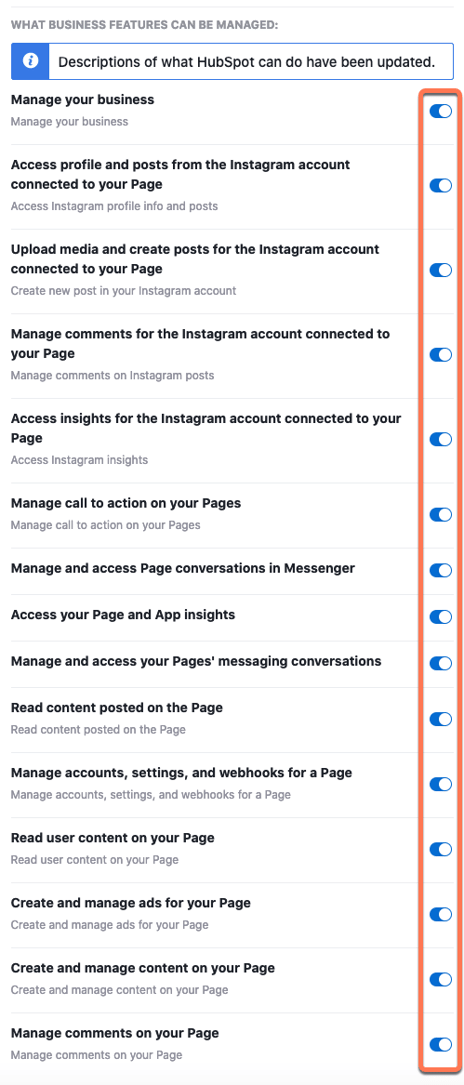
- 確認所有應用程式權限開關 都已開啟。如果您在首次將帳戶連接到 HubSpot 社交工具時授權了特定頁面,請確保每個頁面都列在每個應用程式權限的下方。這可確保給予 HubSpot 所有必要的權限,以便發佈到 Instagram。
重設您的 Instagram 帳戶和 Facebook 頁面連線
如果您仍然無法連線到 Instagram 帳戶,您可以先中斷連線,然後再重新連線 Instagram 帳戶和 Facebook 頁面之間的連結。然後嘗試再次將 Instagram 帳戶連線至 HubSpot。
- 要中斷 Instagram 帳戶和 Facebook 頁面之間的連結:
- 在您的桌上型電腦上,登入與 HubSpot 相連的 Facebook 帳戶。
-
- 在右上方,按一下您的個人檔案圖片。然後按一下設定與隱私權>設定。
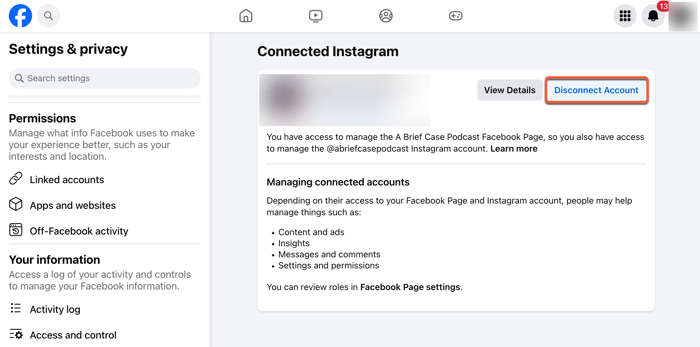
- 在左側面板功能表的權限下,按一下連結的帳號。
- 在連結帳戶清單中,按一下Instagram。
- 在右上方,按一下「中斷連線帳戶」。
- 若要重新連線 Instagram 帳戶與 Facebook 頁面之間的連結,請遵循將Instagram 商業帳戶連結至 Facebook 頁面的步驟。
- 一旦帳戶連結完成,請在 Instagram 帳戶的 Sharing to Other Apps 設定中驗證連線,然後按照步驟將Facebook 和 Instagram 帳戶連接到 HubSpot。
- 如果您的 Instagram 企業帳戶在嘗試連線時仍未顯示,請聯絡 HubSpot 支援。
