
上次更新時間: 2026年9月21日
可搭配下列任何訂閱使用,除非另有註明:
-
 行銷 Hub
Professional, Enterprise
行銷 Hub
Professional, Enterprise
-
 銷售 Hub
Professional, Enterprise
銷售 Hub
Professional, Enterprise
-
 Service Hub
Professional, Enterprise
Service Hub
Professional, Enterprise
-
 Data Hub
Professional, Enterprise
Data Hub
Professional, Enterprise
-
 Content Hub
Professional, Enterprise
Content Hub
Professional, Enterprise
-
 智慧 CRM
Professional, Enterprise
智慧 CRM
Professional, Enterprise
-
 Revenue Hub
Professional, Enterprise
Revenue Hub
Professional, Enterprise
透過「預設設定」,超級管理員以及具備「預設設定」權限的使用者可以在其 HubSpot 帳戶中設定預設偏好設定,讓使用者無需逐一進行設定。例如,您可以為一群使用者設定預設的儀表板、語言和電子郵件簽名檔。
使用者日後可自行變更偏好設定,以覆寫預設設定。
建立預設值
要設定預設值:
- 在你的 HubSpot 帳戶中,點擊頂端導覽列中的
「設定圖示」。 - 在左側邊欄選單中,導航至「使用者與團隊」。
- 點擊「預設值」分頁 。

- 點擊「建立預設值」。
- 在頁面頂端,點擊「 」旁的鉛筆圖示,並為您的預設設定輸入名稱。
- 在「設定」畫面中 ,設定預設組態的預設偏好設定及電子郵件簽名:
-
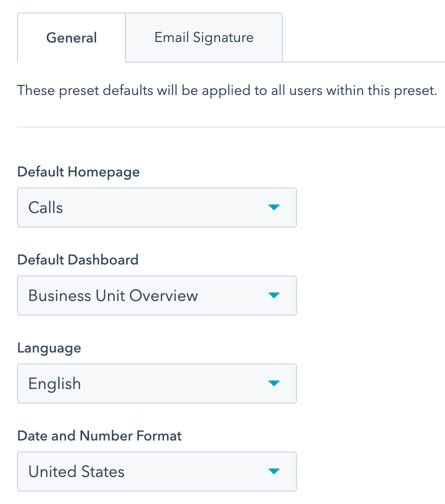
- 在「一般」 索引標籤中 ,使用下拉式選單選擇預設組件的預設首頁、預設儀表板、語言,以及日期和數字格式。
請注意:如果您已註冊HubSpot Home 首頁的公開測試版,則HubSpot Home 將成為用戶的預設登陸頁面,除非您從「預設登陸頁面」下拉式選單(原「預設首頁」下拉式選單)中選擇其他選項。
-
- 若要設定透過 HubSpot CRM 發送的一對一電子郵件中所使用的簽名檔,請點選「電子郵件簽名檔」標籤頁 。
- 點擊切換「電子郵件簽名」開關至開啟狀態,以管理所有使用者的電子郵件簽名
- 在文字方塊中輸入您的電子郵件簽名。
- 在「簡易編輯器」中,使用格式設定工具來建立您的電子郵件簽名。
- 您可以使用個人化標記,根據使用者資訊填入相應值。
- 若要設定透過 HubSpot CRM 發送的一對一電子郵件中所使用的簽名檔,請點選「電子郵件簽名檔」標籤頁 。

-
-
-
- 在HTML編輯器中,請使用 HTML 來建立您的電子郵件簽名檔。若要在 HTML 中查看個人化標記的變數名稱,您必須先在「簡易」編輯器中新增個人化標記,然後點選「HTML」才能查看變數名稱。
- 若要指派通知設定檔,請按一下「通知」標籤頁 。
- 點擊「通知設定檔」下拉式選單,並為該預設值選取通知設定檔。
-
-
- 若要選取要套用此預設設定的使用者或團隊,請點擊頁面頂端的「使用者與團隊 」標籤頁 :
-
- 點擊下拉式選單,並勾選您要新增至預設設定的用戶或團隊旁邊的核取方塊。
- 在右上角,點擊「儲存預設」。在右側邊欄中,檢視預設設定,然後點擊「儲存」。
- 若要管理個人化代碼,請點擊頁面頂部的「設定」分頁。接著點擊「電子郵件簽名」分頁,並選擇「管理電子郵件代碼」。
-
- 在「管理電子郵件標記」的右側面板中,點擊「+ 新增電子郵件標記」,並在文字方塊中輸入設定值。最多可新增 5 個電子郵件標記。標記僅可包含小寫字母(a-z)、數字(0-9)及底線。且必須以字母開頭。

建立預設值後,使用者可更新其個人偏好設定,以覆寫該預設值的偏好設定。

管理預設設定
若要編輯或刪除預設值:
- 在你的 HubSpot 帳戶中,點擊頂端導覽列中的
「設定圖示」。 - 在左側邊欄選單中,導航至「使用者與團隊」。
- 點擊「預設值」分頁 。
- 將游標懸停在預設值上,然後點擊「動作」下拉式選單。
-
- 若要編輯預設設定,請選擇「編輯」,然後更新預設設定。
- 若要複製預設值,請選取「複製」。接著,為新複製的預設值輸入名稱。
- 若要指派電子郵件代碼,請選取「指派電子郵件代碼」,然後將電子郵件代碼指派給使用者。
- 若要向預設設定新增或移除使用者,請選擇「指派使用者與團隊」。在右側面板中,向預設設定新增或移除使用者或團隊,然後點擊「儲存」。
- 若要刪除預設設定,請選取「刪除」,然後點擊「刪除預設設定」。刪除預設設定不會影響該預設設定中任何使用者的預設設定。

