上次更新時間: 2026年8月3日
可搭配下列任何訂閱使用,除非另有註明:
-
 行銷 Hub
Professional, Enterprise
行銷 Hub
Professional, Enterprise
-
 銷售 Hub
Professional, Enterprise
銷售 Hub
Professional, Enterprise
-
 Service Hub
Professional, Enterprise
Service Hub
Professional, Enterprise
-
 Data Hub
Professional, Enterprise
Data Hub
Professional, Enterprise
-
 智慧 CRM
Professional, Enterprise
智慧 CRM
Professional, Enterprise
-
 Revenue Hub
Professional, Enterprise
Revenue Hub
Professional, Enterprise
使用 Breeze Assistant 建立完整的流程,其中包含註冊觸發條件及包含延遲等功能的動作。您也可以直接在流程編輯器中繼續編輯流程動作。
若您擁有Data HubProfessional或Enterprise訂閱方案,當您使用 Breeze Assistant 建立或更新工作流程時,若系統未能識別到合適的動作,系統可能會自動產生自訂程式碼動作並附上對應的程式碼。
請注意:你可以在你的 AI 設定中管理 AI 功能存取權,並設定要分享的資料。請檢閱 HubSpot 的 AI 信任常見問題和 AI 模型卡,以取得有關 AI 安全控制、資料使用和合規性的詳細資訊。
了解限制與需求
使用 Breeze Assistant 建立工作流程時,請注意以下事項:
- 若要將 Breeze Assistant 應用於您的工作流程,必須開啟「 授予使用者存取生成式 AI 工具與功能」以及「授予使用者存取 Breeze Assistant 設定」這兩項設定。此外,建議開啟CRM 資料設定,以便產生與貴公司相關的輸出結果 。進一步了解如何管理您的 AI 設定。
- 在工作流程編輯器中使用 Breeze Assistant 時,Breeze Assistant 僅能新增及編輯工作流程動作,無法更新工作流程觸發器。
- Breeze Assistant 無法新增以下工作流程動作:
- 前往工作流程
- 延遲(直至發生某個事件)
-
- 格式化資料
- AND/OR 邏輯分支(基於篩選條件)
- 發送 Webhook
- 發送 A/B 測試電子郵件
- 建立 Salesforce 任務、設定 Salesforce 行銷活動、新增 Google 試算表列,以及整合至「使用自訂 LLM」動作的 LLM 整合功能。
使用 Breeze Assistant 建立工作流程
使用 Breeze Assistant 建立工作流程,包括註冊觸發器、動作、設定等。預設情況下,由 Breeze Assistant 建立的工作流程將處於停用狀態,您需要檢視並手動啟用該工作流程。
- 在頂部導覽列中,點擊右上角的「Breeze Assistant 」。
- 若要發送聊天訊息,請輸入您的提示語。
- 建立工作流程後,Breeze Assistant 會回覆包含該工作流程連結的訊息。若要前往該工作流程,請點擊回覆中的連結。
- 繼續設定您的工作流程。
使用 Breeze Assistant 在工作流程編輯器中新增及編輯工作流程動作
使用 Breeze Assistant 在工作流程中新增及編輯動作。進一步了解如何使用 Breeze Assistant。
- 在你的 HubSpot 帳戶中,點擊「更多」,然後前往「自動化」 > 「工作流程」。如果你的帳戶中沒有顯示「更多」,請直接前往「自動化」 > 「工作流程」。
- 點擊現有工作流程的名稱。
- 在工作流程編輯器中,點擊「+ 新增」圖示。
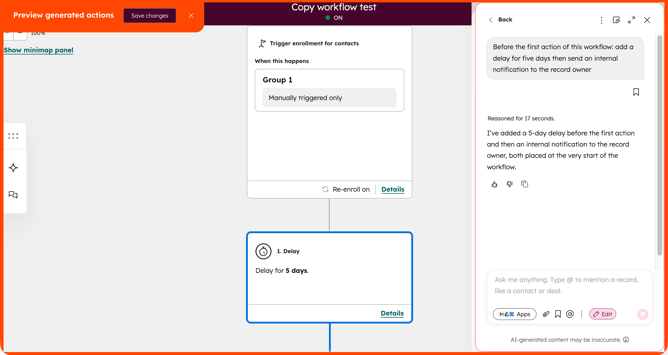
- 在左側面板的「使用 AI 建構」 下方,輸入您的 提示語。接著, 點擊「 」傳送圖示 ,或按下鍵盤上的Enter 鍵。
- 在編輯器中,您可以預覽即將新增至工作流程的動作。這些動作會以藍色標示。
- 在 Breeze Assistant 面板中,您可以進一步調整欲新增的操作。更新後的操作將顯示於工作流程預覽中。
- 若要將這些動作新增至工作流程,請在左上角點選「儲存變更」。
- 若要不儲存直接退出預覽,請在左上角點擊X 圖示,然後點擊「不儲存繼續」。
- 繼續設定您的工作流程。