
Sidst opdateret: 18 maj 2026
Gælder for:
-
 Marketing Hub
Starter, Professional, Enterprise
Marketing Hub
Starter, Professional, Enterprise
Når du har tilknyttet din Google Ads-konto, skal du oprette og opdatere annoncekonverteringshændelser for at bruge Googles »Enhanced Conversion for Leads« til at synkronisere ændringer i CRM-livscyklusfaserne fra HubSpot. Dette gør det muligt for annoncenetværket at optimere visningen af dine annoncer, når en kontakt er blevet tilskrevet i HubSpot Ads-værktøjet.
Du kan også oprette nye udvidede begivenheder eller udvide dine eksisterende Google-begivenheder med formularindsendelser fra HubSpot. Dette bruger Googles udvidede konverteringer, hvilket gør det muligt for annoncenetværket at optimere visningen af dine annoncer gennem nøjagtig konverteringsmåling.
Du kan også oprette og synkronisere annoncekonverteringsbegivenheder med din LinkedIn Ads-konto eller Facebook Ads-konto.
Før du går i gang
Før du går i gang med annoncekonverteringsbegivenheder, skal du være opmærksom på følgende:
- Når du opretter en annoncekonverteringsbegivenhed for en livscyklusfase:
- Kun ændringer i livscyklusfasen, der sker efter oprettelsen af konverteringsbegivenheden i HubSpot, tælles med og bruges til at optimere visningen af dine annoncer.
-
- For at synkronisere kontaktlivscyklusdata fra Google skal indstillingen Inkluderet i mål på kontoniveau være indstillet tilJa for hver annoncebegivenhed.
-
Når du har oprettet en konverteringsbegivenhed i HubSpot, synkroniseres livscyklusfasen fra kontakter, der interagerer med dine annoncer, med din Google Ads-konto. For at synkroniseringen kan finde sted, skal kontakten have mindst én af følgende:
-
En værdi udfyldt for kontaktattributten " Google-annonceklik-id ", som repræsenterer deres Google Click Identifier (GCLID).
- Kontaktdata såsom e-mailadresse, telefonnummer eller adresse skal deles med Google.
-
- Hvis der er oprettet flere begivenheder i din konto for forskellige livscyklusfaser, og en enkelt kontakt bevæger sig gennem hver fase, synkroniseres der en begivenhed for hver ændring i livscyklusfasen. Hvis der f.eks. er oprettet konverteringsbegivenheder for ændringer i livscyklusfasen forlead- ogkundelivscyklusfaserne, ogen kontakt gennemgår begge disse faser, vil der ske en synkronisering til hver af de tilsvarende begivenheder.
- For konverteringsbegivenheder for formularindsendelse: Hvis du bruger en Google Ads Manager-konto eller My Client Centre (MCC), kan du ikke bruge Googles udvidede konverteringer til at synkronisere disse konverteringsbegivenheder. Selvom du kan oprette begivenheden i HubSpot, synkroniseres formularoplysningerne ikke.
Opret annoncekonverteringsbegivenheder
Antallet af annoncekonverteringsbegivenheder, du kan oprette, afhænger af dit HubSpot-abonnement. Se HubSpots produkt- og servicekatalog for de seneste oplysninger om priser og pakker.
- Hvis du har en Marketing HubStarter -abonnement, kan du oprette op til 5 annoncekonverteringshændelser.
- Hvis du har etMarketing Hub Professional -abonnement, kan du oprette op til 50 annoncekonverteringshændelser.
- Hvis du har etMarketing Hub Enterprise-abonnement, kan du oprette op til 100 annoncekonverteringsbegivenheder.
Sådan opretter du en annoncekonverteringsbegivenhed ved hjælp af Googles udvidede konvertering for leads:
- På din HubSpot-konto skal du navigere til Marketing > Annoncer.
- Klik på Opret øverst til højre. Vælg derefterBegivenhed.
- I panelet til højre kan du tilpasse detaljerne for din begivenhed:
- Annoncenetværk: det annoncenetværk, begivenheden er beregnet til. Vælg Google for at oprette en annoncekonverteringsbegivenhed til din Google Ads-konto.
- Annoncekonto: den Google Ads-konto, du vil synkronisere begivenheden med.
- Begivenhedsudløser: Vælg radioknappen Ændring af livscyklusfase .
-
- Livscyklusfase: den HubSpot-livscyklusfase, der er angivet for begivenheden. Hvis du vil knytte HubSpot-livscyklusfasen til en anden livscyklusfase i din annoncekonto:
- Klik på rullemenuen under HubSpot-livscyklusfasen.
- Vælg derefter den tilsvarende livscyklusfase for annoncenetværket.
- Værdi: Angiv en monetær værdi for din begivenhed (dette er, hvor meget hver begivenhed er værd for dig).
- Samtykke til at dele data: Google anbefaler, at du indhenter dine kontakters samtykke til at dele data med tredjeparter såsom Google. Hvis du vælger at sende samtykkedata, vil Google kun bruge kontakter med samtykke til måling og optimering af annoncebegivenheder. Dette felt er valgfrit.
- For at konfigurere feltet Samtykke til deling af data med en eksisterende egenskab skal du vælge en egenskab, der bruges til at gemme samtykke, og en egenskabsværdi, der angiver, at en kontakt har givet samtykke til at dele data.
- Hvis du konfigurerer samtykke for første gang, anbefales det at oprette en brugerdefineret kontaktpropriety. Du kan bruge denne propriety til at:
- Gemme din kontakts samtykkedata.
- Brug den som et samtykkefelt i dine formularer. Når du bruger et brugerdefineret samtykkefelt, anbefales det at bruge dette i alle formularer, hvor besøgende kan konvertere. Du kan f.eks. oprette en enkelt afkrydsningsfelt-egenskab med teksten " Jeg giver samtykke til, at disse data må deles med tredjeparter såsom Facebook, LinkedIn og Google".
- Livscyklusfase: den HubSpot-livscyklusfase, der er angivet for begivenheden. Hvis du vil knytte HubSpot-livscyklusfasen til en anden livscyklusfase i din annoncekonto:
-
- Deldata: Markér afkrydsningsfelterne ud for de HubSpot-kontaktdata, du gerne vil dele med Google. HubSpot bruger en sikker envejs-hashingalgoritme kaldet SHA256 til at sikre kundedata, før de sendes til Google.
- For at bruge udvidede konverteringer skal mindst én mulighed være valgt.
- Det anbefales at vælge mindst standardegenskaben E-mail for at opnå en bedre identitetsmatch.
- Vælg kontakter, der skal deles med netværket:Vælg, hvilke kontakter der skal deles med Google.
- Alle kontakter, der flytter til den eller de valgte livscyklusfaser: Synkroniser alle HubSpot-kontakter, der er flyttet til den valgte livscyklusfase. Det anbefales kraftigt at bruge denne indstilling for at opnå den bedste annonceoptimering.
- Kun kontakter, der flyttes til den eller de valgte livscyklusfaser og har interageret med dine annoncer: Synkroniser kun HubSpot-kontakter, der er flyttet til den valgte livscyklusfase og har interageret med dine Google Ads.
- Indstil begivenheden som en 'primær handling' i Google: Marker afkrydsningsfeltet for at indstille begivenheden som en primær begivenhed i din Google Ads-konto. Vælg denne indstilling for at rapportere om begivenheden i kolonnen Konverteringer i dine Google-rapporter og bruge begivenheden til budgivning.
- Begivenhedsnavn: Indtast et navn til din begivenhed.
- Deldata: Markér afkrydsningsfelterne ud for de HubSpot-kontaktdata, du gerne vil dele med Google. HubSpot bruger en sikker envejs-hashingalgoritme kaldet SHA256 til at sikre kundedata, før de sendes til Google.
- Hvis du opretter en annoncekonverteringsbegivenhed for ændring af livscyklusfase ved hjælp af Googles udvidede konverteringer for leads for første gang, skal du aktivere indstillingerne for udvidede konverteringer for leads i din Google Ads-konto:
- Klik på Log ind på Google Ads for at logge ind på din Google Ads-konto.
-
- I indstillingerne for din Google Ads-konto skal du klikke for at udvide afsnittet "Udvidede konverteringer".
- Klik på afkrydsningsfeltet Aktiver udvidede konverteringer.
- Klik på rullemenuen Vælg en metode til opsætning og administration af brugerleverede data, og vælg Google Ads API.
- Klik på Gem.
- Når du har opdateret dine Google Ads-kontoindstillinger, skal du gå tilbage til din HubSpot-konto.
- Klik på Opret begivenhed
Opret konverteringsbegivenheder for formularindsendelser
Sådan opretter du en konverteringsbegivenhed for formularindsendelse:- På din HubSpot-konto skal du navigere til Marketing > Annoncer.
- Klik på Opret øverst til højre. Vælg derefterBegivenhed.
- I panelet til højre kan du tilpasse detaljerne for din begivenhed:
- Annoncenetværk: det annoncenetværk, begivenheden er beregnet til. Vælg Google for at oprette en annoncekonverteringsbegivenhed til din Google Ads-konto.
- Annoncekonto: den Google Ads-konto, du vil synkronisere begivenheden med.
- Begivenhedsudløser: Vælg radioknappen Formularindsendelse.
-
- Pixel: Hvis du tidligere har installeret en Google-pixel på din HubSpot-konto, vises pixlen. Hvis der ikke er nogen, skal du klikke på Tilføj pixel for at installere en ny Google-pixel.
- HubSpot-formular: Vælg en formular, der skal bruges som begivenhedsudløser. Hver HubSpot-formular kan kun bruges som begivenhedsudløser én gang.
-
- Accepter Googles vilkår for kundedata: Dette er påkrævet, første gang du opretter en konverteringsbegivenhed for formularindsendelse ved hjælp af Googles udvidede konverteringer til web. Klik på linket til dine Google-indstillinger for at læse og acceptere vilkårene.
-
- Google-konverteringshandling: Vælg, om du vil oprette en ny begivenhed eller knytte formularindsendelsen til en eksisterende Google-konverteringsbegivenhed.
- Opret en ny konverteringshandling for denne HubSpot-formular: Vælg en konverteringshandling, som begivenheden skal knyttes til i din Google Ads-konto.
- Knyt HubSpot-formularen til en eksisterende konverteringshandling: Søg efter og vælg en handling fra en liste over eksisterende Google-konverteringshandlinger i din Google Ads-konto. Hvis du har valgt denne mulighed, anbefales det at angive en værdi for formularindsendelsen.
- Samtykke til at dele data: Googleanbefaler, at du indhenter dine kontakters samtykke til at dele data. Vælg en egenskab og en egenskabsværdi, der bruges til at gemme og angive en kontakts samtykke til at dele data.
- Deldata: Markerafkrydsningsfelterneud for de HubSpot-kontaktdata, du gerne vil dele med Google. HubSpot bruger en sikker envejs-hashingalgoritme kaldet SHA256 til at sikre kundedata, før de sendes til Google.
- For at bruge forbedrede konverteringer skal mindst én indstilling være valgt.
- Det anbefales at vælge standardegenskaben E-mailfor at opnå en bedre identitetsmatch.
- Begivenhedsnavn: Indtast et navn til din begivenhed.
- Google-konverteringshandling: Vælg, om du vil oprette en ny begivenhed eller knytte formularindsendelsen til en eksisterende Google-konverteringsbegivenhed.
- Når du har konfigureret din konverteringsbegivenhed for livscyklusfase eller formularindsendelse, skal du klikke på Opret begivenhed.
Administrer begivenheder i HubSpot
Sådan gennemgår og administrerer du dine konverteringsbegivenheder:
- På din HubSpot-konto skal du navigere til Marketing > Annoncer.
- Klik på fanen Begivenheder. Du kan gennemgå alle konverteringsbegivenheder.
- For at deaktivere synkronisering af data fra din HubSpot-konto skal du klikke for at slå kontakten fra ved siden af navnet på den pågældende begivenhed.
- For at se flere detaljer om hver begivenhed skal du klikke på begivenhedens navn. I panelet til højre kan du se yderligere detaljer om din konverteringsbegivenhed.
- For at slette en begivenhed i din HubSpot-konto skal du klikke på begivenhedens navn. Klik derefter på Slet i panelet til højre.
- Sletning af en begivenhed i HubSpot sletter ikke automatisk den tilhørende begivenhed i Google Ads. Begivenheden skal slettes manuelt fra din Google Ads-konto.
- Hvis der oprettes en begivenhed med de samme oplysninger som en tidligere slettet begivenhed, og navnet på konverteringshandlingen i Google Ads ikke er blevet redigeret, vil den nye HubSpot-begivenhed sende offlinekonverteringer til den samme Google Ads-konverteringshandling som før.
Opdater eksisterende annoncekonverteringsbegivenheder for ændringer i livscyklusfasen, så de bruger Googles udvidede konvertering for leads
Sådan gennemgår og opdaterer du dine konverteringsbegivenheder:
- På din HubSpot-konto skal du navigere til Marketing > Annoncer.
- Klik på fanen Begivenheder. Du kan gennemgå alle konverteringsbegivenheder.
- For at opdatere en eksisterende begivenhed skal du klikke på Opdater til EC. Hvis du ikke kan se muligheden for at erstatte en eksisterende begivenhed, betyder det, at begivenheden allerede bruger Googles udvidede konverteringer for leads. Din annoncekonverteringsbegivenhed bør fortsætte med at synkronisere uden problemer.
- I panelet til højre skal du opdatere følgende oplysninger:
- Begivenhedsnavn: Som standard vises det eksisterende begivenhedsnavn. Du kan opdatere begivenhedsnavnet.
-
- Samtykke til at dele data: Google anbefaler, at du indhenter dine kontakters samtykke til at dele data. Vælg en egenskab og en egenskabsværdi, der bruges til at gemme og angive en kontakts samtykke til at dele data.
- Brugerdefineret egenskab: Vælgenegenskab, der bruges til at indsamle en kontakts samtykke til at dele data.
- Egenskabsværdi, der angiver samtykke:Vælg enegenskabsværdifra ovenstående egenskab, der angiver kontaktens samtykke.
- Samtykke til at dele data: Google anbefaler, at du indhenter dine kontakters samtykke til at dele data. Vælg en egenskab og en egenskabsværdi, der bruges til at gemme og angive en kontakts samtykke til at dele data.
-
- Deling af data: Marker afkrydsningsfelterne ud for de HubSpot-kontaktdata, du gerne vil dele med Google. HubSpot bruger en sikker envejs-hashingalgoritme kaldet SHA256 til at sikre kundedata, før de sendes til Google.
-
-
- For at bruge udvidede konverteringer skal mindst én indstilling være valgt.
- Det anbefales at vælge mindst standardegenskaben E-mail for at opnå en bedre identitetsmatch.
- Vælg kontakter, der skal deles med netværket:Vælg, hvilke kontakter der skal deles med Google.
- Alle kontakter, der flytter til den eller de valgte livscyklusfaser: Synkroniser alle HubSpot-kontakter, der er flyttet til den valgte livscyklusfase. Det anbefales kraftigt at bruge denne indstilling for at opnå den bedste annonceoptimering.
- Kun kontakter, der flyttes til den eller de valgte livscyklusfaser og har interageret med dine annoncer: Synkroniser kun HubSpot-kontakter, der er flyttet til den valgte livscyklusfase og har interageret med dine Google Ads.
- Når du har opdateret din annoncebegivenhed for ændring af livscyklusfase, skal du klikke på Gem.
-
- Hvis du ikke ønsker at opdatere begivenheden, skal du holde markøren over begivenheden og klikke på Måske senere. Dette fjerner knappen Opdater til EC. Din annoncekonverteringsbegivenhed bør fortsætte med at synkronisere uden problemer.
- For at deaktivere synkronisering af data fra din HubSpot-konto skal du klikke for at slå kontakten fra ved siden af navnet på begivenheden.
Gennemgang af annoncekonverteringsbegivenheder i Google
I Google Ads kaldes annoncekonverteringsbegivenheder for konverteringshandlinger. Hver konverteringshandling har en kolonne med navnet Alle konverteringer, der viser det samlede antal konverteringer for den pågældende konverteringshandling.
Kolonnen "Alle konverteringer " viser kun de tilskrevne konverteringer i henhold til dine indstillinger for konverteringshandlinger i Google Ads.
Udvidede konverteringsbegivenheder, der synkroniseres fra HubSpot, vil kun blive inkluderet i kolonnen "Alle konverteringer ", hvis den pågældende konvertering også kan tilskrives en Google Ads-kampagne.
Bemærk:Det samlede antal "Alle konverteringer" i Google Ads forventes ikke at stemme overens med dataene i HubSpot på grund af Googles krav til, hvordan hver enkelt måling beregnes. Derudover kan HubSpot-support ikke hente logfiler for begivenhedssynkronisering, medmindre der er en fejl i begivenheden. Det betyder, at vi ikke vil være i stand til at identificere årsagen til uoverensstemmelser mellem HubSpot- og Google-begivenheder, medmindre der er en fejl. Få mere at vide om
"Alle konverteringer" og konverteringshandlinger i Googles dokumentation her.
Se og brug begivenheder for ændringer i livscyklusfasen i din Google Ads-konto
Google bruger CRM-livscyklusdata fra din HubSpot-konto til at optimere visningen af dine annoncer. Du kan også rapportere om værdien af ændringer i dine CRM-livscyklusbegivenheder direkte fra din Google Ads-konto.
Ændringerne i CRM-livscyklusbegivenheder synkroniseres til din Google Ads-konto som konverteringshandlinger. Google bruger disse data til at optimere budstrategien for dine annoncer.
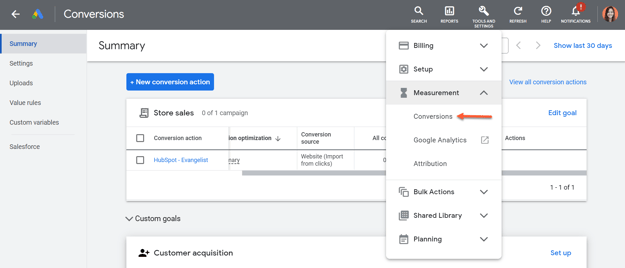
- Sådan viser du de begivenheder, du har oprettet i HubSpot, i din Google Ads-konto:
- Log ind på din Google Ads-konto.
- Klik på Værktøjer og indstillinger øverst til højre.
- Klik påKonverteringer i rullemenuen underMåling.
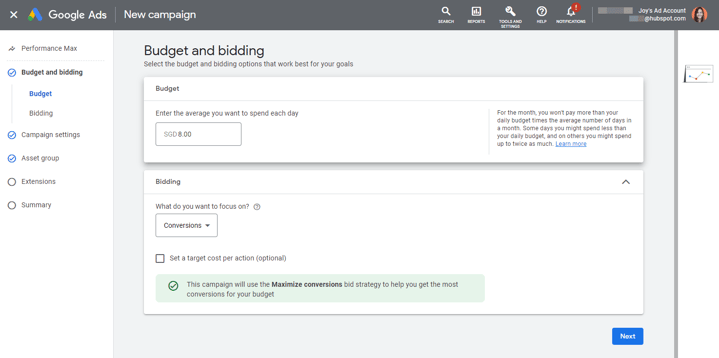
- Sådan bruger du dine begivenheder, når du opretter en Google-annoncekampagne:
- Klik på Budget og budgivning i venstre sidepanel.
- Klik på rullemenuenHvad vil du fokusere på?, og vælg derefterKonverteringer.
Sådan synkroniseres dine data
for formularindsendelser
med Google
Når du har oprettet en konverteringsbegivenhed for formularindsendelse i HubSpot, synkroniseres kontaktdata fra kontakter, der indsender HubSpot-formularer på dit websted, med din Google Ads-konto. Data såsom e-mailadresser, telefonnumre, fornavne, efternavne og gadenavne hashes ved hjælp af SHA-256-algoritmen, inden de uploades.
Indstillingen "Aktivér forbedrede konverteringer" i dine Google-konverteringsindstillinger vælges også automatisk inden for 48 timer efter den første begivenhedssynkronisering fra HubSpot. Du behøver ikke manuelt at aktivere denne indstilling for at synkronisere nye eller eksisterende konverteringsbegivenheder for formularindsendelser.
HubSpot følger følgende proces, når der sendes data til Googles udvidede konverteringer til web. Disse oplysninger konfigureres af HubSpot, og brugerne behøver ikke at foretage sig noget. Til orientering ligner processen for at sende data til udvidede konverteringer andre Google-konverteringsjusteringer. Husk følgende vigtige forskelle, når du udfylder ConversionAdjustment:
order_ider påkrævet.adjustment_typeskal væreENHANCEMENT.conversion_actionskal væreresource_namefor enConversionActionmedtypeWEBPAGEog forbedrede konverteringer aktiveret.user_identifiersskal indeholde mellem en og fem identifikatorer. Udvidelser understøtter følgende identifikatorer:hashed_emailers.google.com/google-ads/api/docs/conversions/upload-adjustmentshashed_phone_numberaddress_info
user_identifier_sourcefor hver identifikator er valgfri.-
gclid_date_time_pairmedconversion_date_timeer valgfrit, men anbefales. Indstil dette til den dato og det klokkeslæt, hvor konverteringen med det angivneorder_idfandt sted. Inkluder tidszoneforskellen, og brug formatetyyyy-mm-dd HH:mm:ss+|-HH:mm, for eksempel:2022-01-01 19:32:45-05:00(uden hensyn til sommertid).Indstilling af
gclidforgclid_date_time_pairer valgfrit. -
user_agenter valgfrit, men anbefales. Dette skal matche brugeragenten for den anmodning, der sendte den oprindelige konvertering, så konverteringen og dens forbedring enten begge tilskrives samme enhed eller begge tilskrives på tværs af enheder. -
restatement_valuemedadjusted_valueogcurrency_codeer valgfrit, men anbefales.
Derudover skal du uploade forbedringsjusteringen inden for 24 timer efter den oprindelige konvertering fororder_id. For at undgå fejl på grund af forskelle i klokkeslæt skal du uploade justeringen senest et par minutter før udløbet af 24-timersperioden.
Nødvendig oplysning: Din brug af vores Google Ads-integration er underlagt Google Ads' vilkår og betingelser samt vores servicevilkår for kunder. Ved at bruge vores Google Enhanced Conversions-funktion giver du os tilladelse til at levere de nødvendige data til Google for at gøre denne funktionalitet tilgængelig for dig; du accepterer også at overholde Googles politikker for kundedata og vilkår for kundedata. Læs Googles politikker for kundedata omhyggeligt, da de indeholder eksempler på, hvor du kan indsamle kundedata, krav, begrænsninger for målinger i følsomme kategorier, konsekvenser af overtrædelser af disse politikker samt brugerens valg og kontrol. Bemærk, at dit juridiske team er den bedste kilde til rådgivning om, hvordan du overholder disse politikker.
HubSpot vil kunne se og administrere din konto og vil gemme dit Google Ads-kontonummer. Når du godkender integrationen, modtager HubSpot et brugertoken med tilladelser til de tilknyttede annoncekonti. HubSpot kan se, men gemmer ikke alle de annoncekonti, du har tilladelse til. Google deler indstillingsoplysninger (f.eks. navn, budget, budstrategi, kreativt indhold) og præstationsmålinger (visninger, klik osv.) for alle kampagner, annoncegrupper og annoncer i de annoncekonti, du har tilknyttet.
