
Sidst opdateret: 10 december 2025

Når du har forbundet HubSpot og NetSuite, kan du lære, hvordan du opretter en NetSuite-salgsordre i HubSpot enten direkte fra en aftalepost eller ved hjælp af et aftalebaseret workflow.
Før du går i gang
- Produkterne i dit HubSpot-produktbibliotek skal matche de tilsvarende varer i NetSuite. Dette kan opnås enten ved at slå produktsynkronisering til eller ved manuelt at mappe NetSuite-varenavnet/-nummeret til HubSpot-produktets SKU.
- Virksomhedsvalutaen i din HubSpot-konto skal matche den basisvaluta, der er indstillet i din NetSuite-konto.
- Når du opretter en salgsordre i HubSpot, skal du inkludere alle nødvendige felter fra en NetSuite-salgsordre. For at identificere disse felter skal du oprette en salgsordre i NetSuite og notere de påkrævede felter.
- Sørg for, at du har konfigureret synkroniseringen af NetSuite-salgsordren til HubSpot-ordren. Hvis synkroniseringen ikke er konfigureret, vil oprettelsen af en NetSuite-salgsordre ikke skabe en tilsvarende HubSpot-ordre.
Konfigurer produktsynkroniseringen
- På din HubSpot-konto skal du klikke på indstillingsikonet på den øverste navigationslinje. I menuen til venstre skal du navigere til Integrationer > Forbundne apps.
- Klik på NetSuite.
- Naviger til fanen CRM-synkroniseringer.
- Klik på Synkroniser flere data.
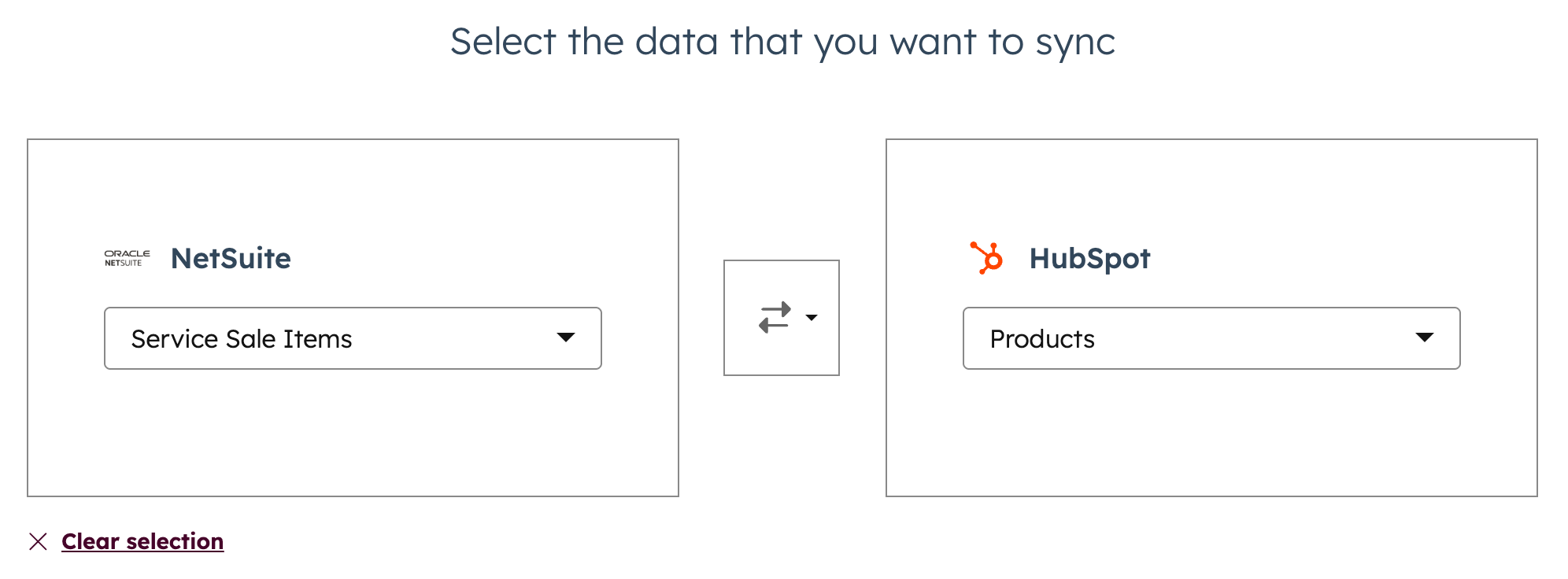
- På siden Vælg de data, du vil synkronisere, skal du klikke på rullemenuen Vælg et objekt for NetSuite og vælge det objekt, der skal synkroniseres med HubSpot-produkter. Du kan synkronisere Assembly Items, Inventory Items, Kit Items, Non Inventory Resale Items, Non Inventory Sale Items, Service Resale Items og Service Sale Items.
- Klik på rullemenuen Vælg et objekt for HubSpot, og vælg Produkter.
- Klik på rullemenuen med pile , og vælg, om synkroniseringen skal være tovejs eller envejs mellem appen og HubSpot eller omvendt.
- Afslut opsætningen af synkroniseringen, og slå synkroniseringen til. Få mere at vide om, hvordan du tilpasser dine synkroniseringsindstillinger.
Tilknyt NetSuite-elementet til HubSpot-produktet
For at synkronisere NetSuite-varer som f.eks. gavekort eller Drop Ship-varer til HubSpot-produkter skal du tilføje NetSuite-varens navn/nummer til HubSpot-produktets SKU-felt.
- På din HubSpot-konto skal du navigere til Handel > Produkter.
- Klik på det produkt, du vil knytte til NetSuite-varen.
- I SKU-feltet skal du indtaste NetSuite ItemID (varenavn/nummer). NetSuite-varen skal være aktiv i NetSuite. Inaktive varer kan ikke føjes til salgsordrer.
- Klik på Gem.
Opret NetSuite-salgsordrer ved hjælp af aftalebaserede workflows
Abonnement kræves Der kræves et Sales Hub Professional- eller Enterprise-abonnement for at oprette aftalebaserede arbejdsgange.
Bemærk: Der kræves en NetSuite-kundesynkronisering for denne funktion. Når du konfigurerer integrationens synkroniseringsindstillinger, skal virksomhedskunder eller individuelle kunder vælges.
Brug aftalebaserede workflows til automatisk at oprette NetSuite-salgsordrer, når workflowet udløses.
- På din HubSpot-konto skal du klikke på indstillingsikonet på den øverste navigationslinje. I menuen til venstre skal du navigere til Integrationer > Forbundne apps.
- Klik på NetSuite.
- Klik på fanen Feature discovery.
- På kortet Automatiser dine NetSuite-salgsordrer skal du klikke på Gå til workflows.
- Hvis du vil redigere en eksisterende arbejdsgang, skal du holde markøren over arbejdsgangen og klikke på Rediger. Eller læs, hvordan du opretter en ny aftalebaseret arbejdsgang.
- Klik på + plus-ikonet i workflow-editoren for at tilføje en handling.
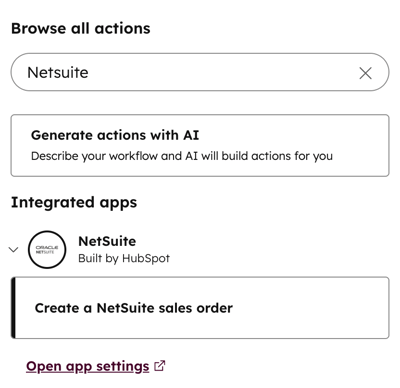
- Søg efter NetSuite i venstre panel, og vælg Opret en NetSuite-salgsordre.
- Opsæt din NetSuite-salgsordrehandling. Følgende felter er obligatoriske, medmindre andet er angivet:
-
- NetSuite-konto: Der vises en liste over tilsluttede NetSuite-konti, vælg en konto for at oprette salgsordren.
- Varer: Indstil aftalens tilknyttede varelinjer som varer for salgsordren.
- Varepris: vælg Brug HubSpot-varelinjepris eller Brug NetSuite-listepris.
- Datterselskab: Der vises en liste over datterselskaber, der er knyttet til den valgte NetSuite -konto . Vælg et datterselskab for at oprette salgsordren.
-
- Kunde: Vælg enten Brug første tilknyttede HubSpot-kontakt eller Brug første tilknyttede HubSpot-virksomhed for at angive som den udpegede kunde for salgsordren.
- Inkluder vedhæftede filer(valgfrit): marker afkrydsningsfeltet for at inkludere alle filer fra afsnittet Attachment i en HubSpot-aftalepost i den tilsvarende NetSuite-ordre.
- NetSuite Folder: Vælg, hvilken mappe de vedhæftede filer skal oprettes i.
Tilladelser kræves For at få adgang til vedhæftede filer i NetSuite skal integrationsbrugerrollen have tilladelser til Dokumenter og filer under underfanen Lister i NetSuite.
-
- Hvis du vil tilføje et andet felt til salgsordren, skal du klikke på rullemenuen Add another field og vælge et felt. Kun standard NetSuite-felter vil blive vist; referencefelter vil ikke blive vist.
- For at udfylde feltet med egenskabsværdier fra den tilmeldte aftalepost skal du klikke på Aftale i denne arbejdsgang. Vælg derefter en egenskab.
- Hvis du vil udfylde feltet baseret på andre handlinger i workflowet, skal du klikke på handlingens navn og vælge en mulighed. Du kan udfylde felter baseret på en handlings resultat eller output fra handlingen.
- Hvis du vil fjerne et felt fra salgsordren, skal du klikke påsletteikonet på ved siden af feltet.
- Hvis du vil tilføje et andet felt til salgsordren, skal du klikke på rullemenuen Add another field og vælge et felt. Kun standard NetSuite-felter vil blive vist; referencefelter vil ikke blive vist.
Når workflowet har oprettet en NetSuite-salgsordre, oprettes der automatisk en tilsvarende HubSpot-ordre. HubSpot-ordren vil være knyttet til både HubSpot-aftalen og NetSuite-salgsordren.
Bemærk: Sørg for, at du har konfigureret synkroniseringen af NetSuite-salgsordren til HubSpot-ordren. Hvis synkroniseringen ikke er konfigureret, vil oprettelsen af en NetSuite-salgsordre ikke skabe en tilsvarende HubSpot-ordre.
Opret NetSuite-salgsordre fra en aftalepost
Du kan også manuelt oprette en NetSuite-salgsordre fra en HubSpot-aftalepost:
- På din HubSpot-konto skal du navigere til CRM > Deals.
- Klik på navnet på den aftale, du vil oprette en NetSuite-salgsordre for.
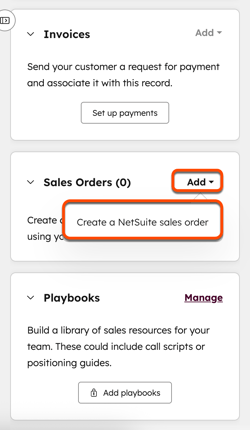
- Klik på Tilføj > Opret en NetSuite-salgsordre i højre side af aftalen på kortet Salgsordrer.
- På siden Konto skal du vælge NetSuite-kontoen og den brugerdefinerede formular til at oprette en salgsordre.
- Klik på Næste.
- På siden Kunde skal du vælge den NetSuite-kunde og den datterselskabskonto, du vil oprette en salgsordre for.
- Klik på Næste.
- På siden Attachments skal du klikke på rullemenuen Include attach ment og vælge, om du vil inkludere vedhæftede filer.
- Klik på Næste.
- På siden Ordre skal du tilføje ordreoplysningerne til salgsordrefelterne baseret på den valgte brugerdefinerede formulartype.
- På siden Gennemgang skal du gennemgå salgsordren og foretage eventuelle nødvendige ændringer.
- Klik på Opret salgsordre.
Når du har oprettet en NetSuite-salgsordre, oprettes der automatisk en tilsvarende HubSpot-ordre. HubSpot-ordren vil være tilknyttet både HubSpot-aftalen og NetSuite-salgsordren.
Bemærk: Sørg for, at du har konfigureret synkroniseringen af NetSuite-salgsordren til HubSpot-ordren. Hvis synkroniseringen ikke er konfigureret, vil oprettelsen af en NetSuite-salgsordre ikke skabe en tilsvarende HubSpot-ordre.
