
Sidst opdateret: 21 august 2026
Gælder for:

Når du har forbundet Slack med din HubSpot-konto, kan du se, oprette og opdatere HubSpot-poster direkte fra Slack.
Du kan også stille spørgsmål om dine HubSpot-poster direkte i Slack ved hjælp af Breeze Assistant.
Se, opret og opdater HubSpot-poster fra Slack
Du kan oprette en HubSpot-opgave, et ticket eller en note ud fra en Slack-besked eller opdatere en eksisterende post i din HubSpot-konto.
Se, opret og opdater opgaver, tickets eller noter
Det anbefales at oprette opgaver, tickets og noter i offentlige kanaler eller i private kanaler, hvor HubSpot-appen er inviteret.
- I Slack skal du holde markøren over en besked og klikke påikonet med de tre lodrette prikker, og vælg derefter Opret en opgave, Opret en ticket eller Opret en note.
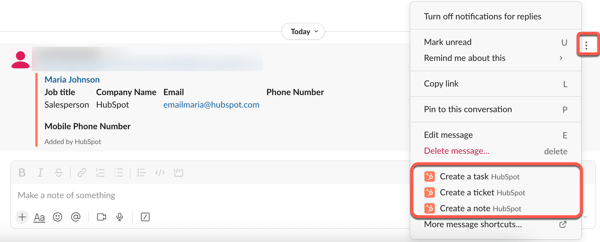
- I dialogboksen skal du udfylde de obligatoriske felter for din opgave, din ticket eller din note. Når du er færdig, skal du klikke på "Gem".
- Hvis du har flere HubSpot-konti tilknyttet dit Slack-arbejdsområde, vises der en prompt i Slack, hvor du skal vælge den HubSpot-konto, der skal bruges til handlingen. Klik på Vælg under kontonavnet. Hvis du har mere end fire HubSpot-konti, skal du klikke på rullemenuen Vælg konto og vælge en HubSpot-konto.
- Opgaven, ticketet eller noten oprettes automatisk i HubSpot. HubSpot-appen sender en bekræftelsesbesked i kanalen, som kun du kan se.
- For at se opgaven, ticketet eller notatet i HubSpot skal du klikke på navnet på opgaven, ticketet eller notatet i beskeden.
- I beskeden kan du:
-
- Klikke på Tilføjtilknytning for at knytte en kontakt eller en virksomhed til opgaven eller ticketet.
Bemærk: Handlingen " Tilføj tilknytning " i Slack understøttes ikke for aftaler. Når du arbejder med aftaler i Slack, vil du i stedet se handlingen " Opdater aftalestadium", som du kan bruge til at flytte en aftale gennem de forskellige stadier.
-
- Klik på "Send til kanal " eller "Send til tråd " for at sende opgaven eller ticketbeskeden til Slack-kanalen eller -tråden.
- Klik på Tilføjnote for at skrive en note på opgavens eller ticketets tidslinje.
- Når du har sendt en ticket til kanalen eller tråden, skal du klikke på rullemenuen " Opdater ticketstatus " for at ændre ticketstatus.
- Eventuelle vedhæftede filer eller links i beskeden synkroniseres også med opgaven, ticketet eller noten.
Bemærk: den Opret en billet understøtter maksimalt 10 felter (obligatoriske eller ej), der kan tilføjes. Følgende felttyper er ikke kompatible med handlingen Opret en ticket:HubSpot-bruger, Flere afkrydsningsfelter og Beregning. Hvis du har mere end 10 felter i din ticket, skal du oprette en ny ticket fra oversigtssiden for tickets.
Vis og opret kontakter, virksomheder og aftaler
- Klik på ikonet " Kør genvej" i svartekstfeltet i din Slack-kanal.

- Klik på "Opret en virksomhed", " Opreten kontakt" eller "Opreten aftale".
- I dialogboksen skal du udfylde de obligatoriske felter for din kontakt, virksomhed eller aftale. Når du er færdig, skal du klikke på "Gem".
- Kontakten, virksomheden eller aftalen oprettes automatisk i HubSpot, og HubSpot-appen sender en besked i kanalen, som kun er synlig for dig.
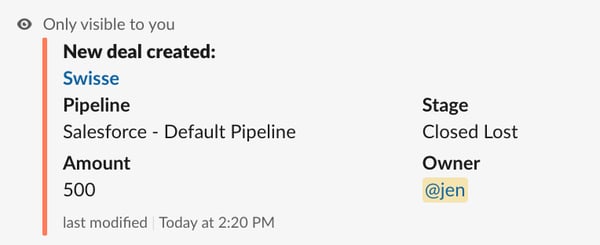
- For at se posten i HubSpot skal du klikke på postens navn i beskeden.
Linkforhåndsvisninger i Slack for HubSpot-poster
Når du deler et link i Slack til et understøttet HubSpot-objekt, vil du se strukturerede forhåndsvisninger i Slack, også kaldet " unfurls". Disse "unfurls" giver en forhåndsvisning af postens vigtigste HubSpot-oplysninger.
Følgende HubSpot-objekter understøttes af "unfurls" i Slack:
- Kontakter
- Virksomheder
- Aftaler
- Tickets
- Marketing-e-mails
- Blogindlæg
- Rapporter
- Dashboards
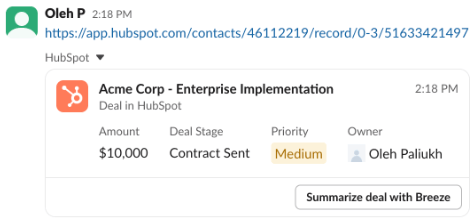
- Klik på " Udfold " for at se alle detaljer om posten.
- På fanen " Detaljer " kan du se de vigtigste HubSpot-oplysninger for HubSpot-posten.
- Klik på fanen " Samtaler " for at se tilknyttede samtaletråde.

Tilpas forhåndsvisninger af HubSpot-links i Slack
Når du deler et link til en HubSpot CRM-post i Slack, kan du tilpasse, hvilke egenskaber der vises i forhåndsvisningen, så brugerne ser de mest relevante oplysninger direkte i Slack.
Tilladelser kræves Du skal have Super Admin- eller App Marketplace-rettigheder i din HubSpot-konto for at kunne tilpasse linkforhåndsvisninger.
Tilpas egenskaber i linkforhåndsvisninger
- På din HubSpot-konto skal du klikke på
indstillingsikonet på den øverste navigationslinje. - Gå til Integrationer > Tilsluttede apps i menuen i venstre sidepanel.
- Klik på Slack.
- Gå til fanen Indstillinger.
- Klik på Linkudfoldning i menuen i venstre sidepanel.
-
- Sådan tilpasser du de egenskaber, der vises på udfoldningskortet:
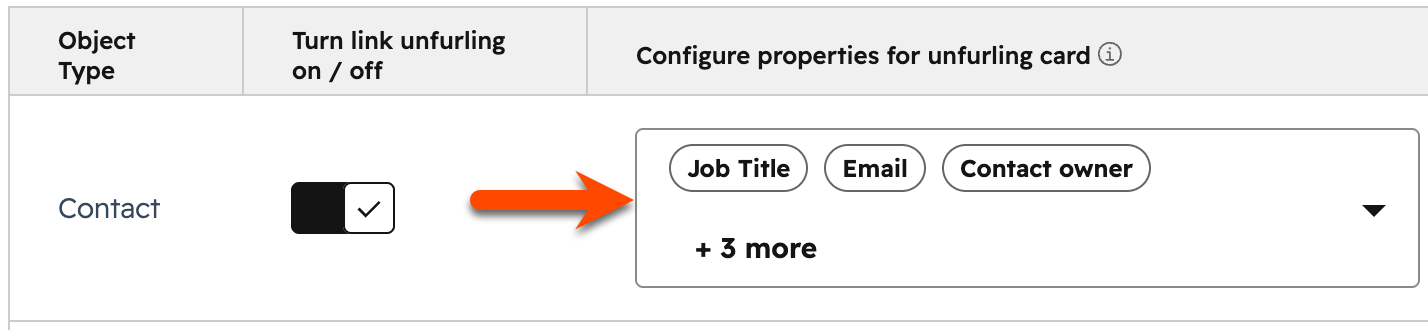
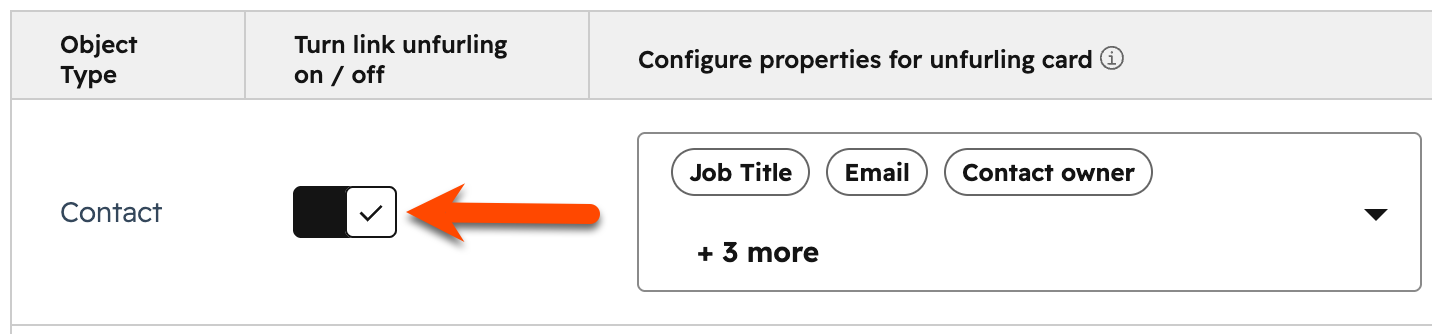
- For hvert CRM-objekt skal du klikke på rullemenuen Konfigurer egenskaber for udfoldningskortet og derefter vælge de egenskaber, der skal vises. Du skal vælge mindst tre og højst seks egenskaber.
- Sådan tilpasser du de egenskaber, der vises på udfoldningskortet:
-
-
- Klik på " Gem".
- Sådan aktiveres eller deaktiveres udfoldning for et objekt:
- Klik på knappen for at slå udfoldning til eller fra.
-
-
-
- Klik på Gem.
-
Sådan fungerer linkforhåndsvisninger i Slack
Når du har konfigureret dine indstillinger:
- Når et link til en HubSpot-post deles i en Slack-kanal, viser forhåndsvisningen de valgte egenskaber.
- De samme forhåndsvisningsindstillinger gælder for alle brugere i HubSpot-kontoen.
- Brugere kan se rekordoplysninger direkte i Slack uden at åbne rekorden i HubSpot.
Når du f.eks. deler et link til en aftale, kan forhåndsvisningen omfatte aftalens beløb, fase og ejer.
Bemærk: Kun de egenskaber, der er valgt i dine indstillinger, vises i linkforhåndsvisninger i Slack. Hvis en egenskab ikke er valgt, vises den ikke, når et link deles.
Søg efter og del dine poster i Slack med genveje og slash-kommandoer
Du kan bruge slash-kommandoer i Slack eller HubSpot-søgegenvejen i Slack til at søge efter alle poster i din HubSpot-konto.
Brug genvejen "HubSpot Search"
Sådan bruger du HubSpot-søgegenvejen:
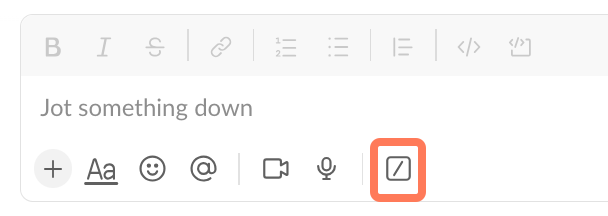
- Klik på ikonet " Kør genvej" i svartekstfeltet i din Slack-kanal.
- Klik på"Søg". Hvis dit Slack-arbejdsområde er forbundet til flere HubSpot-konti, vises der en besked, hvor du skal vælge den HubSpot-konto, du vil søge i.
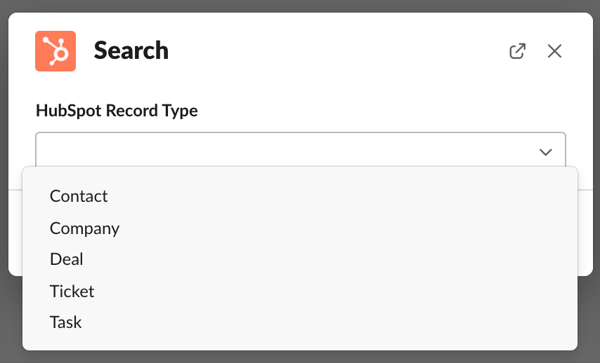
- I pop op-vinduet skal du klikke på rullemenuen "HubSpot-posttype"og vælge den posttype, du vil søge efter. Du kan søge efter kontakter, virksomheder, aftaler, tickets eller opgaver.
- Indtast de kriterier, du vil søge efter, og vælg denkanal, hvor søgeresultaterne skal vises.
- Klik påSøg.
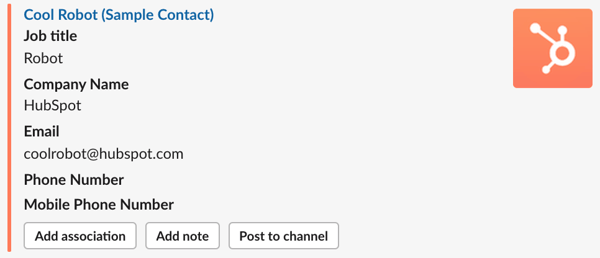
- HubSpot-appen viser de tre første resultater for dit søgeord, som indeholder grundlæggende oplysninger om kontakten, virksomheden, aftalen, supportanmodningen eller opgaven. Alle resultater er kun synlige for din Slack-bruger.
- Klik på posten for at se den i HubSpot.
- Klik på Tilføj tilknytning for at knytte andre poster til posten.
Bemærk: Handlingen " Tilføj tilknytning " i Slack understøttes ikke for aftaler. Når du arbejder med aftaler i Slack, vil du i stedet se handlingen " Opdater aftalestadium", som du kan bruge til at flytte en aftale gennem de forskellige stadier.
- Klik på "Tilføj note " for at tilføje en note til posten.
- Klik på "Send til kanal " for at dele kontakten med kanalen.
Brug slash-kommandoer til at søge efter en post
Ved hjælp af slash-kommandoer i Slack kan du søge efter og dele en HubSpot-kontakt, en virksomhed, en aftale, en artikel i vidensdatabasen, en playbook, en opgave eller en ticket i en Slack-kanal eller en direkte besked.
Hvis du har flere HubSpot-konti tilknyttet dit Slack-arbejdsområde, vises der en prompt i Slack, hvor du skal vælge den HubSpot-konto, der skal bruges til slash-kommandoen. Klik på Vælg under kontonavnet. Hvis du har mere end fire HubSpot-konti, skal du klikke på rullemenuen Vælg konto for at vælge en HubSpot-konto.
- I din kanal skal du klikke i svartekstfeltet og indtaste:
-
- Kontakt:
- /hs-search-contact {kontaktnavn} søger efter alle kontakter, der matcher søgeordet.
- Kontakt:
-
- Virksomhed:
- /hs-search-company {firmanavn} søger efter alle virksomheder, der matcher søgeordet.
- /hs-report-company viser nøgletal, herunder antal tilknyttede kontakter, antal tilknyttede aftaler med aftalestatus, antal besøg på hjemmesiden og antal sidevisninger.
- /hs-buying-committee viser oplysninger om indkøbsudvalget for en virksomhedsoptegnelse på din kanal.
- Virksomhed:
-
- Handel:
- /hs-search-deal {aftalenavn} søger efter alle aftaler, der matcher søgeordet.
- /hs-search-my-deal {aftalenavn} søger efter aftaler, der er tildelt brugeren, og som matcher søgeordet.
- Med aftaler kan du opdatere aftalestadiet fra Slack. Klik på Opdater aftalestadium, og vælg et aftalestadium i rullemenuen.
- Handel:
-
- Videnbaseartikel: /hs-search-kb {artikel titel}
Bemærk: Artikler ividensdatabasen , der kræver medlemsregistrering, vises ikke i Slacks søgeresultater.
-
- Vejledning: /hs-search-playbook {vejledningens titel}
- Opgave: /hs-search-task {opgavens titel}
- Ticket: /hs-search-ticket {ticket-titel}
- HubSpot-appen viser de tre første resultater for dit søgeord, som indeholder grundlæggende oplysninger om kontakten, virksomheden, aftalen, videnbaseartiklen, playbooket, opgaven eller ticketet. Alle resultater er kun synlige for din Slack-bruger.
- For at dele en kontakt, virksomhed, aftale, videnbaseartikel, playbook, opgave eller ticket med din kanal skal du klikke på "Send [objekt] til kanal".
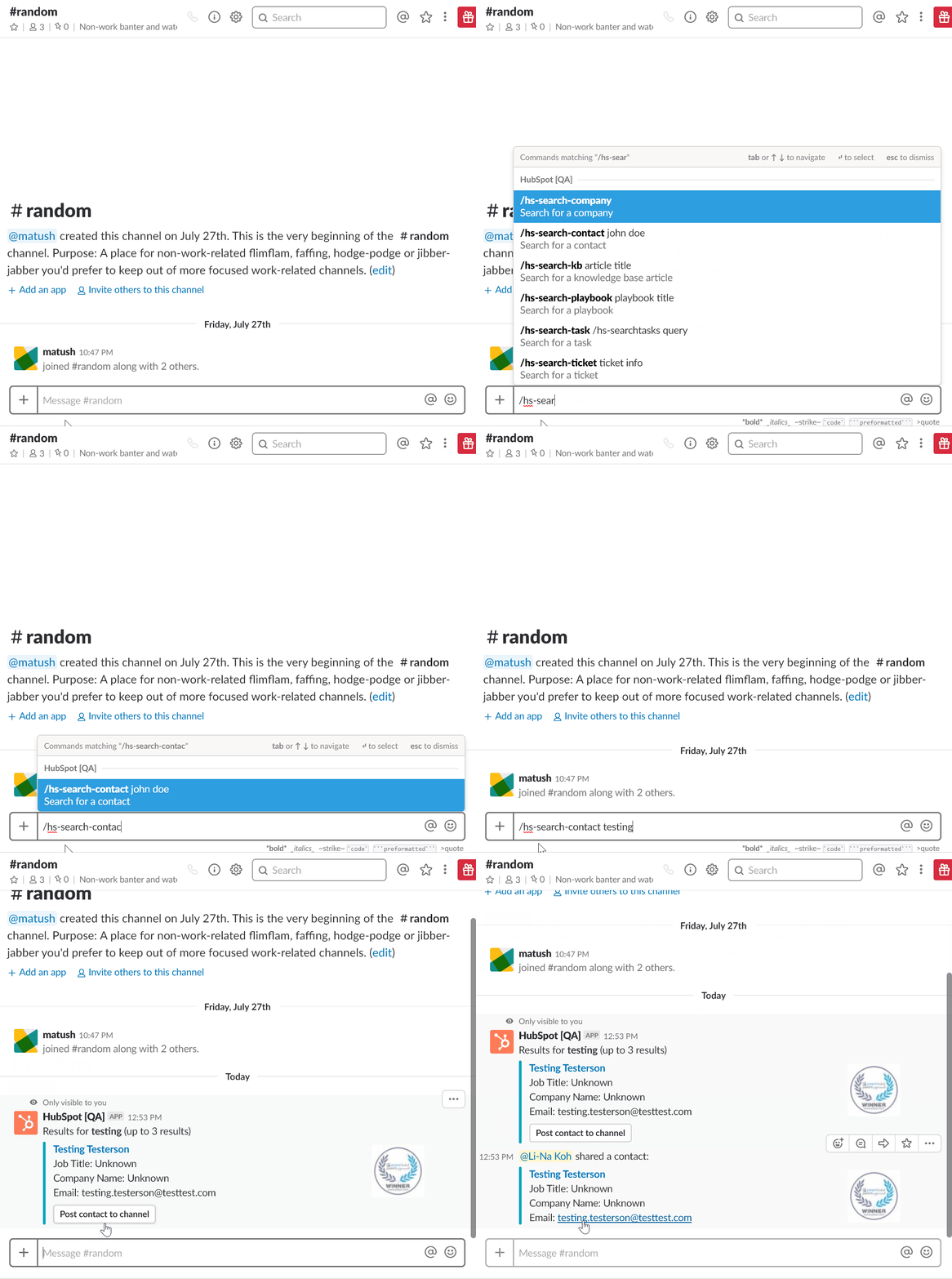
Bemærk: /hs-search -kommandoerne fungerer kun i offentlige kanaler eller private kanaler, hvor HubSpot-appen er blevet inviteret. Kommandoerne giver ingen respons i direkte beskeder og gruppebeskeder eller i private kanaler, hvor HubSpot-appen ikke er blevet inviteret.
