
Sidst opdateret: 26 juni 2026
Gælder for:
-
 Marketing Hub
Professional, Enterprise
Marketing Hub
Professional, Enterprise
-
 Salg Hub
Professional, Enterprise
Salg Hub
Professional, Enterprise
-
 Service Hub
Professional, Enterprise
Service Hub
Professional, Enterprise
-
 Data Hub
Professional, Enterprise
Data Hub
Professional, Enterprise
-
 Content Hub
Professional, Enterprise
Content Hub
Professional, Enterprise
-
 Smart CRM
Professional, Enterprise
Smart CRM
Professional, Enterprise
Synkroniser Salesforce-sager med HubSpot for at sikre, at supportaktiviteterne er afstemt på tværs af begge platforme. Når du har tilkoblet Salesforce-integrationen, kan du konfigurere en tovejs-synkronisering af Salesforce-sager til HubSpot-tickets, så teamene kan se og håndtere kundeproblemer fra begge systemer.
Når der f.eks. oprettes eller opdateres en sag i Salesforce, vil den tilhørende ticket i HubSpot automatisk afspejle disse ændringer. Dette hjælper support- og serviceteams med at opretholde ensartede optegnelser, rapportere om sagsaktivitet og samarbejde uden at skulle skifte mellem værktøjer.
Opsæt synkroniseringen af tickets
Sådan konfigurerer du synkroniseringen:
- På din HubSpot-konto skal du klikke på
indstillingsikonet på den øverste navigationslinje. I menuen til venstre skal du navigere til Integrationer > Forbundne apps. - Klik på Salesforce.
- Gå til fanen Datasynkronisering.
- Klik på Billetter.
- Klik på Konfigurer ticketsynkronisering.
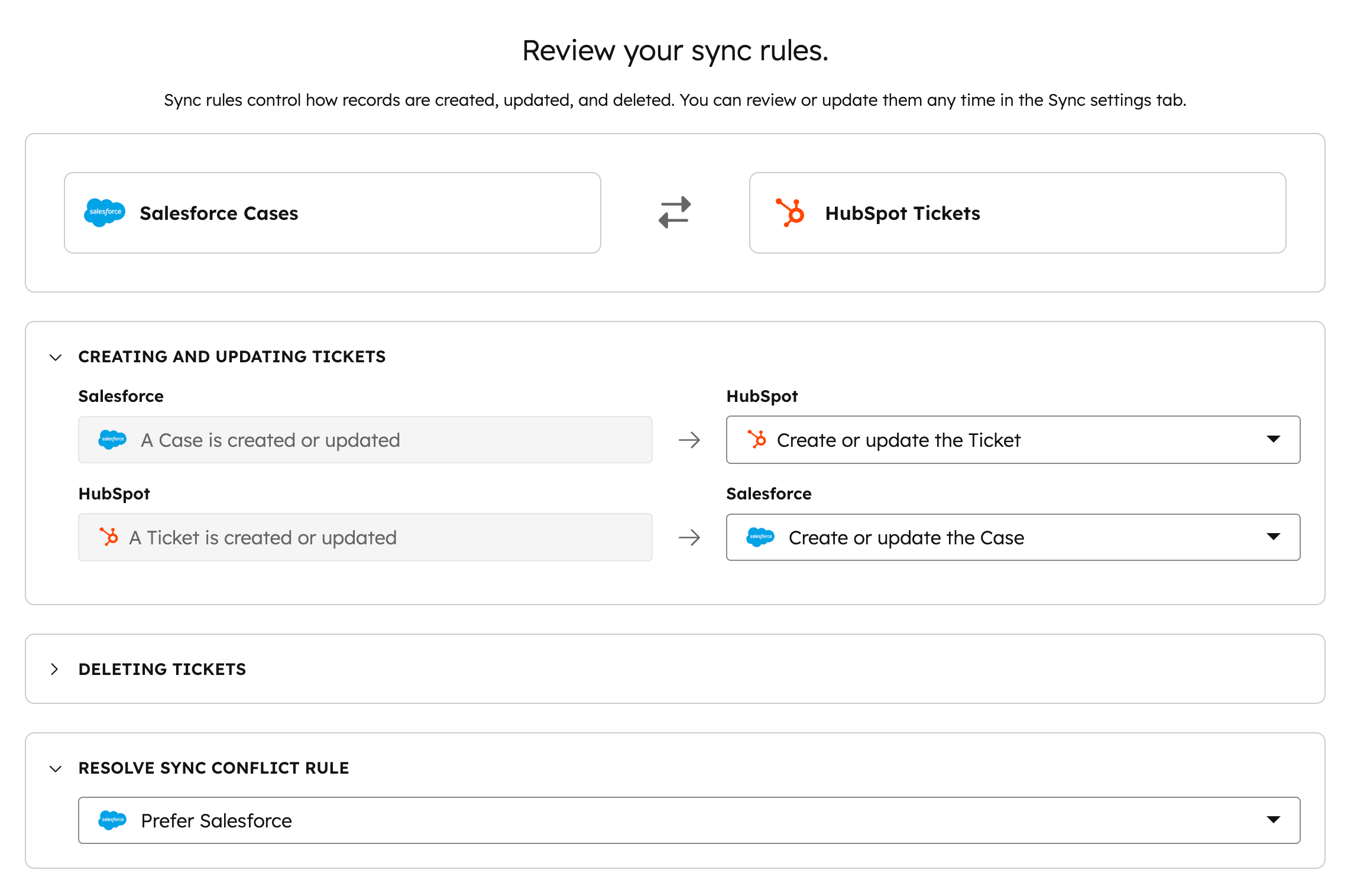
- På siden Synkroniseringsregler skal du bestemme, hvordan poster oprettes, opdateres og slettes i enten HubSpot eller Salesforce.
- I afsnittet Oprettelse og opdatering af billetter kan du se, hvad der sker med poster, når en Salesforce-sag eller et HubSpot-ticket oprettes eller opdateres.
-
- I afsnittet " Sletning af billetter " skal du vælge, hvad der skal ske, når en Salesforce-sag eller en HubSpot-billet slettes. Du kan vælge enten "Slet billetten " eller "Gør intet".
- I afsnittet " Regel for løsning af synkroniseringskonflikter " skal du vælge, hvilken app der skal prioriteres, hvis der opstår datakonflikter.
- Klik på »Næste«.
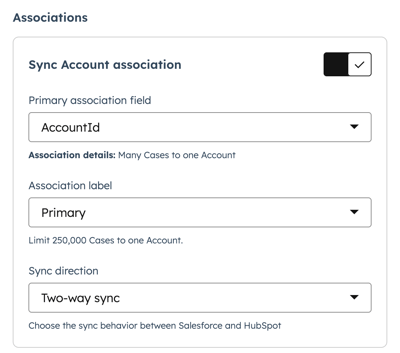
- På siden " Tilknytninger " skal du vælge, hvilke tilknytninger du vil synkronisere fra Salesforce til HubSpot.
-
- Klik for at aktivere eller deaktivere de tilknytninger, du vil synkronisere mellem Salesforce og HubSpot.
-
- For hver tilknytning skal du klikke på rullemenuen i feltet "Primær tilknytning " og vælge det felt, du vil have HubSpot til at bruge til at knytte de to objekter sammen.
- Klik på rullemenuen "Forbindelsesbetegnelse ", og vælg den forbindelsesbetegnelse, du vil bruge.
- Klik på rullemenuen "Synkroniseringsretning" , og vælg, hvordan du vil have tilknytningen synkroniseret mellem HubSpot og Salesforce (Tovejs-synkronisering, Kun fra Salesforce til HubSpot eller Kun fra HubSpot til Salesforce).
- Klik på " Næste".
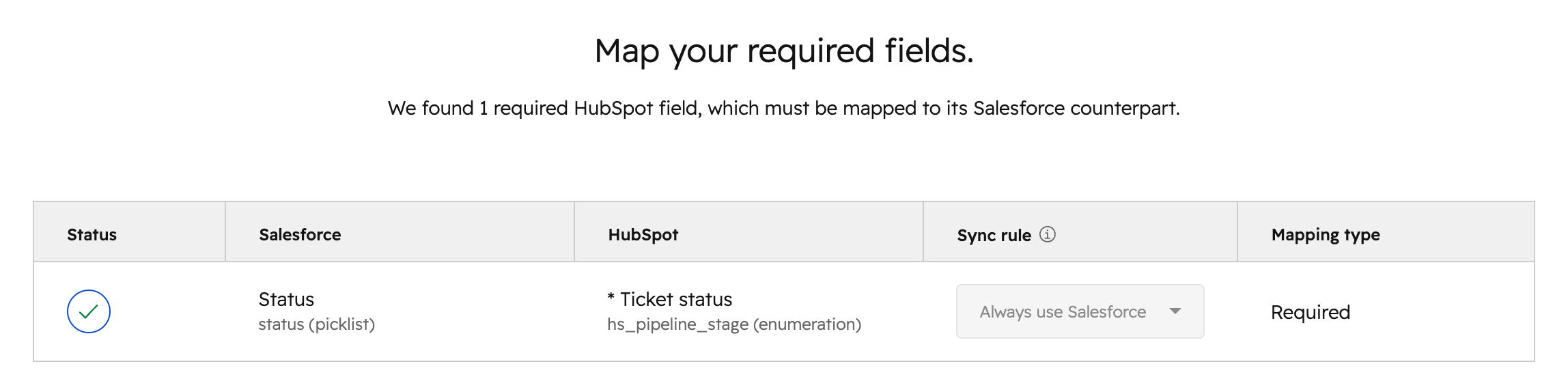
- På siden " Feltmappinger " kan du se alle de påkrævede ticketegenskaber i HubSpot, der vil blive mappet til det tilsvarende felt i Salesforce.
- Klik på Næste.
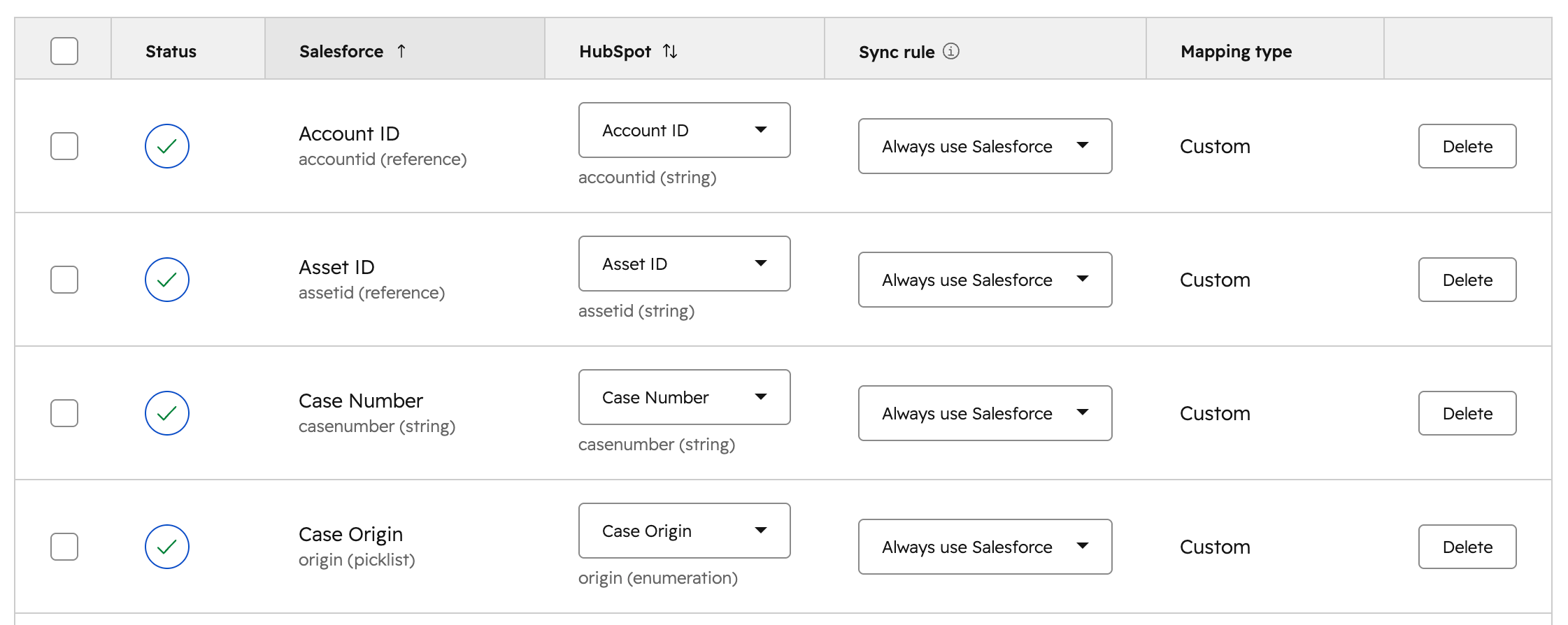
- Gennemgå, hvordan Salesforce-sagsfelterne er tilknyttet HubSpot-ticketegenskaberne.
-
- Klik på rullemenuen " "i HubSpot for at vælge den HubSpot-egenskab, som du vil tilknytte Salesforce-felterne til.
- Klik på rullemenuen "Synkroniseringsregel" for at vælge synkroniseringsreglen for hver tilknytning (Tovejs, Brug altid HubSpot eller Brug altid Salesforce).
- Klik på Slet for at slette feltmappingerne.
- Klik på " Næste".
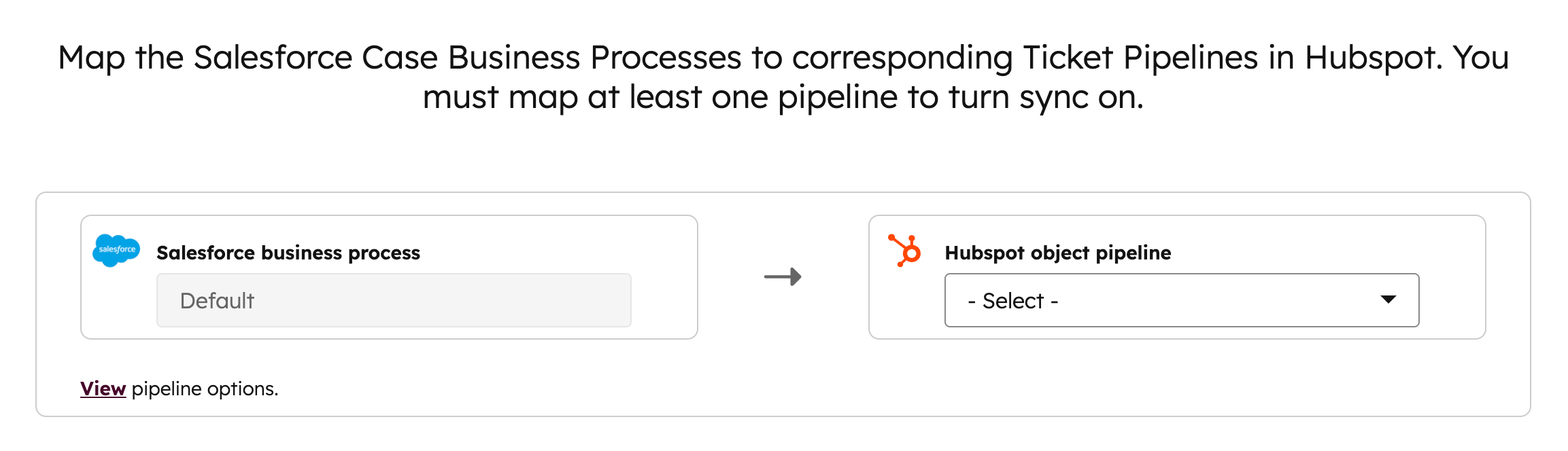
- På siden Pipelines skal du vælge den tilsvarende HubSpot-ticket-pipeline for hver Salesforce-sagsproces for at styre, hvilke pipelines og faser der skal knyttes til hinanden. Klik på rullemenuen HubSpot-objekt-pipeline , og vælg pipelinen. Sørg for, at pipelineindstillingerne stemmer overens, da dette ellers kan medføre synkroniseringsfejl.
- Klik på Næste.
- På siden " Forhåndsvisning " skal du gennemgå synkroniseringsindstillingerne. Klik på "Rediger" ud for de indstillinger, du vil ændre.
- Klik på Næste.
- På siden " Aktivér synkronisering " skal du vælge, om du vil aktivere synkroniseringen eller gemme til senere.
-
- Vælg Start kontinuerlig synkronisering for at begynde at synkronisere Salesforce-sager med HubSpot-tickets.
- Vælg " Gem til senere " for at gemme indstillingerne og aktivere synkroniseringen senere.
- Klik på " Aktivér synkronisering " for at aktivere synkroniseringen.
Bemærk: Når du aktiverer ticketsynkronisering, importeres sagsposter ikke straks til HubSpot. Poster synkroniseres kun, når de oprettes eller opdateres i Salesforce. For at overføre alle Salesforce-sager til HubSpot skal du starte en import.
Gennemgå synkroniseringsindstillingerne
Når synkroniseringen er konfigureret, kan du gennemgå reglerne for billetsynkronisering, feltmappinger, tilknytninger og mappinger af billetpipeline på fanen Billetter.
- På din HubSpot-konto skal du klikke på
indstillingsikonet på den øverste navigationslinje. I menuen til venstre skal du navigere til Integrationer > Forbundne apps. - Klik på Salesforce.
- Gå til fanen Datasynkronisering.
-
- Klik på Billetter > Synkroniseringsregler.
-
-
- I afsnittet Selektiv synkronisering kan du styre, hvilke Salesforce-sager der synkroniseres til HubSpot.
- Klik på Tilføj filter.
- I afsnittet Selektiv synkronisering kan du styre, hvilke Salesforce-sager der synkroniseres til HubSpot.
-
-
-
-
- I panelet til højre skal du klikke på rullemenuen " Felt " og vælge et filter.
- Klik derefter på " Gem og anvend filter". Tilføj flere filtre efter behov. Flere filtre kombineres med AND-logik.
- Aktivér kont akten for selektiv synkronisering.
- I afsnittet »Begrænsning af, hvad der synkroniseres « kan du styre, hvilke HubSpot-tickets der kan synkroniseres til Salesforce.
- Klik på rullemenuen, og vælg et eksisterende aktivt segment.
- For at oprette et nyt aktivt segment skal du klikke på + Opret inklusionsliste.
-
- I venstre sidepanel under " Tickets":
-
-
-
- Klik på Feltmappinger for at se alle ticketegenskaber, der er mappet mellem HubSpot og Salesforce.
-
-
-
-
- For at tilføje en ny tilknytning skal du klikke på Tilføj ny tilknytning. Vælg derefter egenskaberne fra de respektive rullemenuer, og klik på Gem.
- For at redigere en eksisterende tilknytning skal du klikke på Handlinger ved siden af tilknytningen og derefter vælge Rediger.
- For at slette en tilknytning skal du klikke på Handlinger og derefter vælge Slet.
- Klik på Tilknytninger for at administrere tilknytningsindstillingerne for ticketsynkroniseringen.
- Klik på " Pipeline-tilknytninger " for at vælge, hvilken HubSpot-ticket-pipeline Salesforce-forretningsprocessen skal tilknyttes til.
-
- Sådan deaktiverer du ticketsynkroniseringen:
-
-
-
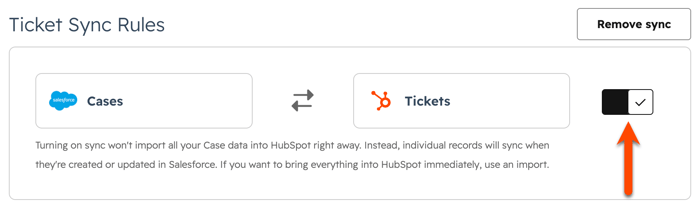
- Klik for at slå synkroniseringsknappen fra og dermed deaktivere billetsynkroniseringen.
-
-
- For at fjerne billetsynkroniseringen skal du klikke på Fjern synkronisering øverst til højre.
