
Sidst opdateret: 2 juli 2026
Gælder for:
-
 Salg Hub
Enterprise
Salg Hub
Enterprise
Opsæt en godkendelsesproces for salgspipelines, så det kræves, at sager gennemgås, før de går videre. Når godkendelser er aktiveret, tilføjes der en godkendelsesfase til pipelinen. De pågældende sager skal godkendes af udpegede korrekturlæsere, før de kan gå videre, og brugerne kan ikke oprette sager, der går ud over godkendelsesfasen. Dette gælder også sager, der oprettes via arbejdsgange. Godkendelse af sager giver dit team et struktureret overblik over sagernes forløb og hjælper med at håndhæve interne gennemgangsprocesser, f.eks. krav om godkendelse fra en leder eller den juridiske afdeling, før en sag går videre.
Hver pipeline kan have en unik godkendelsesfase med op til ti godkendere. For eksempel kan én salgsproces kræve en salgschefs godkendelse, før aftalen indgås, mens en anden kræver både juridisk og ledelsesmæssig godkendelse, før en kontrakt sendes.
For yderligere hjælp til opsætning af godkendelsesprocessen kan du se den video-vejledning, der er delt i HubSpot-fællesskabet.
Tildel brugere tilladelse til at godkende aftaler
Inden du kan tildele godkendere til aftaler, skal du give disse brugere tilladelse til at godkende aftaler.
Bemærk: Det anbefales at tildele godkendelsestilladelsen først, inden du opsætter en godkendelsesproces for en pipeline. Det kan tage flere minutter, før brugere med opdaterede tilladelser vises som tilgængelige godkendere i opsætningsprocessen.
Sådan tilføjer du tilladelsen til at godkende aftaler for en bruger:- På din HubSpot-konto skal du klikke på
indstillingsikonet på den øverste navigationslinje. - Gå tilBrugere og teams i menuen i venstre sidepanel.
- Hold markøren over en bruger, og klik derefter på Rediger rettigheder.
- Klik for at udvide afsnittet Aftaler, og aktiver derefter tilladelsen Godkend.
- Klik på " Gem".
Opsæt godkendelse af aftaler for en pipeline
Tilladelser kræves Der kræves superadministratorrettigheder for at konfigurere godkendelse af aftaler.
Du kan oprette en godkendelsesfase, angive godkendelsesbetingelser og tildele godkendere til hver aftalepipeline. Når du har aktiveret godkendelsesprocessen, kan du også redigere godkendelsesfasen, godkendelsesbetingelserne og hvilke brugere der er godkendere.
Før du aktiverer aftalegodkendelser, skal du sikre dig, at du har tildelt godkendere tilladelsen "Godkend aftale".
- På din HubSpot-konto skal du klikke på
indstillingsikonet på den øverste navigationslinje. - Klik på Objekter i afsnittet Datastyring i menuen i venstre sidepanel.
- På siden Objekter skal du klikke på rullemenuen Vælg et objekt og vælge Aftaler.
- Klik på fanen " Pipelines".
- Klik pånavnet på den pipeline, hvor du vil kræve godkendelser.
- Klik på fanen Pipeline-regler.
- I rækken Tilføj godkendelsesproces for aftaler skal du slåkontakten til. Hvis den allerede er slået til, skal du klikke på redigeringsikonet for at redigere processen.
- Konfigurer godkendelsesfasen. Godkendelsesfasen vil som standard være fremhævet og hedde " Afventer godkendelse ".
- For at ændre fasens navn skal du klikke på tekstfeltet med fasens navn og indtaste et navn.
- For at indstille fasens sandsynlighed skal du klikke på rullemenuen for sandsynlighed og derefter vælge en procentdel.
- For at ændre fasens placering skal du klikke på fasen og trække den til den ønskede placering i rækkefølgen i pipelinen.
- Klik på Næste for at indstille godkendelsesbetingelser.
- Som standard er " Alle aftaler " valgt, hvilket betyder, at alle aftaler, uanset deres ejendomsværdier, skal godkendes. For at indstille betingelser for, hvornår aftaler skal godkendes, skal du vælge " Aftaler, der opfylder specifikke betingelser" og derefter vælge kriterier. Kun aftaler, der opfylder de valgte kriterier, skal gennemgå godkendelsesprocessen.
- Klik på Næstefor at vælge, hvilke brugere der kan godkende aftaler.
- For at vælge godkendere skal du klikke på rullemenuen "Tilføj godkendere " og derefter markere afkrydsningsfelterne for de brugere, du ønsker skal være godkendere. Du kan tilføje op til ti godkendere pr. pipeline.
- Vælg, om godkendelse skal komme fra Alle godkendere eller Enhver af godkenderne. Hvis du vælger Alle, skal alle valgte godkendere godkende en aftale, før den kan gå videre i pipelinen. Hvis du vælger Enhver, skal kun én godkender godkende aftalen, før den kan gå videre i pipelinen.
- Klik på " Næste".
- Gennemgå godkendelsesfasen, eventuelle betingelser og godkendere, og klik derefter på " Gem".
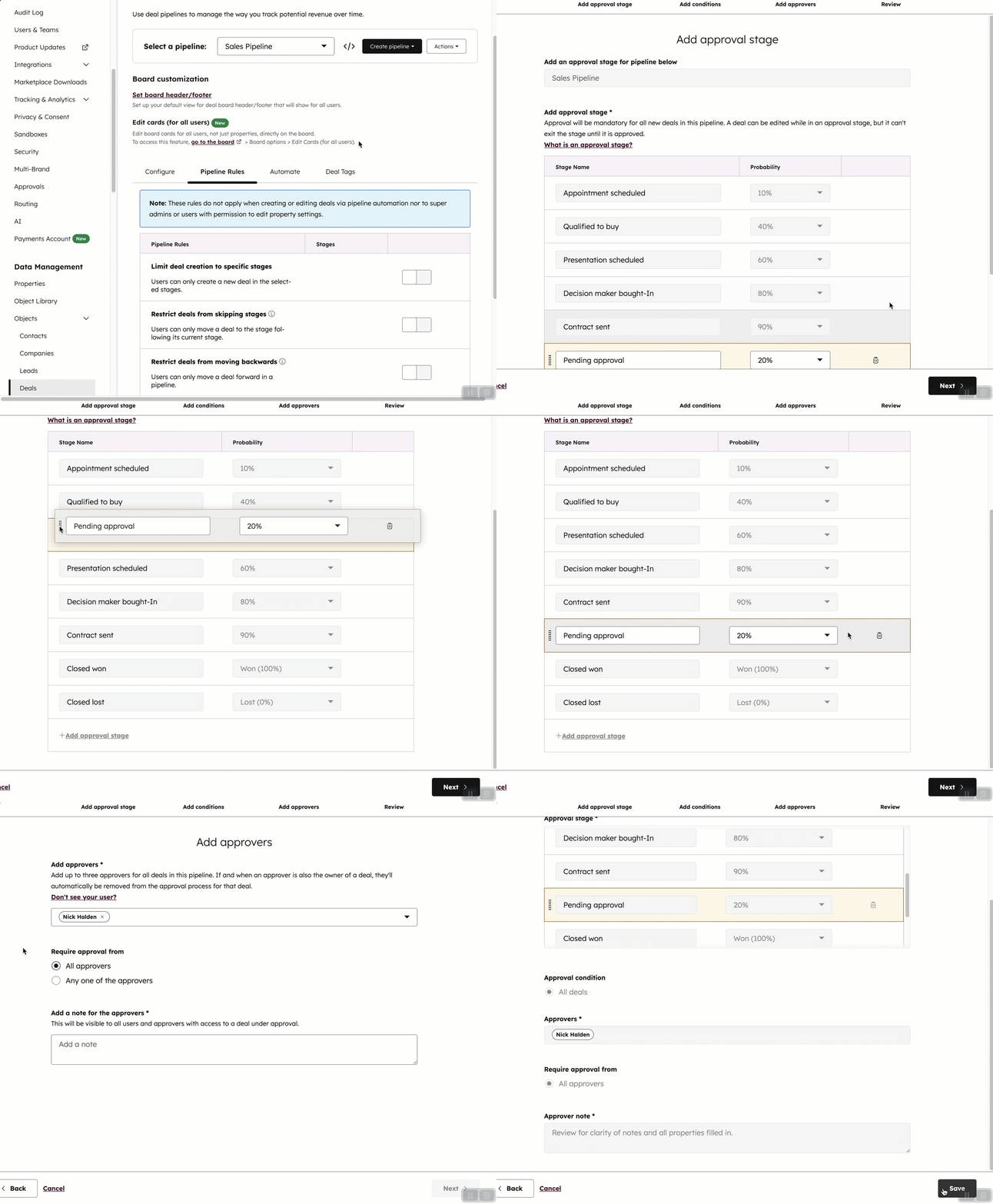
Når det er gemt, skal de relevante aftaler gå ind i godkendelsesfasen og blive godkendt, før de kan gå videre i pipelinen. Dette krav gælder ikke i følgende scenarier:
- En aftale går fra en fase uden godkendelse direkte til en afsluttet tabt-fase.
- En aftale befinder sig allerede i en fase, når en administrator konfigurerer godkendelsesprocessen.
Bemærk: Selvomdet ikke anbefales, kan superadministratorer deaktivere godkendelsesprocessen for en eksisterende aftalepipeline ved at slå knappen "Tilføj godkendelsesproces for aftaler " fra. Hvis godkendelsen er slået fra, bliver godkendelsesfasen en normal fase, og alle godkendelser annulleres uanset deres status. Du kan ikke fortryde handlingen, hvis du deaktiverer en godkendelsesproces, så hvis du vil genindføre godkendelser, skal du oprette en ny godkendelsesfase.
Anmod om godkendelse af en aftale
Hvis du er en bruger, der flytter aftaler gennem en pipeline, skal de relevante aftaler gå ind i godkendelsesfasen og blive godkendt, før de kan bevæge sig videre ned ad pipelinen. For at godkendelsesprocessen for en aftale kan starte, skal aftalen have en ejer, og aftaleejeren må ikke være den eneste godkendende person eller en af de godkendende personer, når alle godkendende personer er påkrævet.
En aftales godkendelsesproces starter ikke, hvis et af følgende er tilfældet:
-
Der er ingen aftaleejer.
-
Ejeren er en påkrævet godkendende person.
-
En tildelt godkendende person har mistet sine godkendelsesrettigheder eller er blevet deaktiveret. I dette tilfælde skal en Genstart -knap på aftalekortet i tavlevisningen med en beskrivelse af fejlen og de næste trin.
Sådan anmoder du om godkendelse:
- Klik på Mere i din HubSpot-konto, og navigér derefter til CRM > Aftaler. Hvis Mere ikke vises på din konto, skal du navigere direkte til CRM > Aftaler.
- Flyt aftalen til godkendelsesfasen. Du kan opdatere aftalens fase manuelt, via API eller via arbejdsgange.
- Når en aftale er i godkendelsesfasen, modtager godkendere en anmodning om at godkende aftalen. Aftalen får en godkendelsesstatus (f.eks. Afventer godkendelse), der vises på et aftalekort i tavlevisningen eller i kolonnen Seneste godkendelsesstatus i tabelvisningen. Hvis godkendelsesprocessen indeholder betingelser, som aftalen ikke opfylder, vil status være Godkendelse ikke påkrævet, og du kan flytte aftalen videre.
- For at se flere oplysninger om godkendelsesprocessen skal du på et aftalekort i tavlevisningen klikke på Detaljer > Vis godkendelsesaktivitet.
- På fanen Godkendelse kan du se godkendelsesnoter, de brugere, der skal godkende aftalen, og ændringer i godkendelsesstatus.
- Klik på fanen Kommentarer for at se eller tilføje kommentarer. For at tilføje en kommentar skal du indtaste tekst i kommentarfeltet og derefter klikke på Kommentar.
- Når en godkendende person har godkendt, afvist eller anmodet om ændringer til aftalen, modtager aftaleejeren en meddelelse i HubSpot og via e-mail.
- Hvis godkenderen har anmodet om ændringer, skal du se kommentarerne. Foretag om nødvendigt ændringer, og svar på godkenderens kommentarer, så vedkommende kan godkende aftalen.
- Hvis aftalen godkendes, ændres godkendelsesstatus til "Godkendt", og kan du flytte aftalen videre til den ønskede fase.
- Hvis aftalen er afvist, ændres godkendelsesstatus til "Afvist", og aftalen kan kun flyttes til et lukket tabt trin.
Godkend eller afvis en aftale
Hvis du er godkendende person for en aftalepipeline, modtager du en notifikation i HubSpot og via e-mail, når en bruger anmoder om godkendelse af en aftale.
- For at se aftalen fra dine notifikationer skal du gå til dine notifikationer i HubSpot eller din e-mail og derefter klikke på notifikationeneller CTA'en for at gå til aftalen.
- For at se alle aftaler, der venter på godkendelse, skal du filtrere dine aftaler efter " Seneste godkendelsesstatus indeholder nøjagtigt 'afventende'". Klik på navnet på en aftale, der er inkluderet i visningen.
Sådan godkender eller afviser du en aftale i en aftalepost:
- Klik på " Godkendelse" øverst i aftalen i banneret " Godkendelse påkrævet ".
- Vælg " Vis godkendelsesdetaljer" for at se flere oplysninger om anmodningen.
- Vælg "Anmod om ændringer" for at anmode om ændringer, inden du godkender. Indtast tekst i kommentarfeltet, og klik derefter på "Kommentar". Den bruger, der har anmodet om godkendelsen, får besked.
- For at godkende anmodningen og føre aftalen videre skal du vælge "Godkend". Indtast en valgfri besked, og klik derefter på "Godkend" for at bekræfte.
- For at afvise aftalen skal du vælge "Afvis". Indtast en begrundelse for, hvorfor aftalen blev afvist, og klik derefter på "Afvis" for at bekræfte. Når en aftale er afvist, kan den kun flyttes til en lukket tabt fase.

Når en aftale er godkendt eller afvist, opdateres værdien for aftalens Seneste godkendelsesstatus for at angive beslutningen. Hvis en aftale blev godkendt eller afvist, men ikke burde have været det, kan en superadministrator genstarte godkendelsesprocessen.
Bemærk: Hvis du flytter en tidligere godkendt/afvist aftale til en fase før godkendelsesfasen, nulstilles værdien for Seneste godkendelsesstatus automatisk. I dette tilfælde skal aftalen gennemgå godkendelsesprocessen igen.
Genstart godkendelsen af en aftale
Tilladelser kræves Der kræves superadministratorrettigheder for at genstarte godkendelsesprocessen.
Hvis en aftale er blevet godkendt eller afvist ved en fejl, kan du genstarte godkendelsesprocessen.
Sådan genstarter du godkendelsesprocessen:
- Klik på Mere i din HubSpot-konto, og navigér derefter til CRM > Aftaler. Hvis Mere ikke vises på din konto, skal du navigere direkte til CRM > Aftaler.
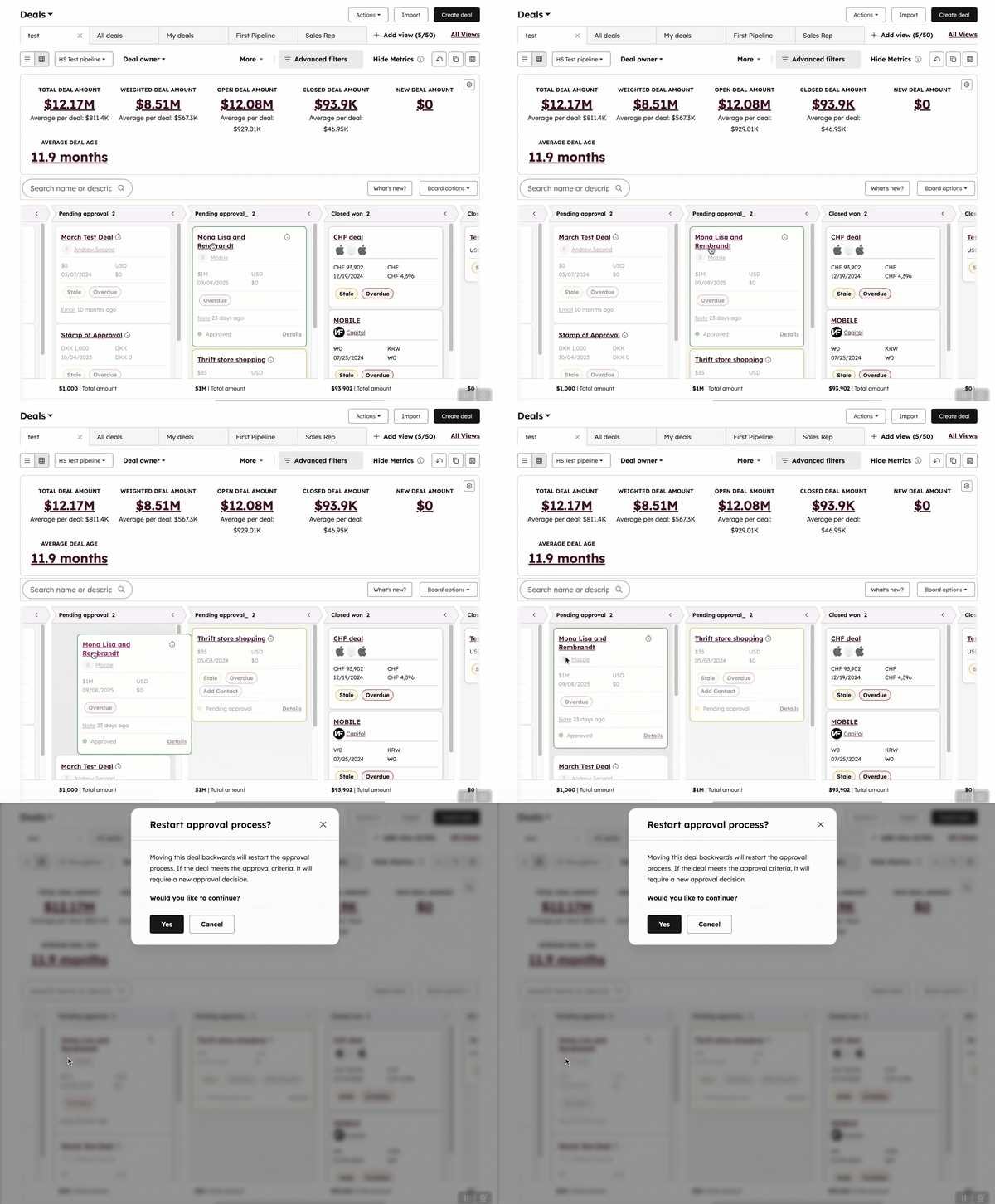
- Flyt aftalen til godkendelsesfasen eller til fasen før godkendelsesfasen.
- Klik på Ja i dialogboksen for at bekræfte.
Handlens seneste godkendelsesstatus nulstilles, og handlen skal gennemgå godkendelsesprocessen igen, før den kan fortsætte i pipelinen.
Se godkendelseshistorik
Tilladelser kræves Der kræves tilladelser som superadministrator eller til at tilpasse layoutet på recordsiden for at kunne tilføje et CRM-kort i højre sidepanel eller et forhåndsvisningskort.
Brugere kan tilføje et CRM-kort i højre sidepanel og et forhåndsvisningskort i sidepanelet for at vise godkendelseshistorikken. Derefter kan brugerne se de personer, der er involveret i godkendelsesprocessen, sammen med tidslinjen for begivenhederne.
Konfigurer kortet for godkendelser i pipelinen
- Klik på Mere i din HubSpot-konto, og navigér derefter til CRM > Aftaler. Hvis Mere ikke vises på din konto, skal du navigere direkte til CRM > Aftaler.
- Klik på navnet på en aftale.
- Klik påTilpas i den midterste kolonne.
- Klik på navnet på den ønskede visning.
- Hold markøren over den højre kolonne, og klik derefter på ikonet "Tilføj .
- Klik på fanen "Kortbibliotek" i højre panel, og klik derefter på " Tilføj kort" under " Pipeline-godkendelser ".
- Klik på X'et øverst til højre.
- Klik på " Gem og afslut" øverst til højre.
Brug kortet til godkendelse af pipeline
- Klik på Mere i din HubSpot-konto, og navigér derefter til CRM > Aftaler. Hvis Mere ikke vises på din konto, skal du navigere direkte til CRM > Aftaler..
- Klik pånavnet på posten.
- Gå til kortet "Pipeline-godkendelser " i højre sidepanel.
Bemærk: Kortnavnet på en aftale vises somGodkendelsesstatus.
Konfigurer forhåndsvisningspanelet for kortet "Pipeline-godkendelser
"- På din HubSpot-konto skal du klikke på
indstillingsikonet på den øverste navigationslinje. - I menuen i venstre sidepanel, under afsnittet Datastyring, skal du klikke på Objekter.
- På siden Objekter skal du klikke på rullemenuen Vælg et objekt og vælge Aftaler.
- Klik på fanen " Forhåndsvisning af tilpasning ".
- Klik på navnet på den ønskede visning.
- Hold markøren mellem kortene, og klik derefter på ikonet for at tilføje et ikon.
- I det højre panel skal du klikke på fanen "Kortbibliotek " og derefter klikke på " Tilføj kort" under " Pipeline-godkendelser ".
- Klik på X'et øverst til højre.
- Klik på " Gem og afslut" øverst til højre.
Brug forhåndsvisningspanelet til godkendelser i pipelinen
- Klik på Mere i din HubSpot-konto, og navigér derefter til CRM > Aftaler. Hvis Mere ikke vises på din konto, skal du navigere direkte til CRM > Aftaler..
- Hold markøren over en post, og klik på "Forhåndsvisning". Kortet vises der, hvor du placerede det i konfigurationen.
