Sidst opdateret: 24 juli 2026


Brugere kan hurtigt og effektivt administrere deres kontakt- og virksomhedsleads ved hjælp af HubSpot-mobilappen. Dette omfatter gennemgang af leads, flytning af dem gennem leadfaser samt udførelse af prospekteringsaktiviteter, såsom at foretage opkald og sende e-mails.
Licenser kræves Der kræves en tildelt salgslicens for at kunne administrere kundeemner i HubSpot-mobilappen.
Tilladelser kræves Der kræves tilladelser til at redigere kundeemner i HubSpot-mobilappen.
Administrer kundeemner
Sådan administrerer du dine kundeemner ved hjælp af HubSpot-mobilappen:
- Åbn HubSpot-appen på din mobilenhed.
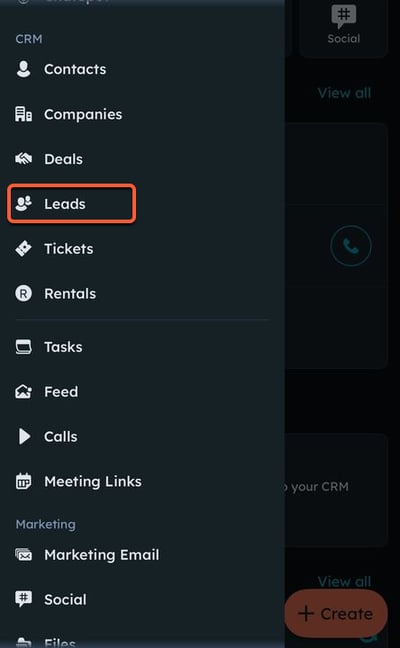
- Tryk på Menu, og tryk derefter på Leads i venstre sidepanel. Hvis du har valgt Salg som din valgte oplevelse, kan du klikke på Leads-ikonet øverst i appen.
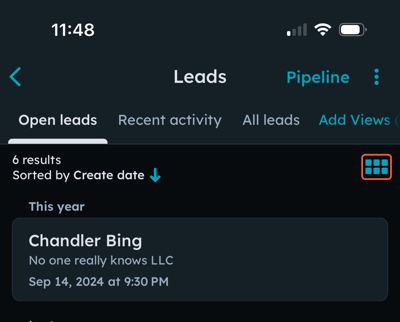
- For at skifte visning og se dine leads skal du trykke på tavleikonet øverst til højre.
- Rul til venstre for at gennemse dine leads, der er kategoriseret efter leadstatus.
- For at vende tilbage til listevisningen skal du trykke på listeikonet øverst til højre.
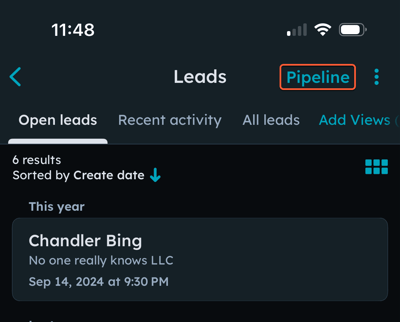
- For at se en anden lead skal du trykke på Pipeline øverst til højre. Tryk derefter på den pipeline, du vil se, eller tryk på Alle pipelines for at se dem alle.
- Sådan tilføjer du visninger:
- Tryk på Tilføj visninger øverst .
- Markér afkrydsningsfelterne ud for de visninger, du vil tilføje.
- Tryk derefter på "Færdig " øverst til højre.
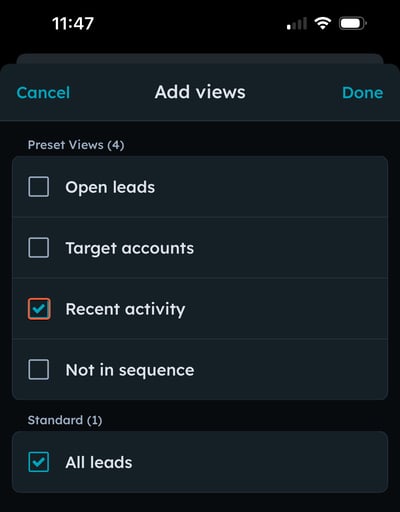
- For at skifte visning skal du trykke på den ønskede visning i listen øverst. Som standard vises " Alle kundeemner". Stryg til højre for at rulle gennem mulighederne.
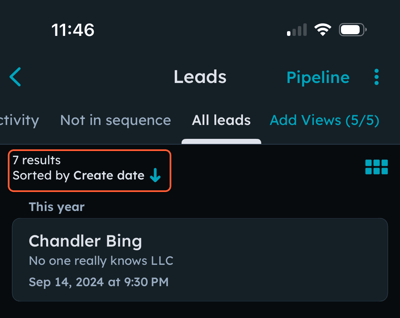
- For at sortere dine kundeemner skal du, når du er i en visning, klikke på "Sorteret efter X". Tryk derefter på den kundeemneegenskab, du vil sortere efter, eller tryk på "Vis alle kundeemneegenskaber" for at vælge blandt alle kundeemneegenskaber. Når du har valgt en egenskab, skal du klikke på "Anvend".
- (Kun Android) Hvis du er superadministrator, skal du trykke på »Lead-ejer« øverst og derefter vælge de lead-ejere, hvis leads du gerne vil se. Vælg »Ikke tildelt« for at se ikke-tildelte leads.
- For at oprette en kundeemne skal du trykke på + Kundeemne nederst til højre. Indtast derefter oplysningerne for kundeemnet, og klik på Gem. Du kan også tilføje kundeemner fra fanen "Tilknytninger". Eller for at tilføje et kundeemne fra mobilappens startskærm skal du klikke på + Opret nederst til højre.
- For at se eller udføre en handling på en enkelt lead skal du trykke på leadens navn.
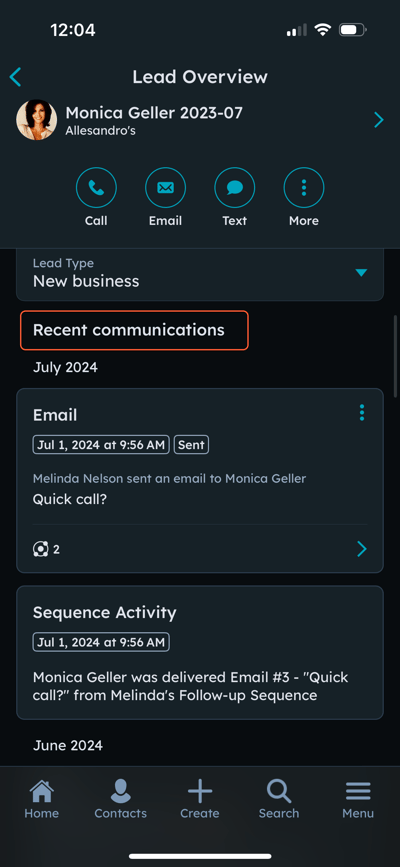
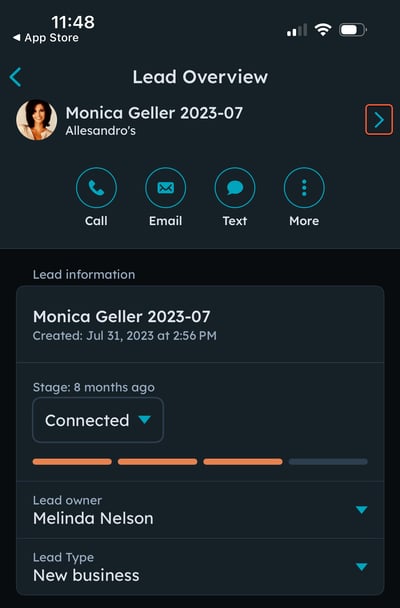
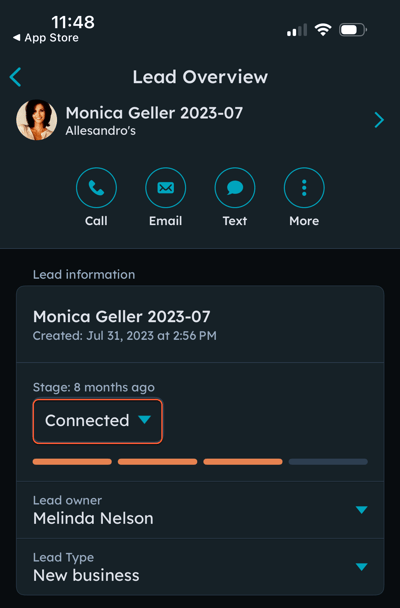
- På siden " Lead-oversigt " kan du gennemgå alle detaljer om leadet. For at gå til leadets aktiviteter, tilknytninger eller oplysninger om leadet skal du trykke på pilen øverst til højre.
- På fanen Aktivitet kan du se dine aktiviteter med den potentielle kunde. Tryk på rullemenuen Filtrer aktivitet for at filtrere aktiviteterne. Du kan også trykke på ikonet for tilknytninger for at tilføje en note, oprette en opgave eller registrere en aktivitet.
- Tryk på fanen »Tilknytninger« for at se tilknyttede objekter og kundeemner. For at tilføje en tilknytning skal du trykke på ikonet » « ( tilføj), trykke på tilknytningen og derefter trykke på »Færdig«.
- Tryk på fanen Om for at gennemgå leadets egenskaber. Tryk på Rediger for at redigere egenskaberne. Tryk på Gem for at gemme eventuelle ændringer af egenskaberne. For at slette et lead skal du trykke på Rediger og derefter nederst trykke på Slet.
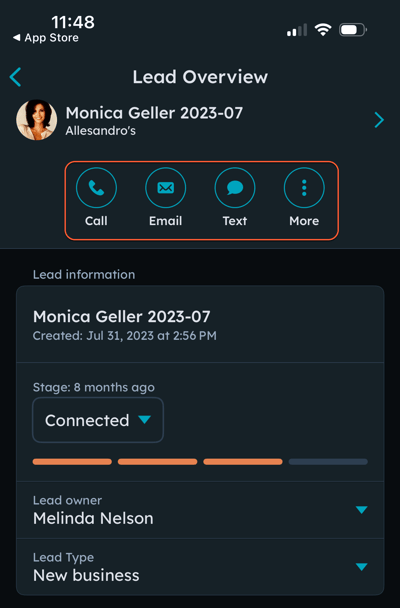
- Brug handlingsikonerne til at udføre handlinger, f.eks. at foretage et opkald eller tilmelde leadet til en sekvens. Tryk på "Mere" for at få adgang til alle tilgængelige handlinger. HubSpot opdaterer automatisk leadets fase, når der udføres handlinger. Hvis du f.eks. sender en e-mail til et lead i fasen "Ny", opdateres leadets fase automatisk til fasen "Forsøger at kontakte leadet ". Læs mere om konfiguration af lead-pipelinefaser.
- For at opdatere leadets fase skal du trykke på rullemenuen Fase og derefter trykke på den nye fase. Dine valgmuligheder afhænger af de faser, der er konfigureret i dine indstillinger for lead-pipeline.
-
- Når du sætter en lead i fasen"Kvalificeret", som kræver oprettelse af en aftale, bliver du bedt om at oprette en aftale. Aftalen knyttes automatisk til kontakten og dennes tilknyttede virksomhed, hvis det er relevant.
-
- Når du sætter en lead i fasen "Diskvalificeret", bliver du bedt om at indtaste oplysninger om diskvalificeringen, afhængigt af dine indstillinger for diskvalificering. Som standard skal du indtaste en årsag til diskvalificeringen, og du kan tilføje en valgfri note.
- Tryk på Gem for at gemme dine ændringer.
- For at opdatere leadets ejer skal du trykke på rullemenuen " Lead-ejer " og derefter trykke på den nye ejer.
- For at opdatere leadets type skal du trykke på rullemenuen "Leadtype" og derefter trykke på den nye type.
- I afsnittet Seneste kommunikation kan du gennemgå kommunikationsaktiviteter knyttet til leadet, såsom foretagne opkald, sekvensaktiviteter, sendte og modtagne e-mails og SMS-beskeder samt bookede møder. For at se flere detaljer om en aktivitet eller udføre en handling i forbindelse med den skal du trykke på aktiviteten.