
Sidst opdateret: 13 marts 2026
Gælder for:
-
 Marketing Hub
Enterprise
Marketing Hub
Enterprise
-
 Salg Hub
Enterprise
Salg Hub
Enterprise
-
 Service Hub
Enterprise
Service Hub
Enterprise
Analyser af kunderejsen hjælper dig med at forstå, hvordan hver eneste interaktion med din virksomhed påvirker kunderne. Brug rapporter om kunderejsen til at se, hvilke kontaktpunkter der er mest effektive til at tiltrække kunder, og til at spore en kontakts eller en aftales fremskridt gennem forskellige faser. Konverteringsfrekvensen beregnes ud fra, hvor mange kontakter eller aftaler der gennemfører alle faser.
Du kan oprette en rejserapport ved hjælp af tre datakilder:
- Kontakter (Marketing Hub og Service HubEnterprise)
- Aftaler (SalgshubEnterprise)
- Billetter (Service HubEnterprise)
Få mere at vide om almindelige trin og filtre i kunderejserapporter.
Vigtige oplysninger og begrænsninger
Vær opmærksom på følgende vigtige oplysninger og begrænsninger, inden du opretter en kunderejserapport:
- Du kan tilføje op til 15 faser og op til 15 unikke trin. Du kan f.eks. indstille 15 faser og inkludere 5 forskellige trin i første fase, anden fase og tredje fase, så du i alt får 15 unikke trin.
- Du kan analysere op til 5 års data og op til 20 millioner unikke begivenheder. Hvis rapporten er konfigureret til at indeholde mere end 20.000.001 begivenheder, reduceres datointervallet til en måned.
Opret en kunderejserapport ved hjælp af en eksempelrapport
Sådan opretter du en kunderejserapport ved hjælp af en eksempelrapport:
- I din HubSpot-konto skal du navigere til Rapportering > Rapporter.
- Klik påOpret rapport øverst til højre.
- Klik påKunderejserapport i venstre panel.
- Klik påNæste.
- Klik påStart med en eksempelrapport.
- Klik på den rapport, der passer til dit rapportmål.
- Klik påNæste.
- Tilpas din rapport.
Opret en kunderejserapport fra bunden
Sådan opretter du en kunderejserapport fra bunden:
- I din HubSpot-konto skal du navigere til Rapportering > Rapporter.
- Klik påOpret rapport øverst til højre.
- Klik påKunderejserapport i venstre sidepanel.
- Klik på Næste.
- Klik påOpret din egen rejse i venstre sidepanel.
- Klik på rullemenuen Primær datakilde, og vælg en datakilde:
- Kontakter (Marketing Hub og Service Hub ): VælgKontakter for at måle, hvordan dit indhold genererer nye kontakter.
- Aftaler (Salgshub ): VælgAftaler for at måle, hvordan dit indhold genererer nye aftaler.
- Billetter (Service Hub ): VælgBilletter for at måle, hvordan dine billetter bevæger sig gennem din support-pipeline.
- I afsnittetTilføj din første fase skal du klikke på rullemenuen Første fase-begivenheds og vælge din første fase.
- Klik påNæste.
- I venstre panel itidslinjen skal du klikke påTilføj ny fase +.
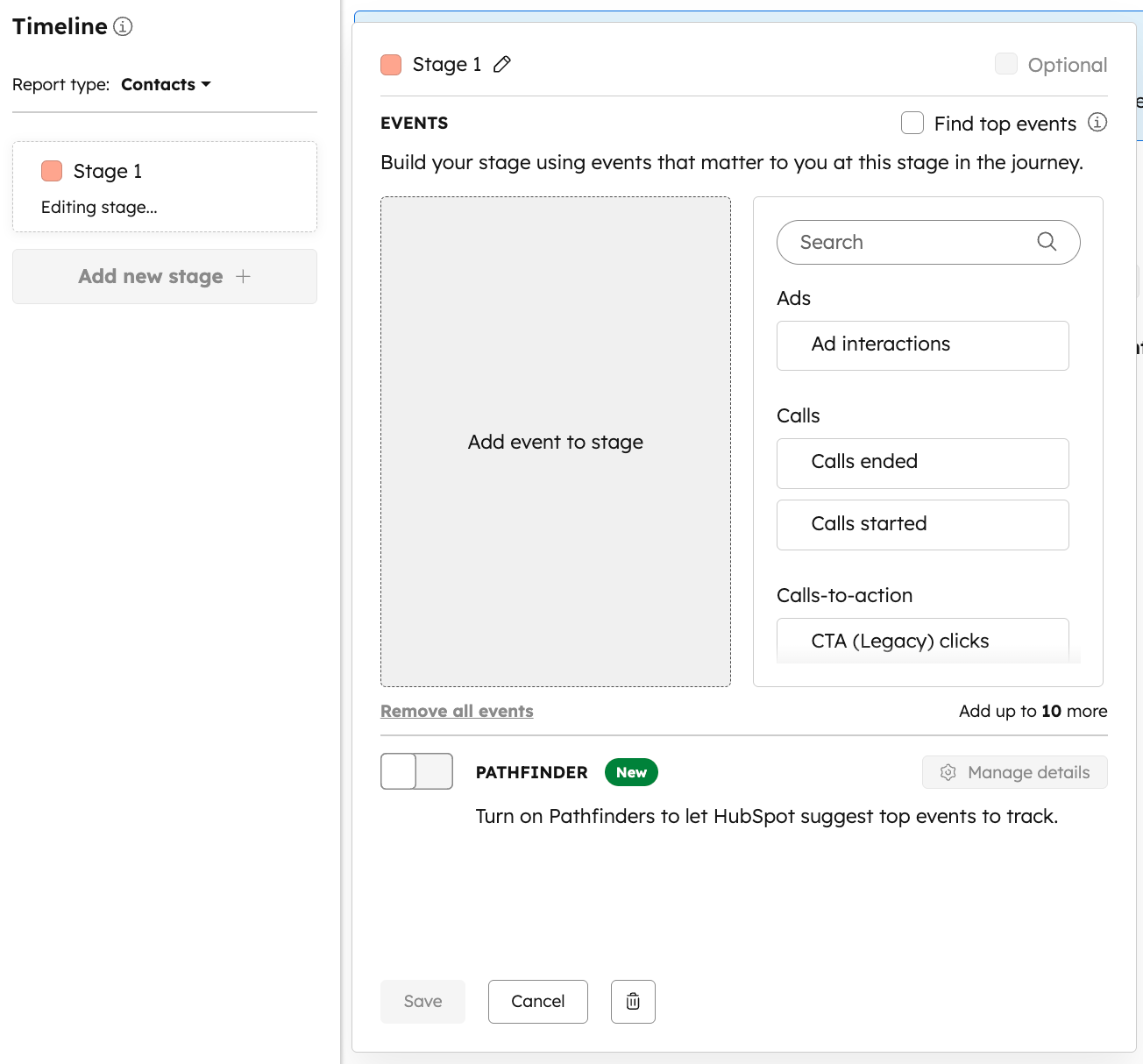
- I dialogboksenFase kan du gøre følgende:
-
- Tilføj begivenheder: Hold markøren over enbegivenhed underAlle begivenheder for at se et skøn over antallet af begivenheder i den angivne periode. Klik derefter påbegivenheden for at tilføje den til fasen. Lær, hvordan du filtrerer begivenheder.
- Find de vigtigste begivenheder: Klik på afkrydsningsfeltet Find de vigtigste begivenhederfor at finde de begivenheder med den højeste trafik, der finder sted i den fase af kunderejsen.
- Sådan tilpasser du indstillingerne for tophændelser:
- Klik påRediger på fanenBegivenheder for at tilføje eller fjerne begivenheder. Klik derefter påAnvend.
- På fanenForbedringerskal du indtaste et tal ellerskubbe skalaen for at justere antallet af resultater, der skal findes.
- Sådan tilpasser du indstillingerne for tophændelser:
- Pathfinder: Hvis du opretter en kunderejserapport med Kontakter som datakilde, kan du bruge Pathfinder til at få HubSpot til at hjælpe dig med at definere faser i din kunderejse, så du ikke behøver at indtaste dem manuelt.
- Aktivér Pathfinder -kontakten.
- Vælg Find top paths before this stage (Find de bedste stier før denne fase) for at se, hvordan leads typisk når frem til et vigtigt resultat.
- Vælg Find de vigtigste stier efter denne fase for at se, hvad der sker efter en vigtig milepæl.
- På fanen Begivenheder skal du markere afkrydsningsfelterneBegivenhedsnavn for at tilføje eller fjerne foreslåede begivenheder. På fanenForbedringerskal du indtaste et tal ellerskubbe skalaen for at justere antallet af faser, som Pathfinder skal foreslå. Klik derefterpå Gem.
- For at markere en fase som valgfri skal du klikke på afkrydsningsfeltetValgfri øverst til højre i pop op-vinduet. Hvis en kontakt eller en aftale når frem til den sidste fase, vil de blive inkluderet i den samlede konverteringsfrekvens.
- Valgfri: En kontakt eller aftale behøver ikke at gennemgå den specifikke fase for at fortsætte rejsen. Den første og sidste fase kan ikke gøres valgfri.
- Påkrævet: En kontakt eller aftale skal gennemgå det specifikke trin for at fortsætte rejsen. Som standard er alle trin påkrævede. Hvis alle trin er påkrævede, forventes det, at poster i resultaterne på et eller andet tidspunkt har gennemgået alle disse trin.
-
- Klik påGem.
- Fasen vises nu i venstre panel iTidslinje. Fortsæt med at tilføje faser efter behov.
Opret en kunderejserapport med Pathfinder
Sådan opretter du en rapport med Pathfinder, der hjælper dig med at definere faser i din kunderejse, i stedet for at skulle indtaste dem manuelt:
- I din HubSpot-konto skal du navigere til Rapportering > Rapporter.
- Klik påOpret en rapport.
- Klik påKunderejserapport i venstre sidepanel.
- Klik på Næste.
- I venstre sidepanel vil Start med en kontakt-pathfinder allerede være valgt.
- I midterpanelet under afsnittet Tilføj din første fase skal du klikke på rullemenuenFørste fase-begivenhed og vælge din første fase-begivenhed.
- Under Konfigurer en stiudforsker skal du vælgeFind de bedste stier før din valgte fase ellerFind de bedste stier efter din valgte fase.
- Klik påNæste.
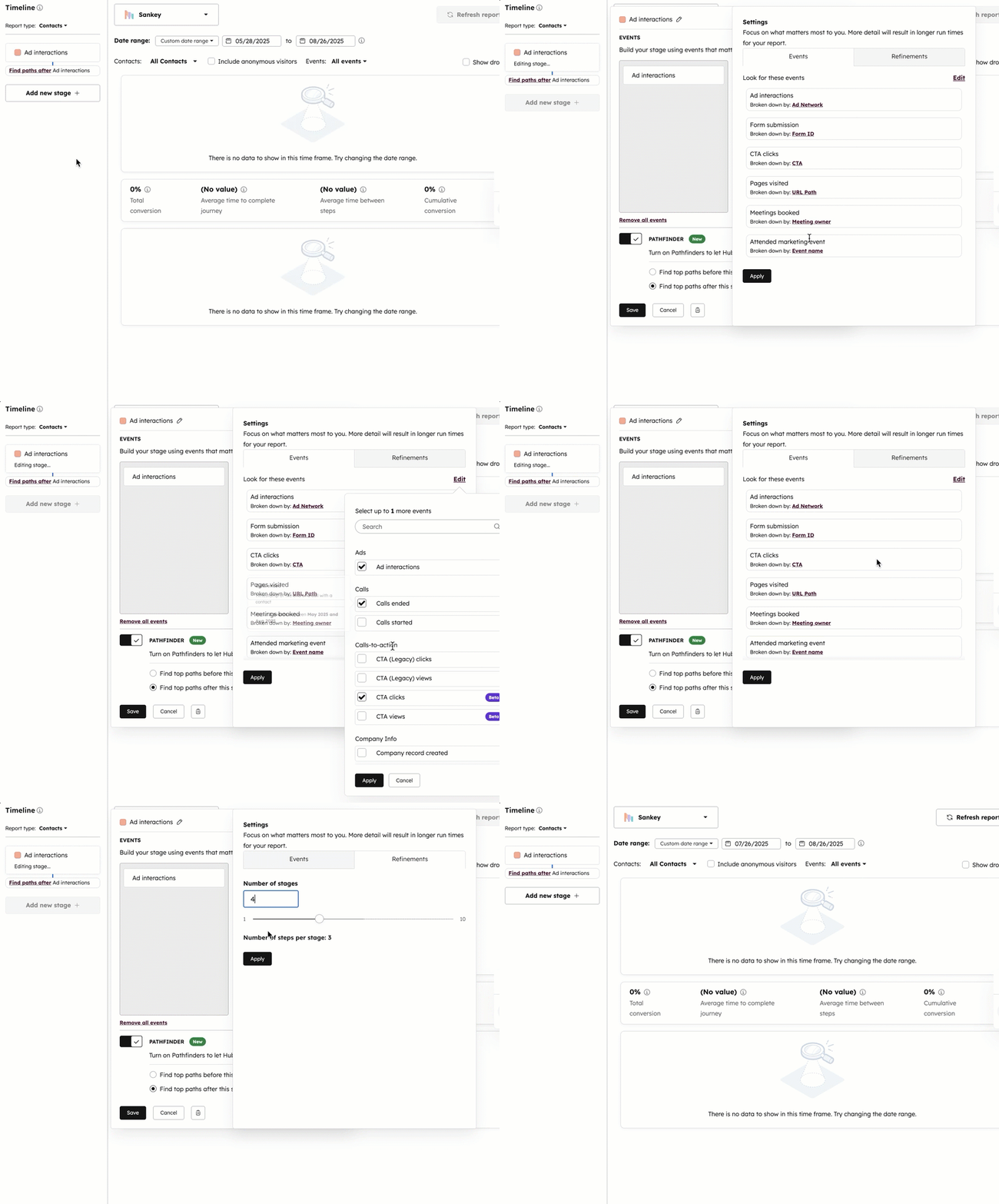
- Den genererede rapport indeholder automatisk stier, der er relateret til din valgte fase. Sådan tilpasser du stifinderens kunderejse:
- Klik på Find stier før [valgt fase] ellerFind stier efter [valgt fase] i venstre sidepanel på tidslinjen.
- I dialogboksen Fase til højre forPathfinder-knappen skal du klikke påAdministrer detaljer.
- Klik påRediger i pop op-vinduet Indstillinger under fanenBegivenheder.
- I pop op-vinduet skal du vælge de begivenheder, du vil medtage i rapporten. Klik derefter påAnvend.
- I pop op-vinduetIndstillinger under fanen Forbedringer skal du indtaste et tal ellerskubbe skalaen for at justere antallet af faser, som Pathfinder skal foreslå. Klik derefter påAnvend.
- Klik påGem i dialogboksenFase.
- Fortsæt med at tilføje faser efter behov.
Tilpas kunderejserapporten
Når du har tilføjet faser til din kunderejserapport, kan du justere og tilpasse den, inden du kører eller gemmer rapporten.
Filtrer
Sådan filtrerer du dine begivenheder:
- Tilføj en begivenhed.
- Klik påfilterikonet ud for en begivenhed.
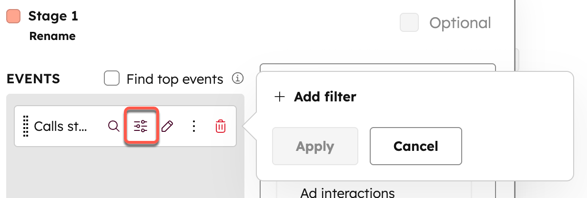
- Klik på+ Tilføj filter. Vælg dine filtre, og klik derefter påAnvend.
Bemærk: Hvis kontakter er blevet importeret til HubSpot (f.eks. under en migration), bruger fasen Kontaktoprettelse den dato, hvor oplysningerne blev importeret til HubSpot, og ikke kontaktens oprindelige oprettelsesdato fra det tidligere system. For at sikre, at rapporten filtrerer efter kontaktens faktiske oprettelsesdato, skal du fjerne fasen Kontaktoprettelse og i stedet bruge filteret Kontakter med egenskaben Kontaktoprettelsesdato.
Bemærk:Kampagnefilteret er kun tilgængeligt for trin i følgende kategorier:
- Annoncer
- Opfordringer til handling
- Formularer
- Marketing-e-mails
- Marketingbegivenheder
- Websider
Få mere at vide om almindelige filtre i kunderejserapporter.
Opdeling efter begivenhedsegenskab
- Tilføj en begivenhed.
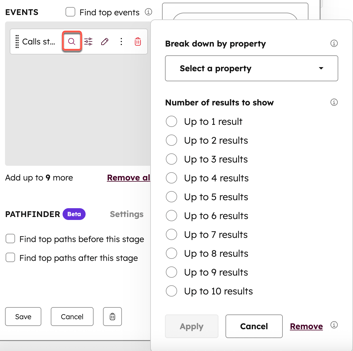
- Klik ikonet Opsplit efter egenskab . Rejserapporter kan have op til 10 faser med opdeling efter egenskaber.
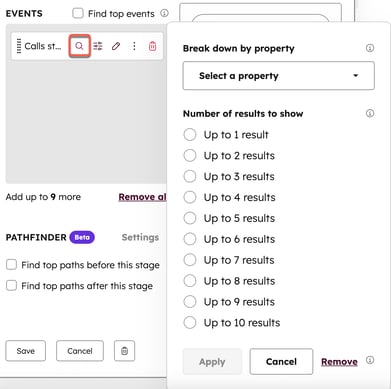
- Klik på dropdown-menuenOpdel efter egenskab for at vælge en egenskab. Når rapporterne er kørt, vises de mest almindelige veje mellem de to faser.
- Vælg detantal resultater, der skal vises i rapporten.
- Klik påAnvend.
Bemærk: Hvis du har flere trin i en fase, viser rapporten ikke et samlet antal kontakter eller aftaler i fasen. Den viser det antal, der har gennemført hvert trin.
Filtrer tidslinje efter objekt-egenskab
- Tilføj begivenheder.
- Klik på rullemenuenObjektfiltre. Klik derefter på+ Tilføj filter under Objektegenskaber. Vælg derefter den objekt-egenskab, du vil bruge til at filtrere din tidslinje.

- Klik påAnvend.
Kør og gem din kunderejserapport
Når du er færdig med at konfigurere dine faser, kan du køre rapporten for at vise dine data.
- Opret og tilpas din kunderejserapport.
- Klik påKør rapport øverst til højre. Rapporten vises.
- Brug filtrene over rapporten til at finjustere dine resultater yderligere.
- Klik påGem rapport øverst til højre. Indstiladgangstilladelserne for rapporten, og klik derefterpå Gem.
- Kontakter eller aftaler vises kun i den følgende fase, hvis deres begivenheder følger fasernes rækkefølge kronologisk.
- Rejserapporter tæller det unikke antal kontakter eller aftaler, der har gennemført en begivenhed i rejseforløbet, ikkedet samlede antal unikke begivenheder.
- Indstillingen Inkluder anonyme besøgende kan kun anvendes for bestemte trin. Det betyder, at afhængigt af de trin, der er valgt i din rejserapport, vil nogle trin omfatte anonymiserede besøgende, mens andre ikke vil.
- Alle salgsaktiviteter, herunder opkald, møder osv. fra tilknyttede integrationer, tælles ikke med i rejserapporter. Hvis Calling Extension SDK er aktiveret for tredjepartsopkaldsintegrationer, tælles tredjepartsopkald dog med i rejserapporter.
- Når du opretter en statisk liste fra rejseanalyser, kan der maksimalt medtages 100.000 objekter i listen.
Eksempel på rejserapport
Nedenfor finder du et eksempel på, hvordan du kan bruge rejserapporter til at finde ud af, hvilke sider der genererer nye møder og resulterer i nye aftaler for din virksomhed.
-
I din HubSpot-konto skal du navigere til Rapportering > Rapporter.
- Klik påOpret rapport øverst til højre.
- Vælg Kunderejserapport.
- Klik påNæste.
- Vælg Kontakter som datakilde. Klik derefter påNæste.
- Klik på afkrydsningsfeltet Inkluder anonyme besøgende øverst.
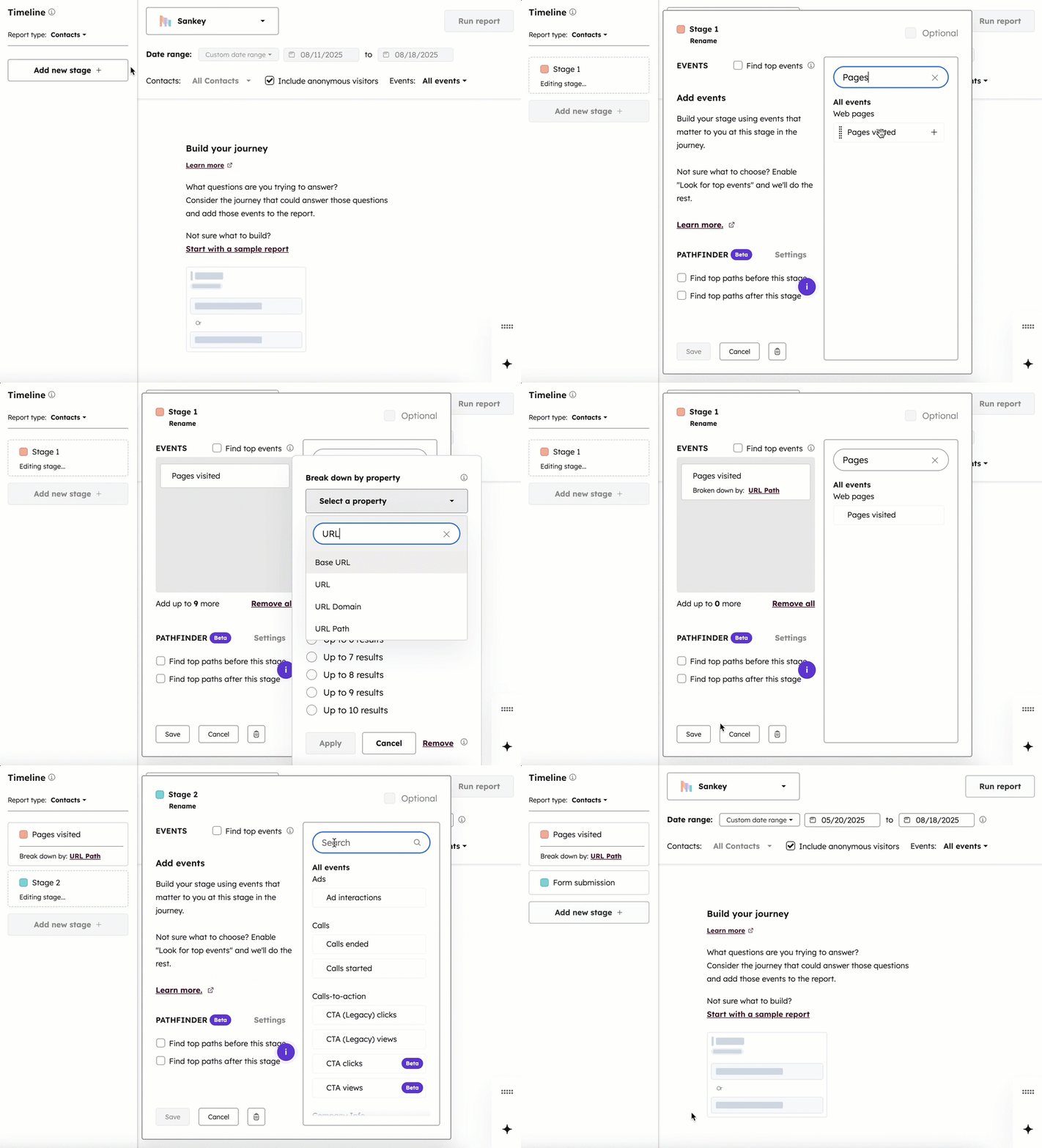
- Klik påTilføj nyt trin i venstre sidepanel. Der vises en pop op-boks.
-
I første fase skal du skriveBesøgte sider i søgefeltet. Vælg derefter begivenhedenBesøgte sider.
- Klik på ikonetSøg opdelt efter egenskab, og vælg URL-sti. Dette viser, hvor besøgende går hen på din hjemmeside. Klik derefter på Anvend.
-
I anden fase skal du klikkepå Tilføj ny fase. I pop op-vinduet skal du skriveFormularindsendelse i søgefeltet. Vælg derefterbegivenheden Formularindsendelse . Dette giver dig mulighed for at se, om og hvor besøgende indsender formularer på din hjemmeside.
- For tredje fase skal du klikkepå Tilføj ny fase. I pop op-vinduet skal du skriveBookede møder i søgefeltet. Vælg derefter begivenhedenBookede møder. Dette viser dig, hvor mange møder der er booket fra besøg på din hjemmeside eller fra indsendelse af en formular på din hjemmeside.
- I den sidste fase skal du klikkepå Tilføj ny fase. I pop op-vinduet skal du skriveOprettet aftale i søgefeltet. Vælg derefter begivenhedenOprettet aftale. Dette viser dig, hvor mange af møderne der resulterede i, at der blev oprettet en aftale.
- Klik påKør rapport øverst til højre. Klik derefter påGem rapport ellerEksporter ikke-opsummerede data.
