
Sidst opdateret: 24 april 2026
Gælder for:
-
 Marketing Hub
Professional, Enterprise
Marketing Hub
Professional, Enterprise
-
 Salg Hub
Professional, Enterprise
Salg Hub
Professional, Enterprise
For at forstå, hvordan dine leadscores bliver brugt, skal du gennemgå historikken for dine leadscores og analysere resultaterne af dine scores.
Hvis du vil se lead-scorehistorik for poster, skal du tilføje scoreegenskaber som kolonner på indekssiden eller tilføje Lead-scorekortet til postens højre sidebjælke. For at forstå resultaterne og fordelingen af scores kan du se rapporter om leadscores.
Se lead-scorehistorik for individuelle poster
For at få adgang til en oversigt over en posts nuværende og tidligere scores skal du tilføje scoreegenskaber som kolonner på indekssidevisninger eller tilføje Lead Score-kortet til højre sidebjælke i dine records.
Se scoringshistorik i indekssidevisninger
Sådan tilføjer du scoringshistorik til dine indekssider:
- Naviger til en visning.
- Klik på Rediger kolonner.
- Søg efter og marker afkrydsningsfelterne for de scoreegenskaber, du vil inkludere som kolonner, og klik derefter på Anvend. Læs mere om tilpasning af kolonner.
- Når den er tilføjet, skal du navigere til kolonnen og klikke på scoreværdien.
- I højre panel kan du se en trendgraf, der viser ændringer i scoren over de seneste seks måneder, og en liste over begivenheder, der har ændret scoren.
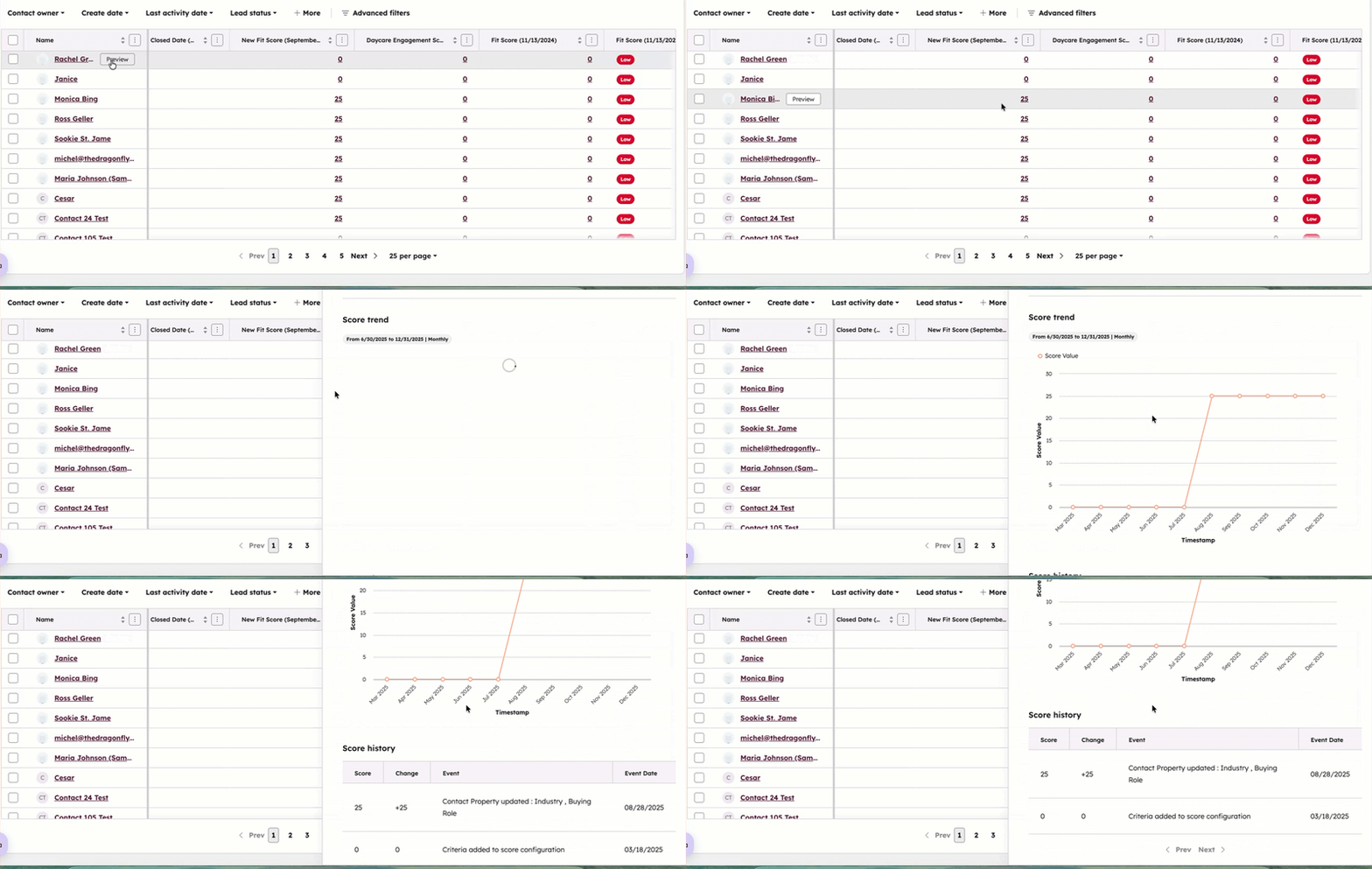
Se scoringshistorik for poster
Lead-scorekortet vises, når det er føjet til en postvisning. Kortet viser detaljer om en posts nuværende og tidligere score.
- Naviger til dine poster.
- Klik på navnet på en post.
- Naviger til Lead-scorekortet i højre panel eller i den midterste kolonne, afhængigt af din postvisning. På kortet kan du se postens værdi for hver score, du har oprettet for objektet.
- For at redigere en score skal du klikke på scorens navn.
- Klik på Se scorehistorik for at se flere detaljer om scoreværdierne. I højre panel kan du se en trendgraf, der viser ændringer i scoren i løbet af de sidste seks måneder, og en liste over begivenheder, der har ændret scoren.
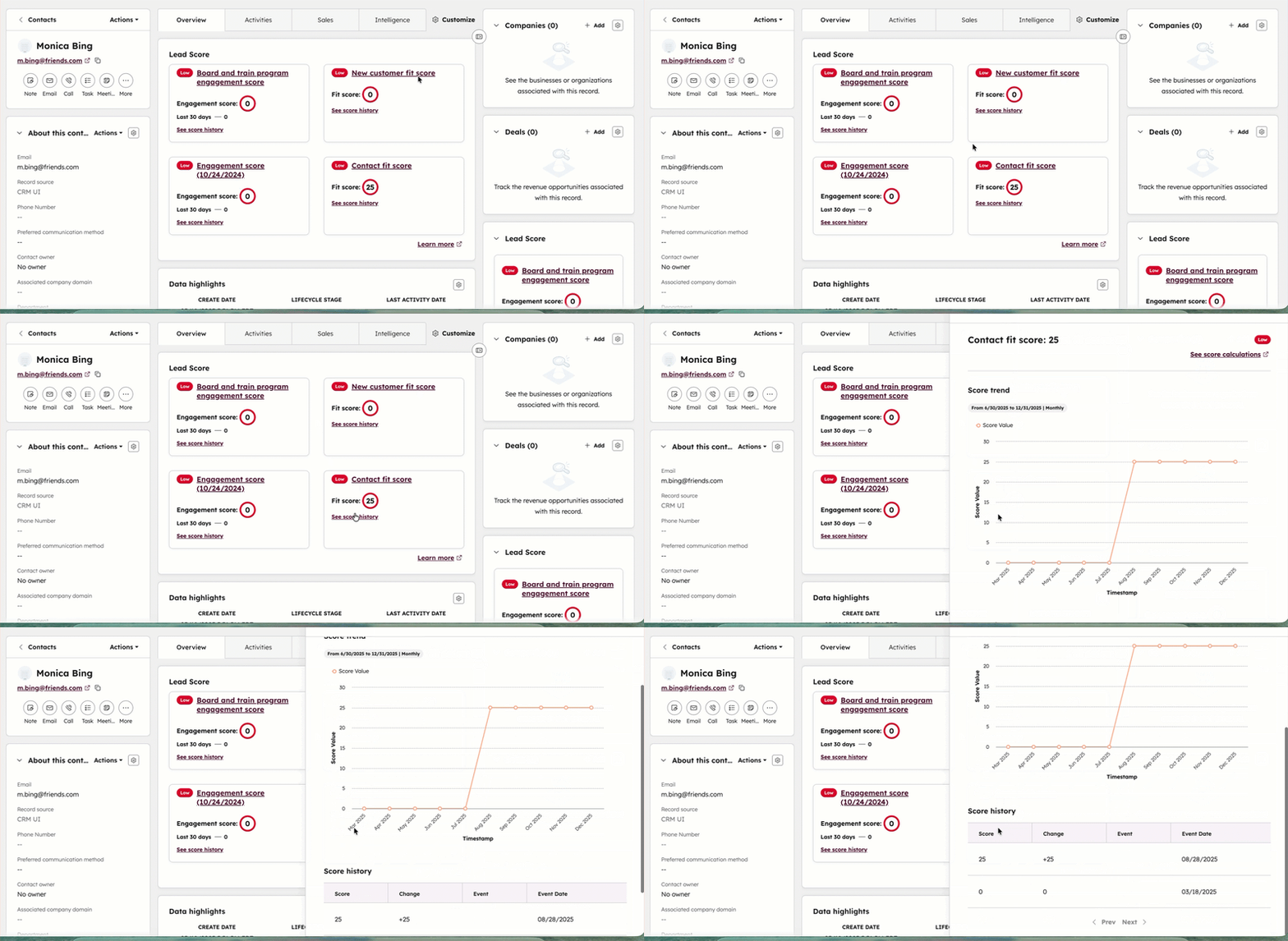
Få mere at vide om at bruge kort på poster.
Se rapporter om lead-score
For at se lead score Performance-rapporter:
- På din HubSpot-konto skal du navigere til Marketing > Leadscore.
- Hold markøren over den score, der skal analyseres, og klik derefter på Vis resultater.
- Analyser rapporter for følgende:
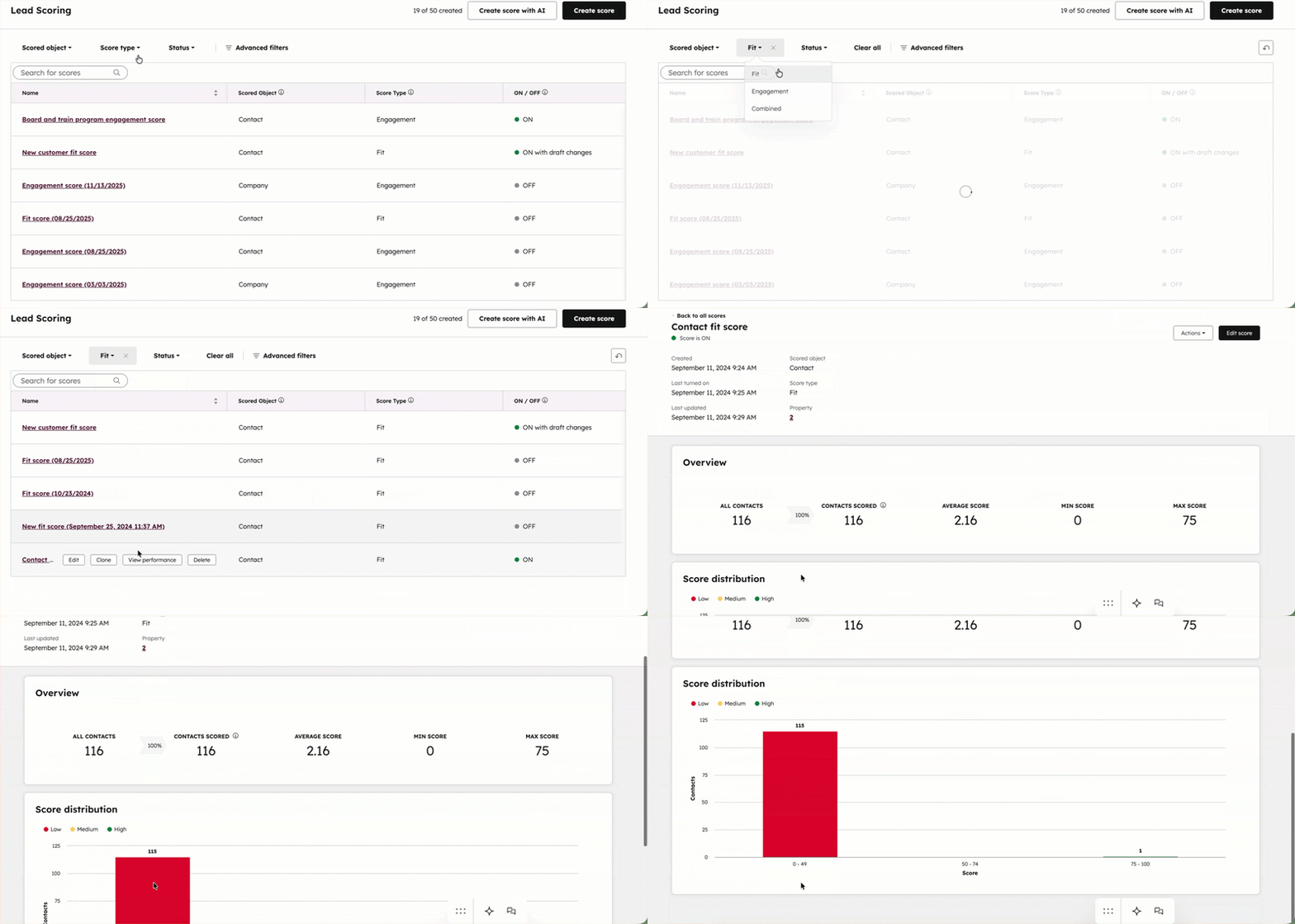
Gennemgå scorede poster
- På din HubSpot-konto skal du navigere til Marketing > Leadscore.
- Hold markøren over den score, der skal analyseres, og klik derefter på Vis præstation.
- I tabellen Oversigt kan du se følgende data om scorede poster:
- Kontakter/virksomheder/aftaler: samlet antal kontakter, virksomheder eller aftaler på din konto.
- Scorede kontakter/virksomheder/aftaler: samlet antal scorede kontakter, virksomheder eller aftaler. Læs mere om at udelukke poster fra scoring.
- Gennemsnitlig score: Gennemsnitlig score for de kontakter, virksomheder eller tilbud, der blev scoret.
- Min score: minimumsscore for alle de kontakter, virksomheder eller aftaler, der blev scoret.
- Max score: maksimal score for alle de kontakter, virksomheder eller aftaler, der blev scoret.
Analyser fordeling af score
- På din HubSpot-konto skal du navigere til Marketing > Leadscore.
- Hold markøren over den score, der skal analyseres, og klik derefter på Vis resultater.
- I scorefordelingsdiagrammet kan du gennemgå scores for kontakter/virksomheder/aftaler grupperet efter scoretærsklerne. For engagement- og fit-scores er posterne grupperet i tre etiketter: Lav, middel og høj. For kombinerede scores er posterne grupperet i seks etiketter baseret på forskellige niveauer af fit vs. engagement.
- For at se og bruge posterne inden for en tærskelmærkning:
- Klik på en tærskelværdi. Klik f.eks. på Høj for at se poster med høj pasform eller højt engagement, eller klik på A3 for at se poster med høj pasform og lavt engagement.
- I pop op-boksen kan du se en liste over alle optegnelser inden for den pågældende grænse.
- Brug rullemenuen Filter til at opdatere, hvilke tærskelniveauer der er inkluderet. Se f.eks. poster med middel og lav score, eller se alle high-fit-scores på tværs af engagementsscoreområder(A1, A2, og A3).
-
- Klik på navnet på en post for at se flere detaljer om den.
- Hvis du vil bruge posterne i et andet HubSpot-værktøj, skal du klikke på Brug i og derefter vælge værktøjet:
- Segmenter: Opret et segment af posterne. Segmentets filtre indstilles automatisk til [Score-navn], og tærsklen er [tærskelmærke]. Gem segmentet som aktivt for automatisk at tilføje og fjerne poster, der opfylder kriterierne fremover, eller statisk for kun at inkludere posterne på det pågældende tidspunkt.
- Arbejdsgange: Tilmeld posterne til en ny arbejdsgang. Workflowets tilmeldingsudløser indstilles automatisk til [Score-navn], tærsklen er [tærskelmærke].
- Visninger: Få adgang til posterne i en indekssidevisning. Gem visningen, så du kan se posterne igen på et senere tidspunkt.
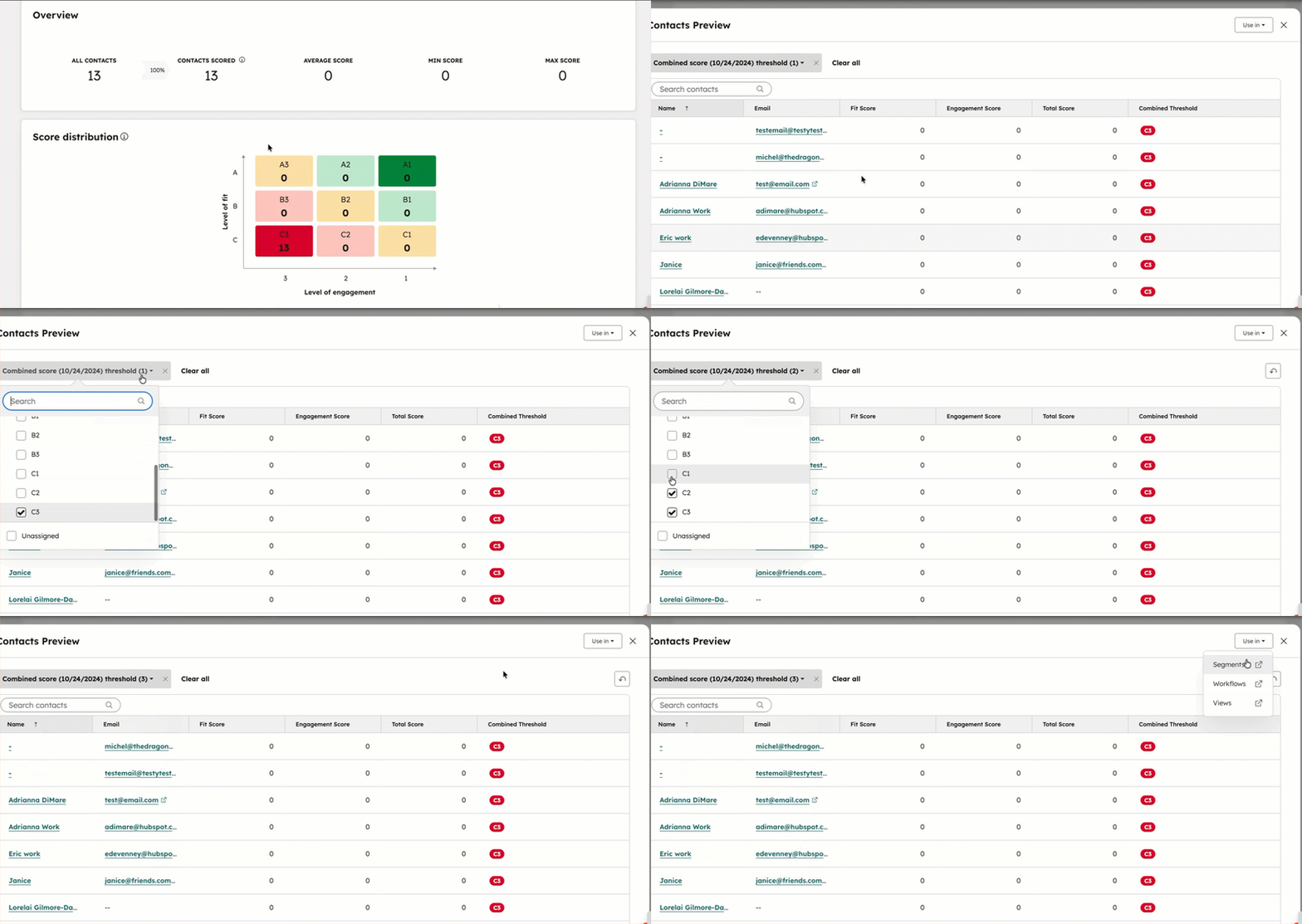
Analyser scoretendenser over tid
- På din HubSpot-konto skal du navigere til Marketing > Leadscore.
- Hold markøren over den score, der skal analyseres, og klik derefter på Vis præstation.
- I rapporten Score over tid kan du se tendenser for scoren over tid. Se tendenslinjerne for at analysere følgende værdier over tid:
- Gennemsnitlig score: den typiske score for poster.
- Maks. score: den bedst scorende post.
- Min score: den optegnelse med den laveste score.
- Som standard viser rapporterne tendenser baseret på den månedlige gennemsnits-, maksimums- og minimumsscore fra de sidste 365 dage.
- Hvis du vil se et bestemt datointerval, skal du klikke på I de sidste 365 dage og derefter vælge et datointerval . Du kan vælge et rullende datointerval (f.eks. Denne uge) eller et bestemt antal dage (f.eks. De sidste 7 dage).
- Hvis du vil ændre, hvor ofte gennemsnit, minimum og maksimum vises, skal du klikke på rullemenuen Frekvens og derefter vælge Dagligt, Kvartalsvis, Ugentligt eller Årligt.
