
Sidst opdateret: 5 august 2026
Gælder for:
-
 Marketing Hub
Professional, Enterprise
Marketing Hub
Professional, Enterprise
-
 Salg Hub
Professional, Enterprise
Salg Hub
Professional, Enterprise
For at forstå, hvordan dine lead-scores bliver brugt, kan du gennemgå historikken for lead-scores og analysere, hvordan dine scores klarer sig.
For at se lead-scorehistorikken for poster skal du tilføje scoreegenskaber som kolonner på indekssiden eller tilføje lead-scorecardet til højre sidepanel i posten. For at forstå resultaterne og fordelingen af scorerne skal du se lead-scorerapporten.
Se lead-scorehistorikken for de enkelte poster
For at få adgang til en oversigt over en postens nuværende og tidligere score skal du tilføje scoreegenskaber som kolonner på indekssidevisningerne eller tilføje Lead Score -kortet til højre sidepanel i dine poster.
Se scorehistorikken i indeksvisninger
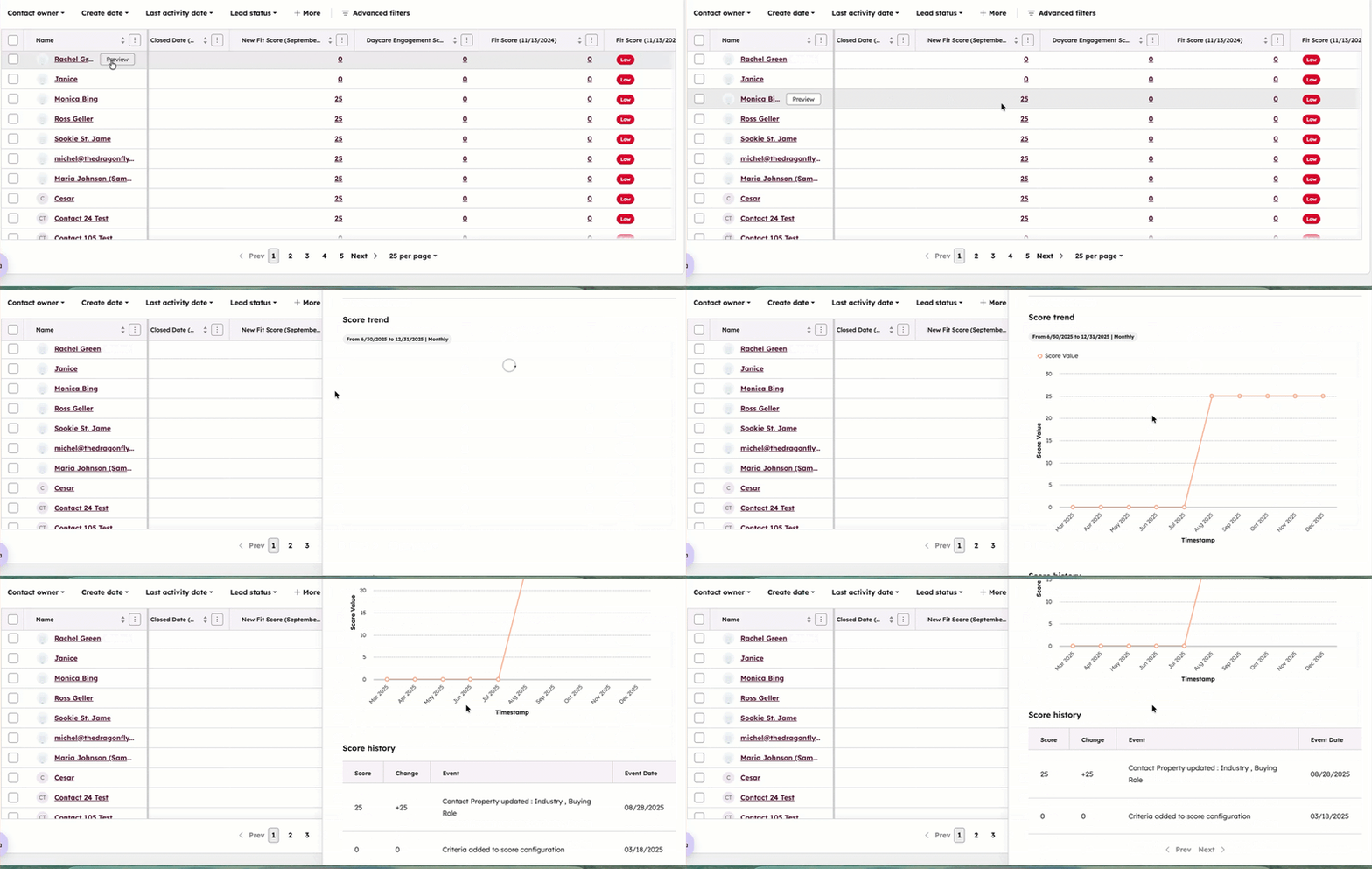
Sådan tilføjer du scorehistorikker til dine indekssider:
- Gå til en visning.
- Klik på Rediger kolonner.
- Søg efter og marker afkrydsningsfelterne for de scoreegenskaber, du vil inkludere som kolonner, og klik derefter på Anvend. Få mere at vide om tilpasning af kolonner.
- Når de er tilføjet, skal du gå til kolonnen og klikke på scoreværdien.
- I panelet til højre viser grafen" -score-tendens" tendenser i scoren pr. måned, og diagrammet "Scorehistorik" viser begivenheder, der har medført ændringer i scoren. For at se tendenser og historik for scoren for en bestemt tidsperiode skal du klikke på rullemenuen "De sidste [x] dage " og vælge tidsperioden.
Se scorehistorik for poster
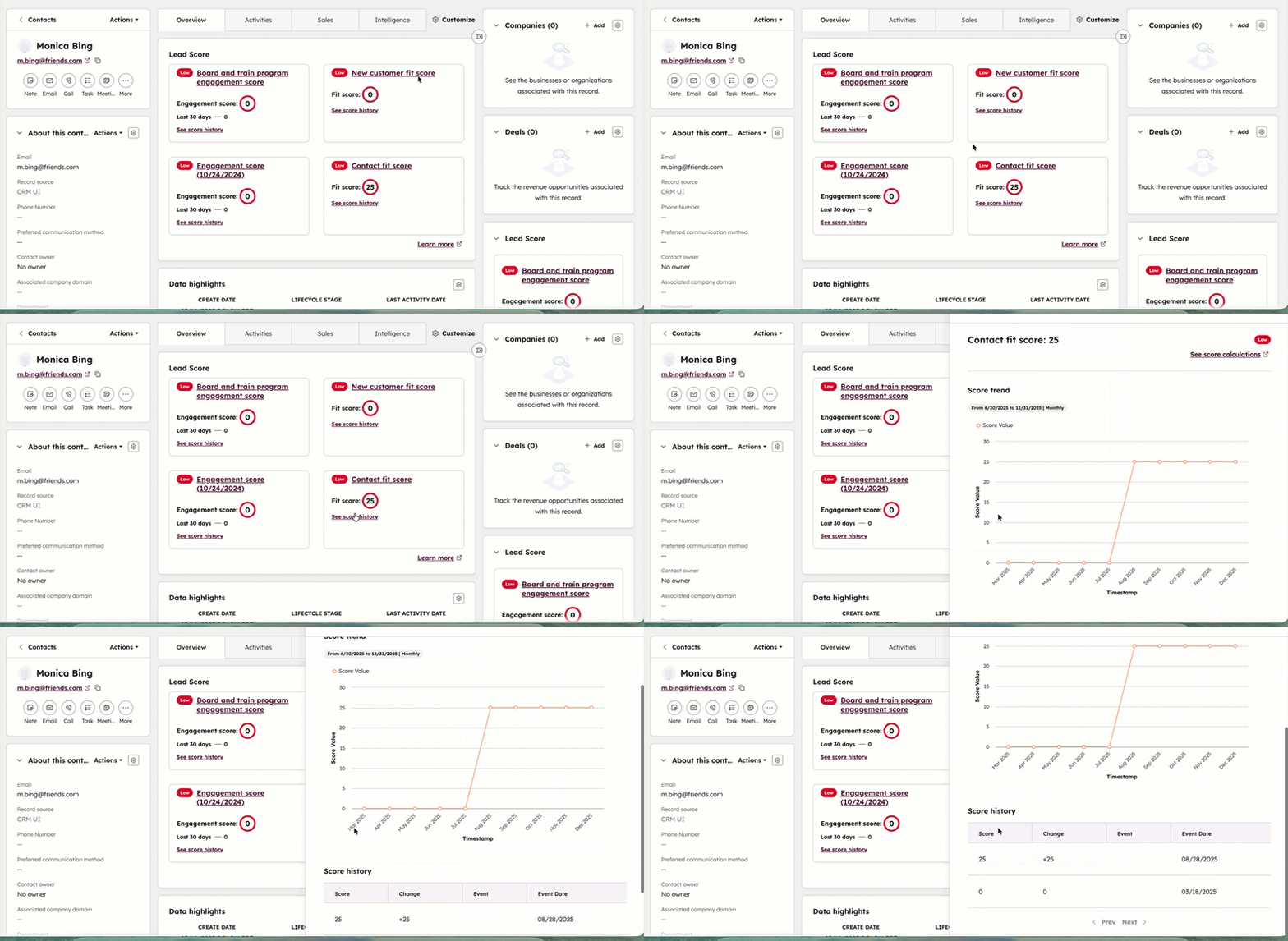
Lead-scorekortet vises, når det er tilføjet til en postvisning. Kortet viser detaljer om en posts nuværende og tidligere scores.
- Gå til dine poster.
- Klik på navnet på en post.
- Gå til Lead-scorekortet i højre panel eller i den midterste kolonne, afhængigt af din postvisning. På kortet kan du se postens værdi for hver score, du har oprettet for objektet.
- For at redigere en score skal du klikke på scorens navn.
- For at se flere detaljer om scoreværdierne skal du klikke på "Se scorehistorik". I det højre panel viser grafen" -scoretendens" scoretendenser pr. måned, og diagrammet "Scorehistorik" viser begivenheder, der har medført ændringer i scoren. For at se scoretendenser og historik for en bestemt tidsperiode skal du klikke på rullemenuen "De sidste [x] dage " og vælge tidsperioden.
Læs mere om brug af kort på poster.
Se rapporter om lead-score-resultater
Sådan viser du præstationsrapporter for lead-score:
- Klik på Mere på din HubSpot-konto, og navigér derefter til Marketing > Leadscore. Hvis Mere ikke vises på din konto, skal du navigere direkte til Marketing > Leadscore.
- Hold markøren over den score, du vil analysere, og klik derefter på Vis resultater.
- Analyser rapporterne for følgende:
Gennemgang af registrerede resultater
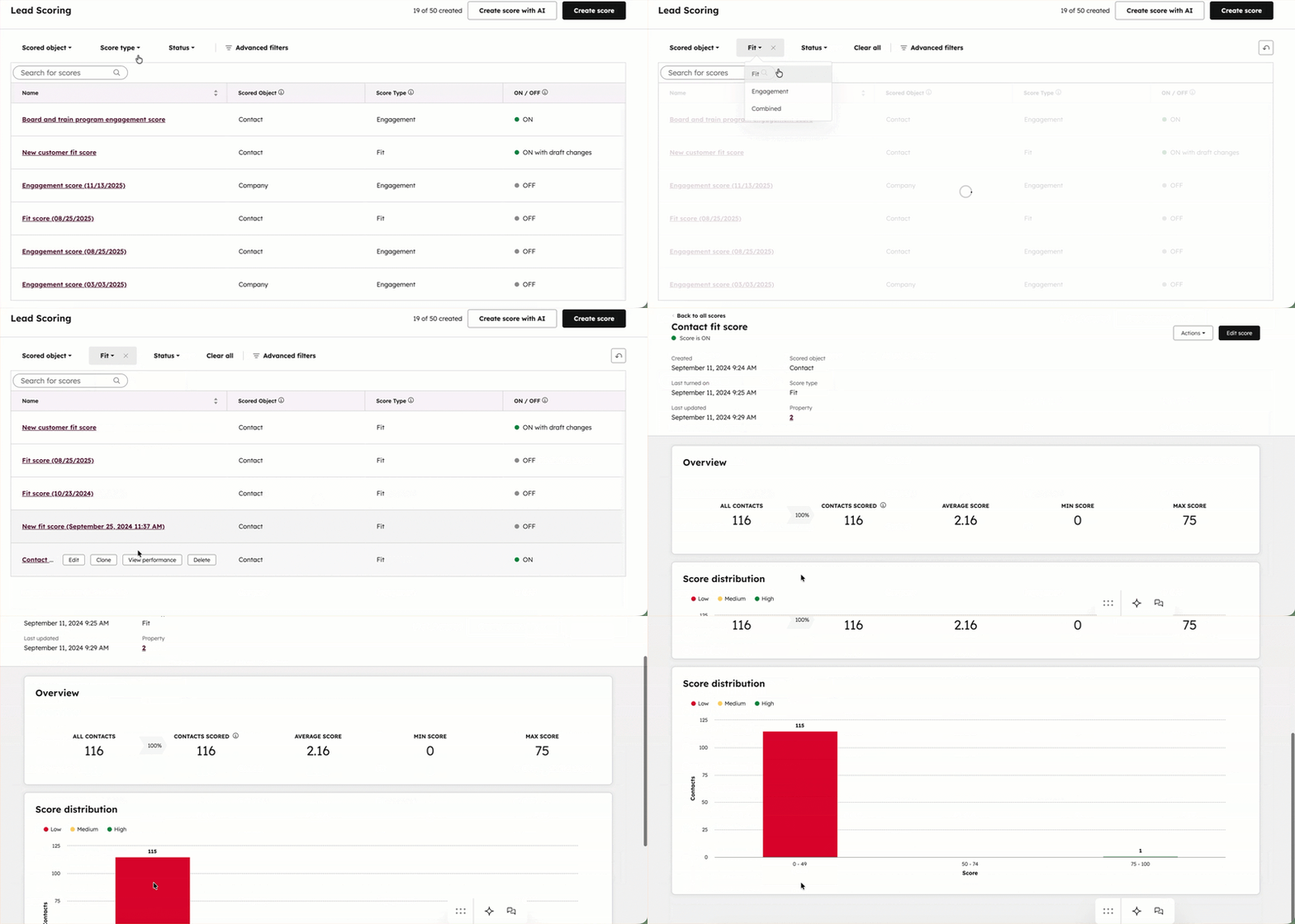
- Klik på Mere på din HubSpot-konto, og navigér derefter til Marketing > Leadscore. Hvis Mere ikke vises på din konto, skal du navigere direkte til Marketing > Leadscore.
- Hold markøren over den bedømmelse, du vil analysere, og klik derefter på Vis præstation.
- I overs igt stabellen kan du gennemgå følgende data om bedømte poster:
- Kontakter/virksomheder/aftaler: det samlede antal kontakter, virksomheder eller aftaler i din konto.
- Bedømte kontakter/virksomheder/aftaler: det samlede antal kontakter, virksomheder eller aftaler, der er blevet bedømt. Få mere at vide om, hvordan du udelukker poster fra bedømmelsen.
- Gennemsnitsscore: gennemsnitsscore for de kontakter, virksomheder eller aftaler, der er blevet scoret.
- Minimumsscore: Den lavestescore blandt alle de kontakter, virksomheder eller aftaler, der er blevet scoret.
- Maks. score: den højeste score for alle de kontakter, virksomheder eller aftaler, der er blevet scoret.
Analyser scorefordelingen
- Klik på Mere på din HubSpot-konto, og navigér derefter til Marketing > Leadscore. Hvis Mere ikke vises på din konto, skal du navigere direkte til Marketing > Leadscore.
- Hold markøren over den score, du vil analysere, og klik derefter på Vis resultater.
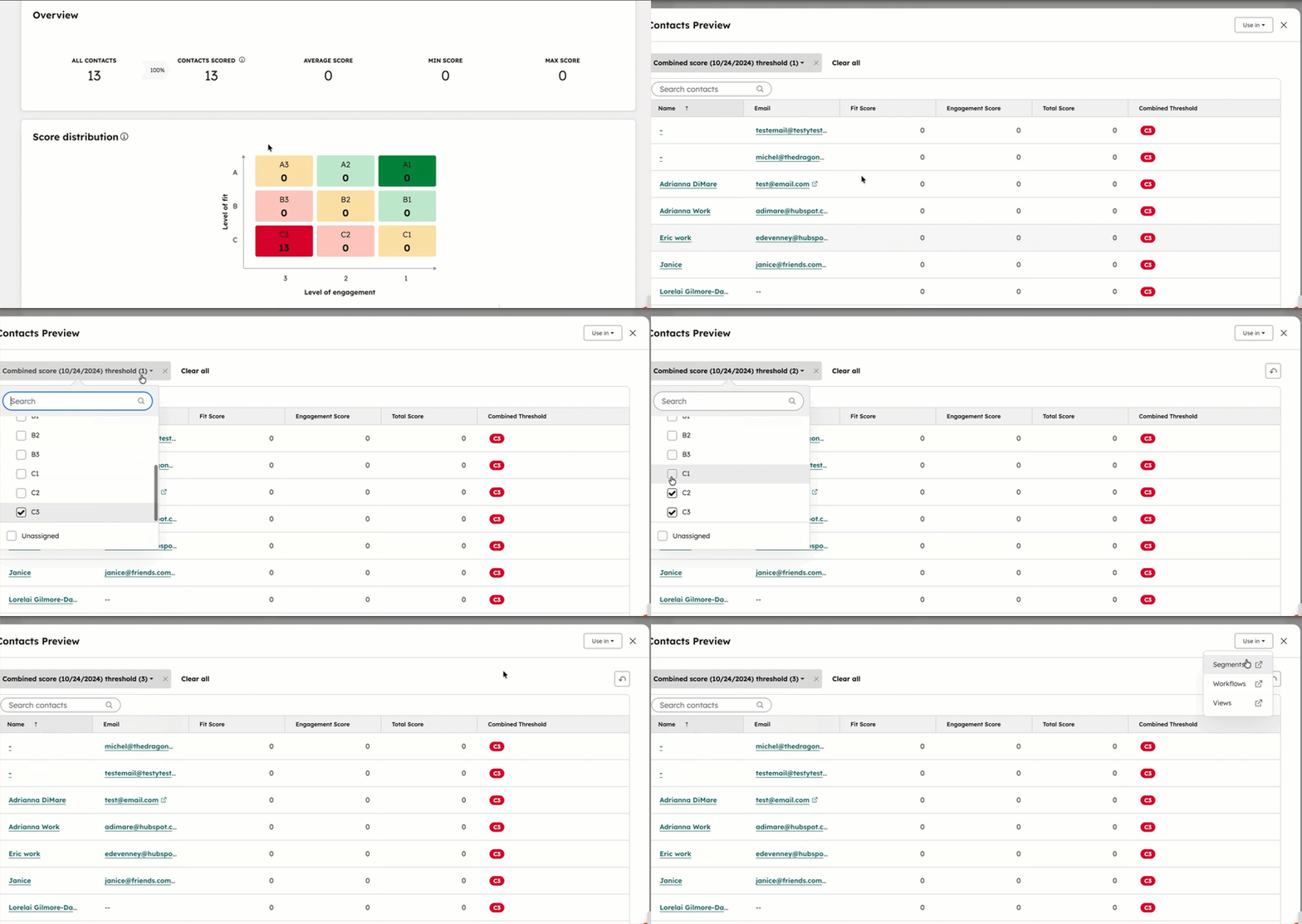
- I diagrammet "Scorefordeling " kan du gennemgå scoringer for kontakter/virksomheder/aftaler, der er grupperet efter scoregrænser. For engagement- og match-scoringer er posterne grupperet i tre kategorier: Lav, Medium og Høj. For kombinerede scoringer er posterne grupperet i seks kategorier baseret på forskellige niveauer af match kontra engagement.
- Sådan vises og bruges posterne inden for en tærskelkategori:
- Klik på en tærskelkategori. Klik f.eks. på "Høj" for at se poster med høj overensstemmelse eller højt engagement, eller klik på "A3" for at se poster med høj overensstemmelse og lavt engagement.
- I pop op-vinduet kan du se en liste over alle poster inden for den pågældende tærskel.
- Brug filterets rullemenu til at opdatere, hvilke tærskelniveauer der skal medtages. Se f.eks. poster med " Medium " og " Lav " score, eller se alle poster med høj match på tværs af engagement-scoreintervallerne (A1, A2, og A3).
-
- For at se flere detaljer om en post skal du klikke på postens navn.
- For at bruge posterne i et andet HubSpot-værktøj skal du klikke på " Brug i" og derefter vælge værktøjet:
- Segmenter: Opret et segment af posterne. Segmentets filtre indstilles automatisk til [Scorenavn]-tærsklen er [tærskelbetegnelse]. Gem segmentet som aktivt for automatisk at tilføje og fjerne poster, der opfylder kriterierne fremover, eller som statisk for kun at medtage de poster, der findes på det pågældende tidspunkt.
- Workflows: Tilmeld postene til et nyt workflow. Workflowets tilmeldingstrigger indstilles automatisk til [Score-navn] med tærskelværdien [tærskelbetegnelse].
- Visninger: Få adgang til posterne i en indekssidevisning. Gem visningen for at kunne vende tilbage til posterne på et senere tidspunkt.
Analyser tendenser i score over tid
- Klik på Mere på din HubSpot-konto, og navigér derefter til Marketing > Leadscore. Hvis Mere ikke vises på din konto, skal du navigere direkte til Marketing > Leadscore.
- Hold markøren over den score, du vil analysere, og klik derefter på Vis præstation.
- I rapporten " Resultat over tid " kan du gennemgå tendenser for resultatet over tid. Se tendenslinjerne for at analysere følgende værdier over tid:
- Gennemsnitsscore: den typiskescore for poster.
- Maks. score: den post med den højeste score.
- Min. score: den post med den laveste score.
- Som standard viser rapporten tendenser baseret på de månedlige gennemsnits-, maksimums- og minimumsresultater fra de seneste 365 dage.
- Hvis du vil se et bestemt datointerval, skal du klikke på I de sidste 365 dage og derefter vælge et datointerval. Du kan vælge et rullende datointerval (f.eks. Denne uge) eller et bestemt antal dage (f.eks. De sidste 7 dage).
- For at ændre, hvor ofte gennemsnittet, minimumet og maksimumet vises, skal du klikke på rullemenuen "Frekvens " og derefter vælge "Dagligt", "Kvartalsvis", " Ugentligt" eller "Årligt".
