
Sidst opdateret: 16 september 2026

Med segmenter (tidligere kaldet lister) i HubSpot kan du gruppere poster og bruge det pågældende segment i andre HubSpot-værktøjer, såsom marketing-e-mails, kampagner eller feedbackundersøgelser. Afhængigt af segmenttypen tilføjer du poster til segmenterne på forskellige måder.
Der findes to typer segmenter:
- Aktive segmenter: Tilføjer eller fjerner automatisk poster baseret på kriterier. Poster føjes kun til segmentet, når de opfylder kriterierne, og fjernes kun fra segmentet, når de ikke længere opfylder kriterierne. Få mere at vide om aktive segmenter.
- Statiske segmenter: Opdaterer ikke automatisk, hvilke poster der indgår i segmentet, efter oprettelsen. Et statisk segment omfatter poster, der opfylder bestemte kriterier på et givet tidspunkt, eller som du har tilføjet manuelt. Få mere at vide om statiske segmenter.
Når du vil tilføje eller fjerne poster fra et segment, skal du først identificere segmenttypen ved siden af segmentets navn.
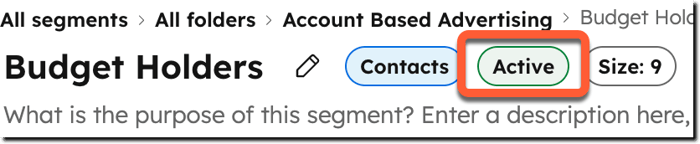
Tilføj eller fjern poster fra et aktivt segment
Poster tilføjes og fjernes automatisk fra et segment på baggrund af et aktivt segments kriterier, så du skal enten redigere segmentets filtre eller redigere den post, du vil tilføje eller fjerne.
For at tilføje en post til et aktivt segment skal du gøre et af følgende:
- opdatere posten, så den opfylder det aktive segments kriterier; eller
- opdatere segmentkriterierne, så de omfatter posten.
For at fjerne en post fra et aktivt segment skal du gøre et af følgende:
- opdatere kontakten, såden ikke længere opfylder det aktive segments kriterier; eller
- opdatere segmentkriterierne, så posten udelukkes.
Rediger filtre for aktive segmenter
Sådan redigerer du filtrene for et segment for at inkludere eller ekskludere poster med bestemte værdier:
- Klik på Mere på din HubSpot-konto, og navigér derefter til CRM > Segmenter. Hvis Mere ikke vises på din konto, skal du navigere direkte til CRM > Segmenter.
- Klik på navnet på det aktive segment, du vil redigere.
- Klik på Rediger filtrei venstre panel .
- Juster dine filtre og kriterier efter behov.
- Klik på "Gem ændringer" øverst til højre .
Rediger værdier for postens egenskaber
For at fjerne poster fra et aktivt segment kan du redigere posterne inde i selve segmentet. Når værdierne for posterne er opdateret, så de ikke længere opfylder segmentets filterkriterier, fjernes de automatisk.
For at tilføje poster til et aktivt segment skal du redigere egenskabsværdierne for hver post fra objektindekssiden eller på den enkelte post. Når posterne er opdateret, så de opfylder segmentets filterkriterier, tilføjes de automatisk.
Eksempel
- Segment A er et aktivt segment med kun ét filter: Aftaleegenskab | Beløb | er større end 5.000$. Dette filter omfatter kun kontakter, der er knyttet til aftaler med et beløb på over 5.000 $.
- Du vil gerne bruge Segment A, men du vil udelukke Bill, hvis e-mailadresse er bill@example.com. Bill er inkluderet i segmentet, fordi han er tilknyttet en aftale med et beløb på 8.000 $.
- Du kan fjerne Bill fra segmentet ved at opdatere hans post. Mulige handlinger omfatter:
- Fjern Bill fra at være knyttet til aftalen.
- Opdatere beløbet i den aftale, som Bill er knyttet til, så det kommer under 5.000 $.
- Du kan også fjerne Bill fra segmentet ved at opdatere segmentkriterierne. Til de eksisterende aktive segmentkriterier skal du tilføje et OG-kriterium : Kontaktegenskab | E-mail | er ikke lig med nogen af "bill@example.com".
- Hvis du vil fjerne en gruppe af kontakter, herunder Bill, fra segmentet, kan du overveje at bruge kriteriet"Segmentmedlemskab" og udelukke det segment, som Bill og de andre kontakter befinder sig i.
Tilføj eller fjern poster fra et statisk segment
Når et statisk segment oprettes, kan dets medlemmer kun ændres i følgende scenarier:
- Filtrene redigeres, og segmentet behandles på ny, hvilket resulterer i en engangsopdatering af de inkluderede poster. Redigering af et statisk segments filtre opdaterer kun medlemskabet på det pågældende tidspunkt og medfører ikke, at segmentet opdateres dynamisk fremover.
- Brugere tilføjer eller fjerner poster manuelt.
- Der udløses en arbejdsgang, der tilføjer eller fjerner poster.
Tilladelser kræves Tilladelser til at redigere segmentet samt adgang til at redigere segmentets objekt er påkrævet for at opdatere medlemskabet i et statisk segment.
Bemærk: Når du fjerner poster fra et statisk segment, slettes de ikke fra din HubSpot-konto. Få mere at vide om at slette poster i et segment.
Rediger filtre for at genbehandle et statisk segment
Rediger filtrene for et statisk segment for at foretage en engangsopdatering af dets medlemmer. Poster vil blive tilføjet eller fjernet afhængigt af, om de opfylder kriterierne, når de opdaterede filtre gemmes, og segmentet genbehandles. I modsætning til et aktivt segment vil medlemmerne ikke fremover automatisk blive tilføjet eller fjernet på baggrund af de opdaterede filtre. Hvis du ønsker, at segmentet skal opdateres løbende, hver gang en post opfylder eller ikke længere opfylder filterkriterierne, skal du i stedet bruge et aktivt segment.
Lær, hvordan du redigerer segmentfiltre.
Tilføj eller fjern poster i et statisk segment
Du kan tilføje eller fjerne poster i et statisk segment direkte fra selve segmentet.- Klik på Mere på din HubSpot-konto, og navigér derefter til CRM > Segmenter. Hvis Mere ikke vises på din konto, skal du navigere direkte til CRM > Segmenter.
- Klik på navnet på det segment, du vil redigere.
- For at tilføje poster skal du øverst til højre klikke på Handlinger og derefter vælge Tilføj [poster]. I dialogboksen skal du søge efter og markere afkrydsningsfelterne for de poster, der skal tilføjes, og derefter klikke på Tilføj [poster].
- For at fjerne poster skal du markere afkrydsningsfelterne ud for de poster, der skal fjernes. Øverst i tabellen skal du klikke på Fjern fra segment og derefter klikke på Fjern i dialogboksen for at bekræfte.
Tilføj poster til et statisk segment på en indeksside
Sådan tilføjer du poster til et segment fra en indeksside:
- Naviger til dine poster.
- Markér afkrydsningsfelterne ud for de poster, du vil tilføje til det statiske segment. Du kan bruge gemte visninger til at hjælpe med dette valg.
- For at tilføje flere specifikke poster skal du markere afkrydsningsfelterne ud for de poster, du vil redigere.
- Sådan tilføjer du alle poster på en side: Marker afkrydsningsfeltet Vælg alle øverst til venstre i tabellen.
- Klik på "Føj til statisk segment" øverst i tabellen. For kontakter skal du klikke på " Mere" og derefter vælge "Føj til statisk segment".
- For at tilføje posterne til et eksisterende segment skal du vælge segmentet fra rullemenuen og derefter klikke på "Tilføj".
- For at oprette et nyt segment og tilføje posterne skal du klikke på Opret nyt segment i rullemenuen. Indtast et navn til segmentet, og klik derefter på Opret segment.
Bemærk: Du kan højst tilføje 100 poster ad gangen til et statisk segment fra en indeksside.
Tilføj en kontakt til et statisk segment fra en post
Sådan tilføjer du en kontakt til et segment fra kortet »Segmentmedlemskaber« på en kontaktpost:
- Klik på Mere i din HubSpot-konto, og navigér derefter til CRM > Kontakter. Hvis Mere ikke vises på din konto, skal du navigere direkte til CRM > Kontakter.
- Klik på navnet på den kontakt, du vil tilføje til et statisk segment.
- I panelet til højre, på kortet "Segmentmedlemskaber" , skal du klikke på " Administrer".
- Klik på Tilføj til segment øverst til højre.
- I dialogboksen skal du klikke på rullemenuen " Søg efter et statisk segment " og vælge det statiske segment, som kontakten skal føjes til.
- Klik på Tilføj.
Tilføj eller fjern poster fra et statisk segment ved hjælp af en arbejdsgang
Abonnement kræves Der kræves et Marketing Hub Professional- eller Enterprise-abonnement for at kunne tilføje og fjerne poster fra et statisk segment ved hjælp af et workflow.
- Opret en arbejdsgang.
- Indstil dine tilmeldingsudløsere, såde tilmelder de poster, du vil tilføje til eller fjerne fra segmentet (dvs. tilmeld kontakter, der har en bestemt værdi for en egenskab, tilmeld virksomheder fra en bestemt import osv.
- Klik på +-ikonet.
- For at tilføje poster til et statisk segment skal du vælge Tilføj til statisk segment.
- For at fjerne poster fra et statisk segment skal du vælge Fjern fra statisk segment.
- Klik på rullemenuen Statisk segment , og vælg det segment, du vil tilføje eller fjerne poster fra.
- Klik på Gem.
Læs mere om workflow-handlinger.
