
Sidst opdateret: 22 juli 2026
Gælder for:
-
 Service Hub
Professional, Enterprise
Service Hub
Professional, Enterprise
-
 Content Hub
Professional, Enterprise
Content Hub
Professional, Enterprise
Brug medlemskaber til at styre, hvilke besøgende der har adgang til privat indhold. Kontakter, der har adgang til privat indhold, er inddelt i adgangsgrupper, som styrer registrerings- og log-in-processen.
Bemærk: Konti med et ældre CMS Hub Professional -abonnement understøtter ikke medlemskaber. For at kunne bruge adgangsgrupper skal du i stedet have Content Hub Professional eller Enterprise. Få mere at vide om de værktøjer, der er tilgængelige i Content Hub, i HubSpot-produkt- og servicekataloget.
Før du går i gang
Inden du konfigurerer privat indhold, skal du gennemgå de krav, begrænsninger og adfærdsmønstre, der kan påvirke adgangsgrupper og medlemsregistrering.
Abonnement kræves Følgende abonnementer er påkrævet afhængigt af den indholdstype, der konfigureres til indstillingerne for privat indhold:
-
Service Hub Professional eller Enterprise er påkrævet for at konfigurere indstillinger for privat indhold til videnbaseartikler eller kundeportaler.
- Content Hub Professional eller Enterprise er påkrævet for at konfigurere indstillinger for privat indhold til sider ellerblogindlæg.
- Et ældre Marketing Hub Enterprise- abonnement er påkrævet for at konfigurere indstillinger for privat indhold til sider eller blogindlæg.
Tilladelser kræves Redigeringsrettigheder er påkrævet for segmenter, der skal redigere adgangsgrupper.
Forstå begrænsninger og overvejelser
- Konti med etProfessional-abonnement kan have op til to adgangsgrupper. Konti med etEnterprise-abonnementkan have op til 100 adgangsgrupper.
- Efter registrering modtager kontakter ikke yderligere registrerings-e-mails for nyt tilgængeligt indhold. En enkelt registrering giver adgang til alt relevant indhold.
- Hver kontakt kan modtage maksimalt fem medlemskabsrelaterede e-mails om dagen. Denne grænse gælder for alle transaktionsbaserede medlemskabs-e-mailtyper, herunder registreringsinvitationer, e-mails til bekræftelse af adgangskode, e-mails til nulstilling af adgangskode, e-mails til bekræftelse af e-mailadresse, opfølgende e-mails vedrørende registrering samt e-mails til adgang uden adgangskode (magic link). Den daglige grænse nulstilles kl. 00:00 UTC. Hvis en kontakt når grænsen, sendes der ikke yderligere medlemskabs-e-mails før den følgende dag.
-
Privat indhold fungerer kun påtilknyttede underdomæner, der er angivet som primære eller sekundære underdomæner for indholdstypen. Standard-HubSpot-domæner (f.eks. hs-sites.com) understøttes ikke.
- Adgangskodebeskyttet indhold indekseres ikke af søgemaskiner, men følsomme data krypteres ikke.
- HubSpot anvender et »no-index« -svar på adgangskodebeskyttede sider.
- Søgemaskiner kan stadig indeksere URL'en, medmindre det er forbudt i din robots.txt-fil. Få mere at vide om, hvordan du forbyder det i din robots.txt-fil.
- Adgangskoder skal være mindst 12 tegn lange og indeholde et stort bogstav, et lille bogstav, et tal eller et symbol.
- Adgangskoder er ikke tilgængelige fra brugergrænsefladen, så det er ikke muligt for en bruger at se en kontakts adgangskode til medlemskabet. Adgangskoder opbevares sikkert på HubSpots servere i overensstemmelse med de nyeste anbefalinger og standarder i branchen.
Opret adgangsgrupper
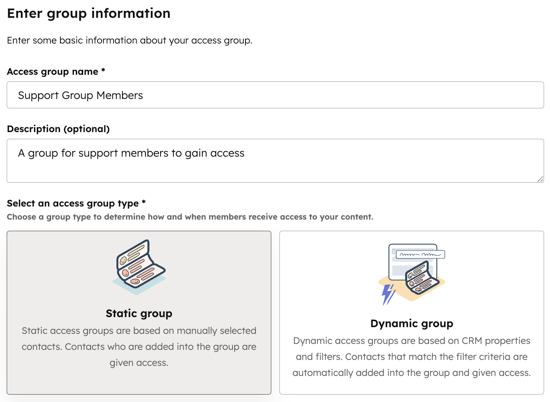
Adgangsgrupper styrer, hvilke kontakter der kan registrere sig og få adgang til privat indhold. Opret statiske eller dynamiske adgangsgrupper afhængigt af, hvordan du fastlægger, at kontakter skal tilføjes.
Vælg en adgangsgruppetype
-
Statisk: Tilføj kontakter manuelt, enten som individuelle kontakter eller som medlemmer af statiske segmenter.
- Dynamisk: Kontakter tilføjes automatisk baseret på filtre.
Opret en adgangsgruppe
- Klik på Mere på din HubSpot-konto, og navigér derefter til Indhold > Medlemskaber. Hvis Mere ikke vises på din konto, skal du navigere direkte til Indhold > Medlemskaber.
- Klik påOpret adgangsgruppe.
- Indtast etgruppenavn i feltetNavn på adgangsgruppe . Du kan eventuelt tilføje en beskrivelse i feltet Beskrivelse.
- I afsnittetVælg en adgangsgruppetype skal du vælgeStatiskeller Dynamisk og derefter klikke påNæste.
Føj medlemmer til en adgangsgruppe
-
For statiske adgangsgrupper:
- Klik på rullemenuen Giv adgang til, og indtast derefternavnet på en kontakt, eller vælg et statisk segment. Markérafkrydsningsfeltet ud for hver kontakt eller hvert segment, du vil tilføje.
- Når du har tilføjet alle kontakter, skal du klikke på "Næste".
- Gennemgå gruppemedlemmerne, og klik derefter på Opret gruppe.
- For dynamiske adgangsgrupper:
- Konfigurer dine filterkriterier, og klik derefter på Næste.
- Gennemgå forhåndsvisningen af kontakterne i gruppen, og klik derefter på Opret gruppe.
Administrer adgangsgruppen
- For at redigere adgangsgruppen skal du klikke på rullemenuen Handlingerog vælgeRediger.
- For at slette adgangsgruppen skal du klikke på rullemenuenHandlingerog vælgeSlet.
Begræns adgangen til indhold til adgangsgrupper
Begræns adgangen til indhold ved at kræve, at kontakter registrerer sig og logger ind. Når indholdet gøres privat, sendes der en registrerings-e-mail til medlemmerne af de tilknyttede adgangsgrupper.
Registrerings-e-mails sendes til kontaktens e-mail- egensk ab "Medlem" og bruger et tilknyttet e-mail-afsendelsesdomæne, når dette er tilgængeligt. Hvis der ikke er tilknyttet et e-mail-afsendelsesdomæne, kommer registrerings-e-mailen fra det domæne, hvor indholdet er offentliggjort.
Bemærk: Der sendes maksimalt 25.000 registrerings-e-mails, når en adgangsgruppe først tilknyttes indhold. Kontakter, der allerede har modtaget en registrerings-e-mail, modtager ikke en ny.
Begræns adgang til bloggen
Tilladelser kræves Tilladelse til webstedsindstillinger er påkrævet for at redigere blogindstillinger.
- På din HubSpot-konto skal du klikke på
indstillingsikonet på den øverste navigationslinje. - Gå til Indhold > Blog i menuen i venstre sidepanel
- I afsnittetAktuel visningskal du klikke på den førsterullemenuog vælge enblog.
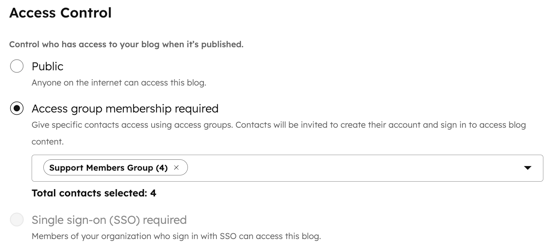
- I afsnittet "Kontroller publikumsadgang " skal du vælge " Medlemskab af adgangsgruppe påkrævet".
- Klik pårullemenuen, og marker afkrydsningsfeltet ud for hver adgangsgruppe, du ønsker skal have adgang.
- Hvis der vil blive sendt mere end ti registrerings-e-mails ved offentliggørelsen, skal du markere denafkrydsningsfelt, dervises.
- Når du er færdig, skal du klikke på " Gem" for atanvende dine ændringer.
Begræns adgang til sider
Tilladelser kræves Tilladelsen "Rediger og offentliggør " for sider er påkrævet for at kunne redigere og offentliggøre sider.
-
Gå til dit indhold:
- Websidesider: Klik på Mere på din HubSpot-konto, og navigér derefter til Indhold > Webside. Hvis Mere ikke vises på din konto, skal du navigere direkte til Indhold > Webside.
- Landingssider: Klik på Mere på din HubSpot-konto, og navigér derefter til Indhold > Landingsside. Hvis Mere ikke vises på din konto, skal du navigere direkte til Indhold > Landingsside.
- Klik på navnet på dit indhold.
- I indholdseditoren skal du klikkepå Indstillinger øverst til højre.
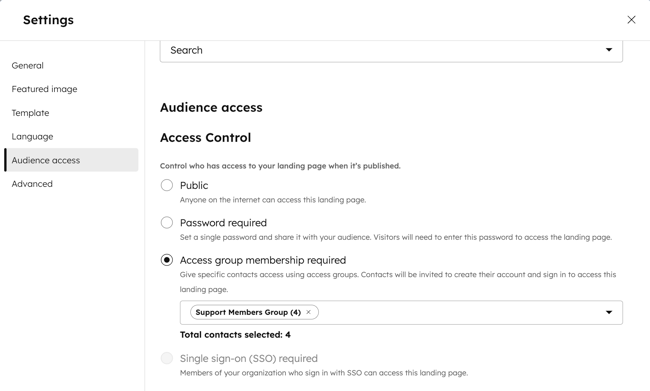
- I dialogboksen skal du klikke på "Adgang for målgruppe" i menuen til venstre.
- Vælg " Medlemskab af adgangsgruppe påkrævet".
- Klik på rullemenuen, og marker afkrydsningsfelterne ud for de adgangsgrupper, du vil give adgang til denne side.
- Hvis der vil blive sendt mere end ti registrerings-e-mails ved offentliggørelsen, skal du markere denafkrydsningsfelt, dervises.
- Klik påXøverst til højreidialogboksen for at fortsætte med at redigere.
- Når du er færdig, skal du klikkepå "Udgiv" eller"Opdater"øversttilhøjre.
Begræns adgang til videnbaseartikler
Tilladelser kræves Serviceadgang med redigerings- og offentliggørelsesrettigheder er påkrævet for at redigere og offentliggøre artikler.
- Klik på Mere på din HubSpot-konto, og navigér derefter til Service > Vidensbase. Hvis Mere ikke vises på din konto, skal du navigere direkte til Service > Vidensbase.
- Klik på navnet på din artikel.
- I artikelredigeringsværktøjet skal du klikkepå Indstillinger øverst til højre.
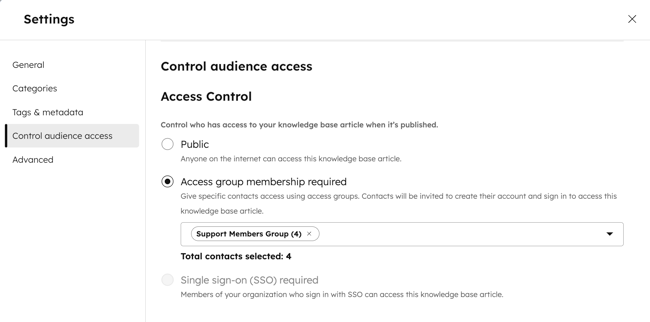
- I dialogboksen skal du klikke på " Kontroller målgruppens adgang " i menuen til venstre.
- Vælg " Medlemskab af adgangsgruppe påkrævet".
- Klik på rullemenuen, og marker afkrydsningsfelterne ud for de adgangsgrupper, du vil give adgang til denne artikel.
- Hvis der vil blive sendt mere end ti registrerings-e-mails ved offentliggørelsen, skal du markere denafkrydsningsfelt, dervises.
- Når du er færdig, skal du klikkepå "Udgiv" eller"Opdater"øversttilhøjre.
Begræns adgang til kundeportalen
Tilladelser kræves Der kræ ves tilladelse til indstillinger for kundeportalen for at begrænse adgangen til kundeportalen.
- Klik på Mere på din HubSpot-konto, og navigér derefter til Service > Kundeportal. Hvis Mere ikke vises på din konto, skal du navigere direkte til Service > Kundeportal.
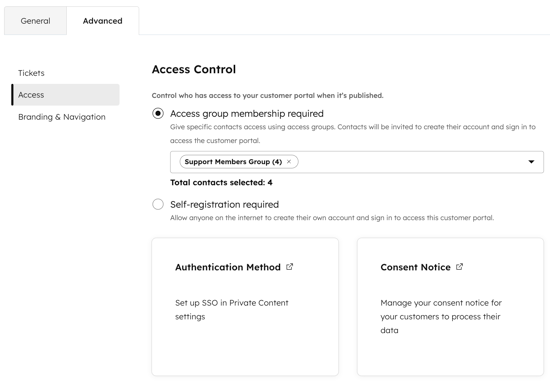
- Klik på fanen Avanceret, og klik derefter på Adgang.
- Iafsnittet Adgangskontrolskal du vælge "Medlemskab af adgangsgruppe påkrævet".
- Klik på rullemenuen, og marker afkrydsningsfelterne ud for de adgangsgrupper, du vil registrere for at få adgang til din kundeportal.
- Hvis der vil blive sendt mere end 10 registrerings-e-mails ved offentliggørelsen, skal du markere den afkrydsningsfelt, dervises.
- Klik på " Gem" nederst til venstre.
Eksporter medlemsdata
- Klik på Mere på din HubSpot-konto, og navigér derefter til Indhold > Medlemskaber. Hvis Mere ikke vises på din konto, skal du navigere direkte til Indhold > Medlemskaber.
- Klik på fanen " Analyser ".
- Klik på Handlinger øverst til højre, og vælg derefter Gem dashboard.
- I panelet til højre skal du markere afkrydsningsfeltet ud for de rapporter, der skal medtages eller udelades i dashboardet, og derefter klikke på Næste.
- Indtast et navn til dashboardet, vælg hvem der skal have adgang til det, og klik derefter på Opret dashboard.
- Klik på " Vis dashboard".
- Klik på ikonet med de tre prikker ( øverst til højre i en rapport på dashboardet, og vælg " Eksporter data uden sammenfatning".
- Indtast et navn til eksporten i dialogboksen.
- Klik på rullemenuen "Filformat", og vælg et filformat (f.eks. CSV).
- Når du er færdig, skal du klikke på Eksporter. Når eksporten er behandlet, modtager du et downloadlink via e-mail og i meddelelsescentret.
