
Sidst opdateret: 3 august 2026
Gælder for:
-
 Marketing Hub
Professional, Enterprise
Marketing Hub
Professional, Enterprise
-
 Salg Hub
Professional, Enterprise
Salg Hub
Professional, Enterprise
-
 Service Hub
Professional, Enterprise
Service Hub
Professional, Enterprise
-
 Data Hub
Professional, Enterprise
Data Hub
Professional, Enterprise
-
 Smart CRM
Professional, Enterprise
Smart CRM
Professional, Enterprise
-
 Revenue Hub
Professional, Enterprise
Revenue Hub
Professional, Enterprise
Opret arbejdsgange baseret på egenskaben »Bestemt dato« eller »Kontaktdato« for at basere dine arbejdsgangshandlinger på en kalenderdato eller en kontaktdato-egenskab. Dette giver dig mulighed for at planlægge og udføre arbejdsgangshandlinger i forhold til en bestemt dato.
Bemærk: Kontaktbaserede arbejdsgangebaseret på en bestemt dato eller en kontaktdatoegenskab er blevet udfaset og er ved at blive fjernet.
- Fra den 10. juli 2024 vil brugerne ikke længere kunne oprette nye kontaktbaserede arbejdsgange baseret på en bestemt dato eller en kontaktdatoegenskab.
- Eksisterende arbejdsgange vil stadig være tilgængelige og fungere normalt.
- Fremover skal du bruge tilmeldingsudløserne»Baseret på en tidsplan « ogworkflow-handlingen »Udsæt indtil dato « til at genskabe og yderligere tilpasse funktionerne i datacentrerede workflows.
Tilladelser kræves Der kræves Superadministrator- eller Workflows-rettigheder for at oprette og redigere arbejdsgange.
Vælg workflow-type
- Klik på Mere i din HubSpot-konto, og navigér derefter til Automatisering > Arbejdsgange. Hvis Mere ikke vises på din konto, skal du navigere direkte til Automatisering > Arbejdsgange.
- Klik på Opret workflow > Fra bunden øverst til højre.
- I venstre panel skal du vælge Kontaktbaseret som din workflow-type.
- I det højre panel, under Hvordan vil du have, at denne arbejdsgang skal starte?, skal du vælge Bestemt dato eller Kontaktdatoegenskab. Få mere at vide om kontaktbaserede arbejdsgangstyper.
- Hvis du vælger Bestemt dato, skal du klikke på rullemenuen Begivenhedsdato og vælge den dato, som workflow-handlingerne skal dreje sig om.
- Hvis du vælger Kontaktdatoegenskab, skal du klikke på rullemenuen Kontaktdatoegenskab og vælge den kontaktdatoegenskab, som workflow-handlingerne skal dreje sig om.
- Klik på blyantikonet for at give din arbejdsgang et navn, og klik derefter på Næste. Du bliver derefter ført videre til arbejdsgangseditoren.
Indstil tilmeldingskriterier
Når en kontakt opfylder tilmeldingskriterierne, bliver vedkommende automatisk tilmeldt. Hvis du kun ønsker at tilmelde kontakter manuelt, skal du lade feltet for tilmeldingsudløser være tomt. Læs mere om manuel tilmelding.
- Klik på Opsæt udløsere i workflow-editoren.
- I venstre panel skal du vælge en filtertype til din tilmeldingstrigger. Indstil kriterierne, og klik derefter på " Gem".
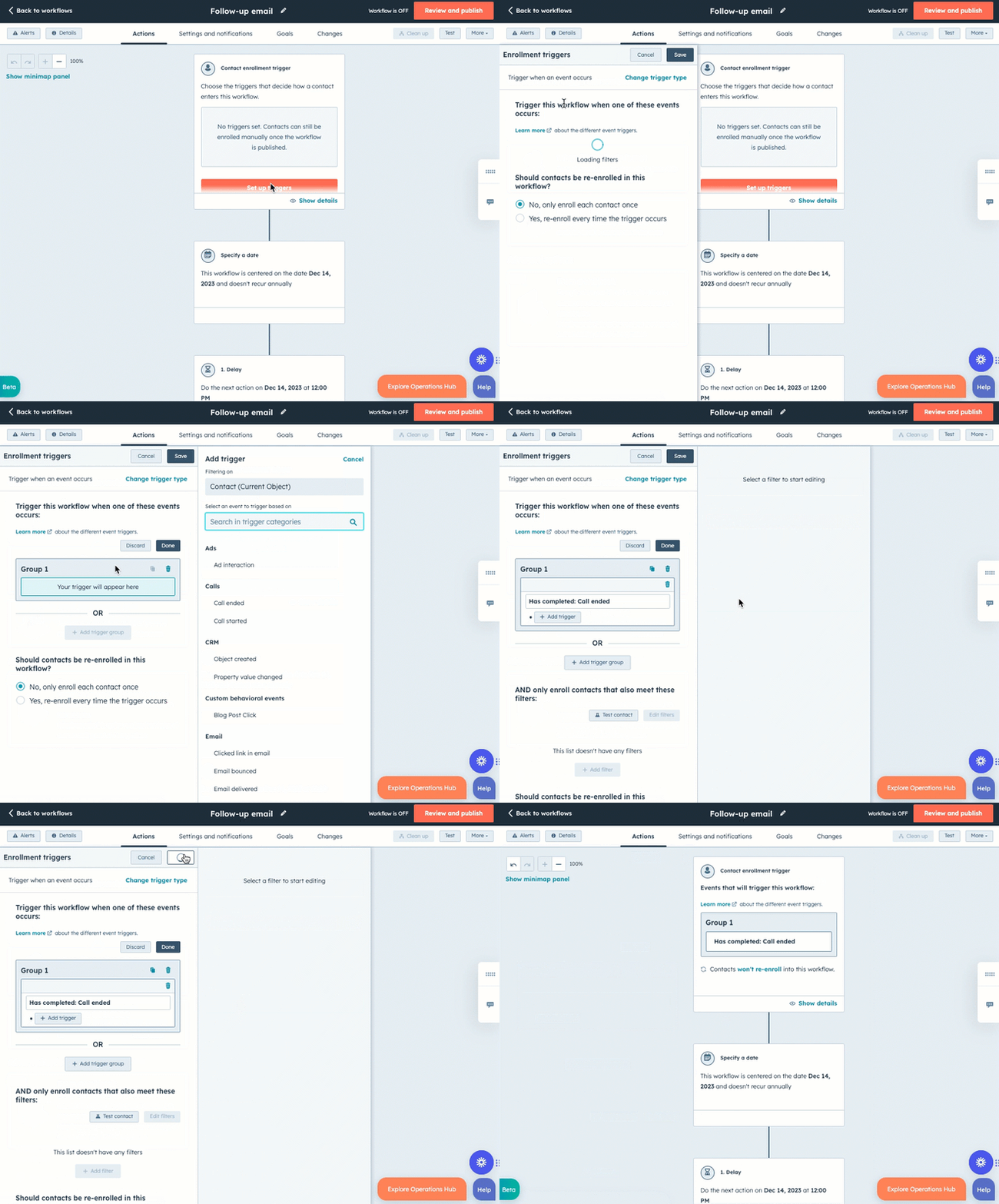
- Som standard tilmeldes kontakter kun til en arbejdsgang, første gang de opfylder tilmeldingstriggerne. Sådan aktiverer du gen-tilmelding for filterbaserede triggere:
- Klik på fanen " Genindmeldelse " i venstre sidepanel.
- Klik for at aktivere kontakten Tillad genindskrivning.
- Vælg de udløsere, du vil bruge til genindmeldelse. Få mere at vide om, hvordan du tilføjer udløsere for genindmeldelse til arbejdsgange.
- Sådan aktiveres genindmeldelse for begivenhedsbaserede filtre:
- Gå til afsnittet " Skal kontakter genregistreres i denne arbejdsgang?" ( ) i venstre sidepanel.
- Vælg " Ja, genindmeld hver gang udløseren aktiveres".
- For arbejdsgange med egenskaben " Kontaktdato" skal du tilføje [kontaktdatoegenskab] som tilmeldingsudløser. Handlinger udføres kun for kontakter, der har en værdi for datoegenskaben, så dette tilmeldingskriterium sikrer, at alle kontakter, der kommer ind i arbejdsgangen, kan gennemføre handlingerne uden problemer.
- Klik på Gem.
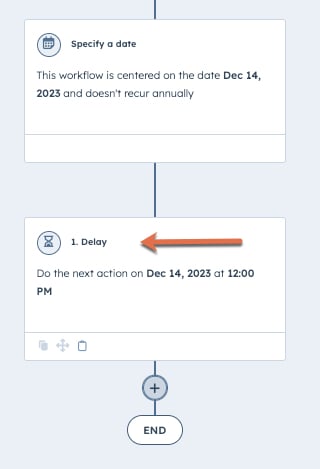
- Alle handlinger i arbejdsgangen er relative i forhold til den valgte dato eller værdien for kontaktdatopegenskaben. For at indstille dato og klokkeslæt for, hvornår den næste handling skal udføres, skal du klikke på handlingen »Forsinkelse «.
Bemærk: Forsinkelsen »Udfør den næste handling den...« kan ikke slettes, da den bruges til at planlægge den første handling i arbejdsgangen baseret på den valgte dato eller datoegenskaben.
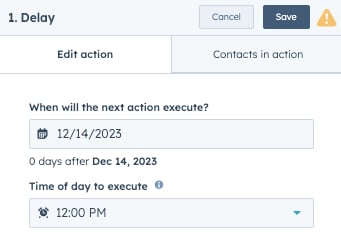
- I venstre panel skal du klikke på rullemenuen " Hvornår skal den næste handling udføres?" og vælge en dato, eller om handlingen skal udføres før, på eller efter kontaktdatoegenskaben. Klik på rullemenuen " Tidspunkt på dagen for udførelse " og vælg et tidspunkt.
- Klik på " Gem".
Indstil arbejdsgangen til at gentage sig årligt (valgfrit)
Som standard gentages dato-baserede arbejdsgange ikke årligt. Du kan dog indstille arbejdsgangen til at tilmelde kontakter på ny hvert år baseret på den valgte dato eller datoegenskab. Brug f.eks. denne indstilling til automatisk at tilmelde kontakter til arbejdsgangen på deres fornyelsesdato eller fødselsdag hvert år.
Bemærk: Standardkontaktegenskaben Fødselsdato er knyttet til annonceværktøjet og har en tekstfeltstype med én linje, som ikke kan ændres. For at oprette en arbejdsgang centreret omkring en kontakts fødselsdag skal du oprette en brugerdefineret kontaktegenskab (f.eks. Fødselsdato) med feltetypen Datovælger.
Sådan indstiller du arbejdsgangen til at gentage sig årligt:
- Klik på handlingen Angiv en dato.
- I venstre panel skal du klikke for at markere afkrydsningsfeltet "Gentag årligt ".
- Klik på " Gem".
Når du indstiller en arbejdsgang for egenskaben "Kontaktdato" til at gentage sig årligt, bruger arbejdsgangen dagen og måneden i egenskabsværdien og ser bort fra året. Med andre ord planlægges handlinger i årligt tilbagevendende arbejdsgange i forhold til dagen og måneden i det aktuelle år.
Du opretter f.eks. et workflow centreret om en kontakts egenskab »Dato for, at vedkommende blev kunde «. Hvis den første handling er planlagt til at finde sted 300 dage efter denne dato, vil en tilmeldt kontakt blive planlagt ud fra dagen og måneden i vedkommendes egenskab »Dato for, at vedkommende blev kunde «. Selv hvis kontakten blev kunde den 20. januar 2020, vil tilmelding til arbejdsgangen i 2021 planlægge den første handling til 300 dage efter den 20. januar 2021.
Workflows med specifik dato kontra egenskaben »Dato for blev kunde«
Bestemt dato
I arbejdsgange med specifik dato er alle handlinger i arbejdsgangen centreret omkring en fast kalenderdato. Ligesom i arbejdsgange med tom start tilmeldes kontakterne til arbejdsgangen, når de opfylder tilmeldingsbetingelserne, eller de tilmeldes manuelt til arbejdsgangen.
Kontakterne forbliver dog i arbejdsgangen, indtil den første handling er planlagt til at blive udført i forhold til den faste kalenderdato. Forsinkelser, der tilføjes andre steder i arbejdsgangen, er relative i forhold til den faste kalenderdato, ikke i forhold til den forrige handling.
I modsætning til arbejdsgange baseret på kontaktens datoegenskaber vil alle kontakter i en arbejdsgang med specifik dato udføre arbejdsgangshandlinger på samme dato og tidspunkt. Nogle eksempler på arbejdsgange med specifik dato er:
- Afsendelse af ferie-e-mails til dine kontakter.
- Afsendelse af påmindelses-e-mails til kontakter, der har tilmeldt sig et kommende webinar.
Egenskaben "Kontaktdato"
I arbejdsgange med egenskaben Kontaktdato er alle handlinger i arbejdsgangen centreret omkring egenskaben Kontaktdato. Ligesom i arbejdsgange af typen Blank tilmeldes kontakterne til arbejdsgangen, når de opfylder tilmeldingsbetingelserne, eller når de manuelt tilmeldes arbejdsgangen. Kontakterne forbliver dog i arbejdsgangen, indtil den første handling er planlagt til at blive udført, i forhold til deres egenskab Kontaktdato. Forsinkelser, der tilføjes andre steder i arbejdsgangen, er i forhold til kontaktdatoegenskaben, ikke i forhold til den forrige handling.
I modsætning til arbejdsgange med en bestemt dato vil handlinger i en arbejdsgang med egenskaben "Kontaktdato" blive udført på forskellige tidspunkter for de enkelte kontakter, afhængigt af datoen i deres egenskab "Kontaktdato". Her er nogle eksempler på arbejdsgange med egenskaben " Kontaktdato":
- Afsendelse af velkomst-e-mails baseret på en kontakts kontoaktiveringsdato.
- Afsendelse af e-mails med kuponer eller personlige tilbud til kontakter på deres fødselsdag.
- Automatisering af en række handlinger (f.eks. oprettelse af opgaver til kontaktens ejer) baseret på en kontakts prøveperiodes udløbsdato.
