
Sidst opdateret: 6 juli 2026
Gælder for:
-
 Marketing Hub
Professional, Enterprise
Marketing Hub
Professional, Enterprise
-
 Salg Hub
Professional, Enterprise
Salg Hub
Professional, Enterprise
-
 Service Hub
Professional, Enterprise
Service Hub
Professional, Enterprise
-
 Data Hub
Professional, Enterprise
Data Hub
Professional, Enterprise
-
 Smart CRM
Professional, Enterprise
Smart CRM
Professional, Enterprise
-
 Revenue Hub
Professional, Enterprise
Revenue Hub
Professional, Enterprise
Deaktiver en arbejdsgang for at stoppe automatiseringen og undgå, at den påvirker posterne i arbejdsgangen. Når en arbejdsgang er blevet deaktiveret, vil der ikke blive tilføjet nye poster. Eksisterende poster, der stadig befinder sig i arbejdsgangen, vil fortsætte gennem arbejdsgangen, men der vil ikke blive udført nogen handlinger.
At deaktivere en arbejdsgang vil ikke sætte registrerede poster på pause i et bestemt trin. For at forhindre, at handlinger udføres på en bestemt dag, skal du i stedet bruge pausedatoer. Få mere at vide om opsætning af pausedatoer.
Deaktiver en arbejdsgang manuelt
Sådan deaktiverer du en arbejdsgang manuelt:
- Klik på Mere i din HubSpot-konto, og navigér derefter til Automatisering > Arbejdsgange. Hvis Mere ikke vises på din konto, skal du navigere direkte til Automatisering > Arbejdsgange.
- Klik på navnet på arbejdsgangen.
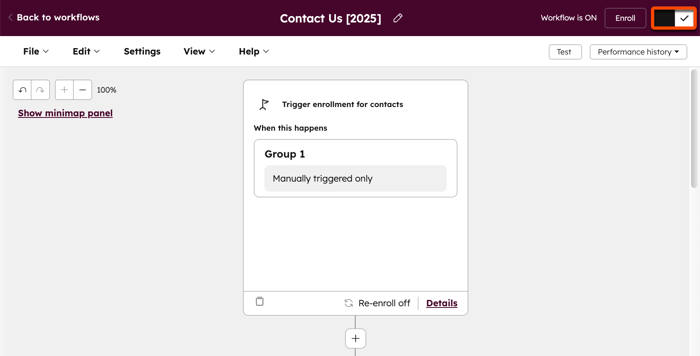
- Klik øverst til højre for at slå kontakten »Workflow er aktiveret« fra.
Deaktiver arbejdsgange samlet
Sådan deaktiverer du flere arbejdsgange på én gang:
- Klik på Mere i din HubSpot-konto, og navigér derefter til Automatisering > Arbejdsgange. Hvis Mere ikke vises på din konto, skal du navigere direkte til Automatisering > Arbejdsgange.
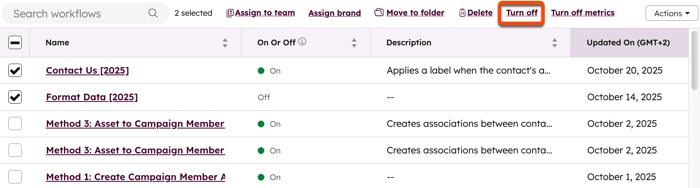
- Markér afkrydsningsfelterne ud for de arbejdsgange, du vil deaktivere.
- Klik på Deaktiver øverst i tabellen.
- Klik på Deaktiver i dialogboksen.
Deaktiver en arbejdsgang automatisk
Når du opretter eller redigerer en arbejdsgang, kan du i dine
arbejdsgangsindstillinger planlægge, at arbejdsgangen skal deaktiveres efter en bestemt dato. Du kan f.eks. vælge at deaktivere den arbejdsgang, der sender markedsførings-e-mails om en konference, når arrangementet er afsluttet.
- Klik på Mere i din HubSpot-konto, og navigér derefter til Automatisering > Arbejdsgange. Hvis Mere ikke vises på din konto, skal du navigere direkte til Automatisering > Arbejdsgange.
- Klik på navnet på workflowet.
- Klik på fanen Indstillinger øverst.
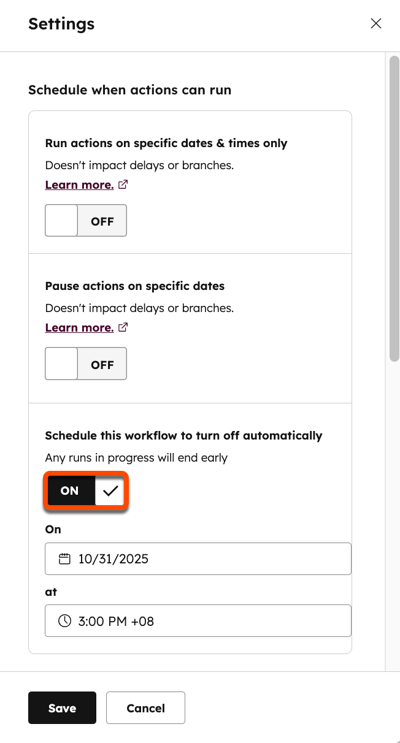
- I panelet til højre skal du klikke for at aktivere indstillingen »Planlæg, at workflowet slås fra automatisk «.
- Klik på datovælgeren "Sluk denne arbejdsgang på " og vælg en dato. Vælg derefter også et tidspunkt, hvor arbejdsgangen skal slukkes.
- Hvis arbejdsgangen allerede er aktiveret, skal du klikke på " Gem". Arbejdsgangen opdateres automatisk.
- Hvis arbejdsgangen ikke er aktiveret, skal du øverst til højre klikke på " Gennemse og offentliggør" og derefter klikke på "Aktivér".
Indvirkning på poster i en deaktiveret arbejdsgang
Når en arbejdsgang er deaktiveret:
- Registreringer, der opfylder tilmeldingsb eting elserne, vil ikke blive tilmeldt.
- Poster, der i øjeblikket er tilmeldt arbejdsgangen, forbliver tilmeldt, men handlinger bortset fra forsinkelser vil ikke blive udført. For eksempel vil alle handlinger af typen "Send e-mail " blive sprunget over, og tilmeldte kontakter vil ikke modtage automatiske e-mails.
- Deaktivering af en arbejdsgang vil ikke sætte registrerede poster på pause ved et bestemt trin eller en bestemt handling, bortset fra forsinkelser.
- Hvis din arbejdsgang indeholder en forsinkelse, og arbejdsgangen slås til igen, før forsinkelsen er udløbet, vil posten fortsætte gennem arbejdsgangen som normalt.
- Hvis din arbejdsgang ikke indeholder forsinkelser, eller hvis posten gennemfører forsinkelsen og arbejdsgangen, før arbejdsgangen aktiveres igen:
- Når arbejdsgangen aktiveres, vil disse poster ikke automatisk genoptage arbejdsgangen, da de vil have forladt den. I stedet kan du aktivere genregistrering og manuelt genregistrere dine poster.
- For at forhindre, at bestemte poster fortsætter til senere trin, hvis posten befinder sig i en forsinkelse, skal du manuelt afmelde eller fjerne dem fra arbejdsgangen, før du aktiverer den igen.
Handlinger, hvis/så-forgreninger, forsinkelser og planlagte handlinger fungerer som følger:
- Handlinger: Alle handlinger springes over, og i workflowhistorikken vises der en fejl for hver oversprungen handling. Fejlmeddelelsen lyder: Handlingen blev sprunget over, fordi workflowet var slået fra.
- "Hvis/så"-forgreninger: Alle forgreninger vil stadig evaluere de tilmeldte poster, når arbejdsgangen er slået fra. Arbejdsgangshistorikken vil vise en succesmeddelelse for hver "hvis/så"-forgrening sammen med den resulterende begivenhed.
- Forsinkelser: poster i arbejdsgangen vil gå ind i eventuelle forsinkelser. Arbejdsgangshistorikken vil vise en succesmeddelelse for hver forsinkelse sammen med den resulterende begivenhed.
- Planlagte handlinger: Eventuelle planlagte handlinger forbliver planlagt.
- Når det planlagte tidspunkt indtræffer, vil posten springe den planlagte handling over. For eksempel:
- En post har gennemført handling nr. 1 i din arbejdsgang, og handling nr. 2 er planlagt til at blive udført to dage senere.
- Du slår arbejdsgangen fra, og der går to dage, indtil det planlagte tidspunkt for handling nr. 2 indtræffer. Da arbejdsgangen stadig er slået fra, vil handling nr. 2 ikke blive udført for den pågældende post.
- Posten fortsætter til den næste handling, den planlagte forsinkelse eller afslutter arbejdsgangen, hvis der ikke er flere handlinger.
- Hvis du slår en arbejdsgang fra, mens en post er planlagt til en handling, og derefter slår arbejdsgangen til igen, vil posten gennemføre den planlagte handling. For eksempel:
- En post har gennemført handling nr. 1 i din arbejdsgang, og handling nr. 2 er planlagt til at blive udført to dage senere.
- Du slår arbejdsgangen fra, der går en dag, og du slår arbejdsgangen til igen. Der går endnu en dag, og det planlagte tidspunkt for handling nr. 2 indtræffer. Da arbejdsgangen er slået til, når handling nr. 2 er planlagt til at blive udført, vil handling nr. 2 blive udført for den pågældende post.
- Posten fortsætter til den næste handling, den planlagte forsinkelse eller afslutter arbejdsgangen, hvis der ikke er flere handlinger.
- Når det planlagte tidspunkt indtræffer, vil posten springe den planlagte handling over. For eksempel:
Bemærk: Når en post springer handlinger over, mens en arbejdsgang er slået fra, vil disse handlinger ikke blive udført, når arbejdsgangen slås til igen. Det er i øjeblikket ikke muligt at genindskrive en post i et bestemt trin i en arbejdsgang.
