
Sidst opdateret: 26 november 2025
Gælder for:
-
 Marketing Hub
Professional, Enterprise
Marketing Hub
Professional, Enterprise
-
 Salg Hub
Professional, Enterprise
Salg Hub
Professional, Enterprise
-
 Service Hub
Professional, Enterprise
Service Hub
Professional, Enterprise
-
 Data Hub
Professional, Enterprise
Data Hub
Professional, Enterprise
-
 Smart CRM
Professional, Enterprise
Smart CRM
Professional, Enterprise
-
 Commerce Hub
Professional, Enterprise
Commerce Hub
Professional, Enterprise
Slå et workflow fra for at stoppe din automatisering og enhver påvirkning af poster i workflowet. Når et workflow er slået fra, vil ingen poster blive tilmeldt.
Eksisterende journaler, der stadig er i workflowet, vil fortsætte gennem workflowet, men alle handlinger bortset fra forsinkelser vil ikke blive udført.
Slukning af et workflow sætter ikke tilmeldte poster på pause i et bestemt trin. Hvis du vil forhindre handlinger i at blive udført på en bestemt dag, skal du bruge pausedatoer i stedet. Få mere at vide om opsætning af pausedatoer.
Sluk for en arbejdsgang manuelt
Sådan slukker du manuelt for en arbejdsgang:
- På din HubSpot-konto skal du gå til Automatisering > Arbejdsgange.
- Klik på navnet på arbejdsgangen.
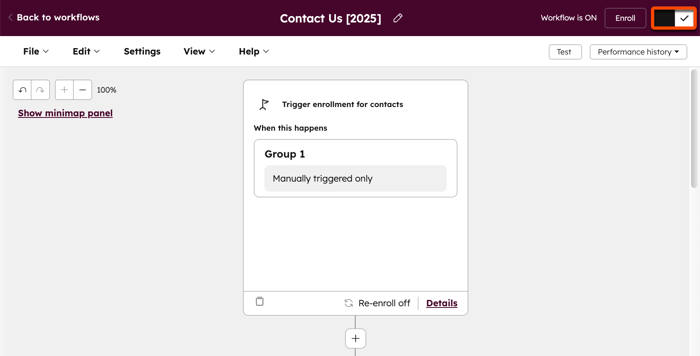
- Klik øverst til højre for at slå kontakten Workflow is ON fra.
Sluk for arbejdsgange i bulk
For at slå flere arbejdsgange fra på én gang:
- På din HubSpot-konto skal du gå til Automatisering > Arbejdsgange.
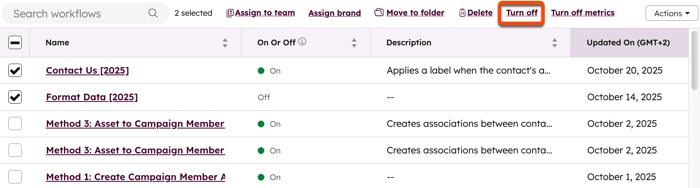
- Klik på afkrydsningsfelterne ud for de arbejdsgange, du gerne vil slå fra.
- Klik på Slå fra øverst i tabellen.
- Klik på Slå fra i dialogboksen.
Sluk automatisk for en arbejdsgang
Når du opretter eller redigerer et workflow, kan du planlægge, at workflowet skal slukkes efter en bestemt dato i dineworkflow-indstillinger. Det kan f.eks. være, at du vil slukke for den arbejdsgang, der sender markedsføringsmails til en konference, når begivenheden er slut.- På din HubSpot-konto skal du gå til Automatisering > Arbejdsgange.
- Klik på navnet på arbejdsgangen.
- Klik på fanen Indstillinger øverst.
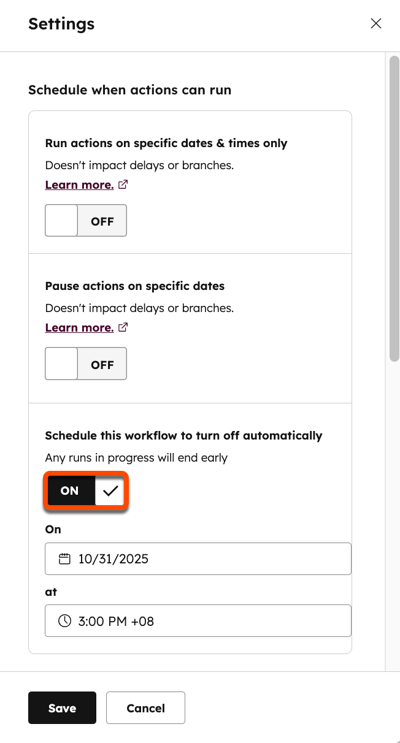
- I det højre panel skal du klikke for at slå Planlæg arbejdsgang, der skal slås fra, automatisk til.
- Klik på datovælgeren Sluk for denne arbejdsgang på , og vælg en dato. Vælg derefter et tidspunkt , hvor workflowet også skal slukkes.
- Hvis arbejdsgangen allerede er slået til, skal du klikke på Gem. Arbejdsgangen opdateres automatisk.
- Hvis workflowet ikke er slået til, skal du øverst til højre klikke på Review and publish og derefter klikke på Turn on.
Indvirkning på poster i en arbejdsgang, der er slået fra
Når en arbejdsgang er slået fra:
- Poster, der opfylder tilmeldingsudløsningerne, bliver ikke tilmeldt.
- Poster, der i øjeblikket er tilmeldt workflowet, forbliver tilmeldt, men alle handlinger bortset fra forsinkelser vil ikke blive udført. For eksempel vil alle Send e-mail-handlinger blive sprunget over, og tilmeldte kontakter vil ikke modtage automatiserede e-mails.
- Hvis du slukker for en arbejdsgang, vil tilmeldte poster ikke blive sat på pause ved et bestemt trin eller en bestemt handling, bortset fra forsinkelser.
- Hvis dit workflow indeholder en forsinkelse, og workflowet slås til igen, før forsinkelsen er slut, vil posten fortsætte gennem workflowet på normal vis.
- Hvis dit workflow ikke indeholder forsinkelser, eller hvis journalen afslutter forsinkelsen og workflowet, før workflowet tændes:
- Når workflowet slås til, genoptages disse poster ikke automatisk i workflowet, da de vil have forladt workflowet. I stedet kan du slå genindskrivning til og manuelt genindskrive dine journaler.
Mere detaljeret fungerer handlinger, hvis/så-grene, forsinkelser og planlagte handlinger på følgende måde:
- Handlinger: Alle handlinger springes over, og arbejdsgangshistorikken viser en fejl for hver oversprunget handling. Fejlmeddelelsen vises: Handlingen blev sprunget over, fordi flowet var slået fra.
- Hvis/så-grene: Alle grene vil stadig evaluere tilmeldte poster. Workflow-historikken viser en succesmeddelelse for hver if/then-gren sammen med den resulterende hændelse.
- Forsinkelser: Registreringer i workflowet får eventuelle forsinkelser. Workflow-historikken viser en succesmeddelelse for hver forsinkelse sammen med den resulterende hændelse.
- Planlagte handlinger: Alle planlagte handlinger forbliver planlagte.
- Når det planlagte tidspunkt indtræffer, springer posten den planlagte handling over. Det kan f.eks. være
- En post har gennemført handling nr. 1 i dit workflow, og det er planlagt, at handling nr. 2 skal udføres to dage senere.
- Du slår workflowet fra, og der går to dage, før det planlagte tidspunkt for handling nr. 2 indtræffer. Da workflowet stadig er slået fra, vil handling nr. 2 ikke blive udført for den pågældende post.
- Posten fortsætter til næste handling, planlagt forsinkelse eller afslutter workflowet, hvis der ikke er flere handlinger.
- Hvis du slår et workflow fra, mens en post er planlagt til en handling, og derefter slår workflowet til igen, vil posten gennemføre den planlagte handling. Det kan f.eks. være
- En post har gennemført handling nr. 1 i dit workflow, og det er planlagt, at handling nr. 2 skal udføres to dage senere.
- Du slår workflowet fra, så går der en dag, og du slår workflowet til igen. Der går endnu en dag, og det planlagte tidspunkt for handling nr. 2 kommer. Fordi workflowet er slået til, når handling nr. 2 er planlagt til at blive udført, vil handling nr. 2 blive udført for den pågældende post.
- Posten fortsætter til den næste handling, den planlagte forsinkelse eller afslutter workflowet, hvis der ikke er flere handlinger.
- Når det planlagte tidspunkt indtræffer, springer posten den planlagte handling over. Det kan f.eks. være
Bemærk: Hvis en post springer handlinger over, når et workflow er slået fra, vil disse handlinger ikke blive udført, når workflowet slås til igen. Det er i øjeblikket ikke muligt at genindskrive en post i et specifikt trin i en arbejdsgang.
