
Sidst opdateret: 2 april 2026
Gælder for:
-
 Marketing Hub
Professional, Enterprise
Marketing Hub
Professional, Enterprise
-
 Salg Hub
Professional, Enterprise
Salg Hub
Professional, Enterprise
-
 Service Hub
Professional, Enterprise
Service Hub
Professional, Enterprise
-
 Data Hub
Professional, Enterprise
Data Hub
Professional, Enterprise
-
 Smart CRM
Professional, Enterprise
Smart CRM
Professional, Enterprise
-
 Commerce Hub
Professional, Enterprise
Commerce Hub
Professional, Enterprise
Når du opretter en arbejdsgang, kan du bruge forsinkelse til at sprede arbejdsgangshandlingerne, time dine e-mailudsendelser og skabe en mere personlig oplevelse for dine potentielle kunder. I en arbejdsgang, hvor man byder en kunde velkommen, vil man måske forsinke afsendelsen af en e-mail til en bestemt ugedag eller måske til en kundes fødselsdag.
Hvis du forsøger at udløse arbejdsgange baseret på en kalenderdato eller ved hjælp af en datoegenskab, kan du lære at bruge Tilmeldingstriggere baseret på en tidsplan i stedet.
Hvis du forsøger at forhindre din arbejdsgang i at blive udført på bestemte dage eller datoer, anbefales det at konfigurere arbejdsgangens tidsindstillinger i stedet. For eksempel hvis du ønsker, at din arbejdsgang kun skal udføres på hverdage.
Tilføj forsinkelse til arbejdsgange
Tilføj forsinkelse til din arbejdsgang afhængigt af, hvordan du gerne vil sætte dine arbejdsgangshandlinger på pause. Der er seks typer af forsinkelse:
- Kalenderdato: Forsinkelse af tilmeldte registre indtil en bestemt dato. Brug denne forsinkelse, når du ønsker, at en handling kun skal udføres på en bestemt dato.
- Egenskaben dato eller datetime: Forsinkelse af tilmeldte registre indtil en bestemt dato i en date-egenskab eller datetime i en datetime-egenskab. Brug denne forsinkelse, når du ønsker, at en handling kun skal udføres på den dato, der er baseret på en bestemt egenskab ved datoen.
- Hændelse: Forsinkelse af tilmeldte registre, indtil de gennemfører en hændelse, f.eks. en indsendelse af formular eller et besøg på en webside.
- Brug denne forsinkelse, når du vil sætte tilmeldte registre på pause, indtil der er foretaget en bestemt handling. Du kan også basere denne forsinkelse på interne hændelser, som f.eks. færdiggørelse af opgaver.
- Hændelsen skal indtræffe, når kontakten er i selve forsinkelsen. For eksempel er en forsinkelse konfigureret til at vente, indtil en kontakt indsender en formular. Hvis kontakten tidligere har indsendt en formular, før den blev tilmeldt arbejdsgangen, vil kontakten stadig være i forsinkelse. Men hvis kontakten indsender en anden formular, mens den er i forsinkelse, vil kontakten forlade forsinkelse.
- Indstil tid: Forsinkelse af tilmeldte registre i en bestemt værdi af dage, timer og minutter. Brug denne forsinkelse, når du vil sætte alle tilmeldte registre på pause i samme værdi mellem arbejdsgangshandlingerne. Når du bruger denne forsinkelse, kan du også vælge at udelukke weekender fra forsinkelsen.
- Ugedag: Forsinkelse af tilmeldte registre til bestemte ugedage. Brug denne forsinkelse, når du ønsker, at en handling kun skal udføres på de angivne dage.
- Tidspunkt på dagen: Forsinkelse af tilmeldte registre indtil et bestemt tidspunkt. Brug denne forsinkelse, når du ønsker, at en handling kun skal udføres på bestemte tidspunkter. Hvis registret tilmeldes efter det indstillede tidspunkt på dagen, vil registret blive forsinkelse til det næste tilgængelige tidspunkt, den næste dag (f.eks. i morgen).
Bemærk: Ovenstående typer af forsinkelse er ikke tilgængelige i arbejdsgangene Specifik dato og Kontaktegenskaber . I stedet sættes handlingssæt for forsinkelse i forhold til den centrale dato eller egenskaben date. Få mere at vide om planlægning af handlinger i datobaserede arbejdsgange.
Forsinkelse indtil en kalenderdato
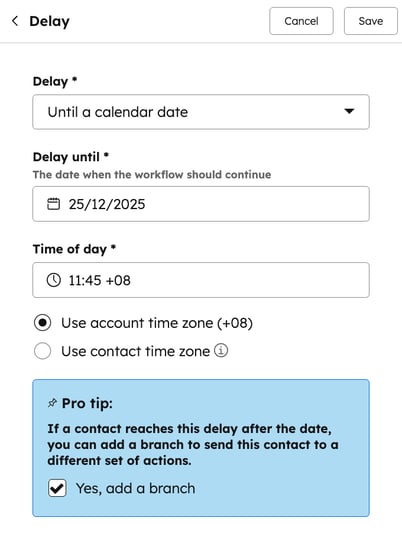
Brug handlingen Forsinkelse indtil en kalenderdato til at sætte registre på pause indtil en bestemt dato. Hvis en dato allerede er passeret , når et register kommer ind i forsinkelse, vil registeret straks gå videre til den næste handling, som vil blive udført med det samme. Derefter fortsætter registret med at bevæge sig gennem arbejdsgangen.
- På din HubSpot-konto skal du gå til Automatisering > Arbejdsgange.
- Klik på navnet på en arbejdsgang.
- Klik på + plus-ikoneti editoren til arbejdsgangen .
- Klik på Forsinkelse i venstre panel.
- Klik på rullemenuen Forsinkelse , og vælg Indtil en kalenderdato.
- Vælg en bestemt dato og et bestemt tidspunkt på dagen.
- Vælg, hvilken tidszone forsinkelse skal være baseret på:
- Hvis du vil basere den valgte tid på din HubSpot-kontos tidszone, skal du vælge Brug kontoens tidszone.
- Hvis du vil basere det valgte tidspunkt på kontaktens tidszone, skal du vælge Brug kontaktens tidszone.
- Hvis kontakten har en værdi i egenskaben IP-tidszone, vil HubSpot bruge den tidszone.
- Hvis kontakten ikke har en værdi for denne egenskab, vil kontoens tidszone blive brugt i stedet.
- For at udføre forskellige handlinger baseret på, om den indstillede dato er passeret eller ej, skal du markere afkrydsningsfeltet Ja, tilføj en gren.
- Grenen vil indeholde to grene: På datoen og Efter datoen.
- Du kan f.eks. oprette en arbejdsgang, der forsinker til den 31. august kl. 10. På det tidspunkt sender den en e-mail med et link til et webinar.
- Efter datoen kan du bede alle efterfølgende kontakter, der tilmelder sig arbejdsgangen, om at modtage en anden e-mail, der informerer dem om, at det oprindelige webinar er slut, og giver en liste over kommende webinarer, de kan deltage i i stedet.
- Hvis du ikke markerer afkrydsningsfeltet, vil tilmeldte registre straks gå videre til næste handling efter den forsinkelse, du har konfigureret.
- Grenen vil indeholde to grene: På datoen og Efter datoen.
- Klik på Gem øverst.
Forsinkelse indtil en dato eller egenskab for datetime
Brug denne forsinkelse til at sætte registre på pause indtil en dato eller et klokkeslæt fra en egenskab. Du kan f.eks. bruge indstillingen På dato til at forsinke afsendelsen af en e-mail baseret på kontaktens fødselsdagsegenskab.
Handlingen kan udføres på datoen, før datoen eller efter datoen. Hvis en dato allerede er passeret , når et register går ind i forsinkelsen, vil de handlinger, der er tilknyttet forsinkelsen, blive sprunget over. Objektet vil derefter flytte til handlingerne efter forsinkelse og fortsætte med at bevæge sig gennem arbejdsgangen.
- På din HubSpot-konto skal du gå til Automatisering > Arbejdsgange.
- Klik på navnet på en arbejdsgang.
- Klik på + plus-ikoneti editoren til arbejdsgangen .
- Klik på Forsinkelse i venstre panel.
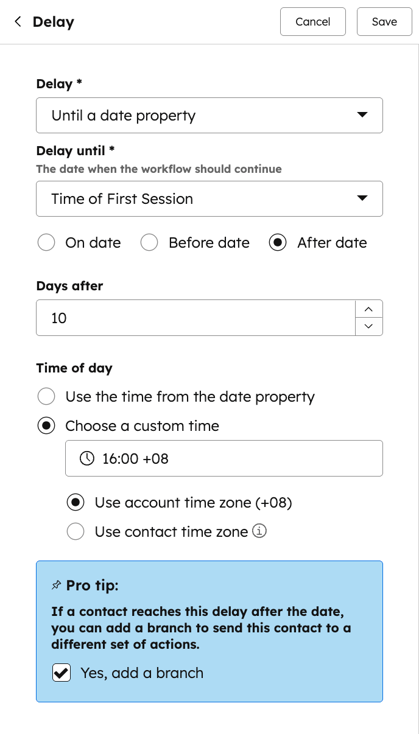
- Klik på rullemenuen Forsinkelse , og vælg Egenskaben Indtil en dato. Den næste handling bliver forsinkelse, indtil en bestemt egenskab ved datoen for det tilmeldte objekt opfylder de kriterier, du konfigurerer.
- Klik på rullemenuen Egenskab , og vælg en egenskab.
- Under Udfør denne handling skal du vælge alternativknappen På dato, Før dato eller Efter dato radioknap.
- Hvis du vælger Før dato eller Efter dato, skal du indtaste antallet af dage, timer eller minutter før eller efter den valgte egenskab.
- I afsnittet Tidspunkt på dagen kan du konfigurere, hvornår handlingen skal udføres:
- Brug tiden fra egenskaben date: Brug tidsværdien fra en datetime-egenskab. Denne mulighed vises kun med kompatible egenskaber for datetime. Hvis ikke, vil indstillingen være grå.
- Vælg et tilpasset tidspunkt: Indstil et tilpasset tidspunkt, hvor din handling skal udføres. Du kan vælge at bruge din kontos tidszone eller din kontakts tidszone.
- For at udføre forskellige handlinger baseret på, om den indstillede dato er passeret eller ej, skal du markereafkrydsningsfeltet Ja, tilføj en gren.
- Grenen vil indeholde tre grene: På datoen, Efter datoen og Egenskab af dato ukendt.
- Hvis du ikke markerer afkrydsningsfeltet, vil tilmeldte registre straks gå videre til næste handling efter den forsinkelse, du har konfigureret.
- Klik på Gem øverst.
Forsinkelse indtil hændelse indtræffer
Brug denne forsinkelse til at sætte registre på pause, indtil en bestemt hændelse indtræffer. Forsink f.eks. en kontakt, indtil de besøger en side eller udfylder en formular. Hvis der allerede er sket en hændelse, når et register kommer ind i forsinkelsen, vil det ikke straks forlade forsinkelsen. Registre vil kun forlade forsinkelse, hvis hændelsen indtræffer, mens registret er i forsinkelse.
- På din HubSpot-konto skal du gå til Automatisering > Arbejdsgange.
- Klik på navnet på en arbejdsgang.
- I arbejdsgangseditoren skal du klikke på + plus-ikonet for at tilføje en arbejdsgangshandling.
- Klik på Forsinkelse i venstre panel.
- Klik på rullemenuen Forsinkelse , og vælg Indtil en hændelse indtræffer.
- At basere forsinkelsen på en hændelse, der sker med tilmeldte registre i arbejdsgangen, f.eks. en kontaktpersons indsendelse af formular eller åbning af e-mail:
- Klik på rullemenuen Datakilde , og vælg [Objekt] i denne arbejdsgang.
- Klik på rullemenuen Hændelse , og vælg en hændelse.
- Rul eller skriv for at søge, og vælg derefter en egenskab at filtrere efter.
- Vælg en mulighed, og indstil derefter dine kriterier.
- Når du har indstillet dine kriterier, skal du klikke på Anvend filter. Registre, der opfylder kriterierne, vil forlade forsinkelse.

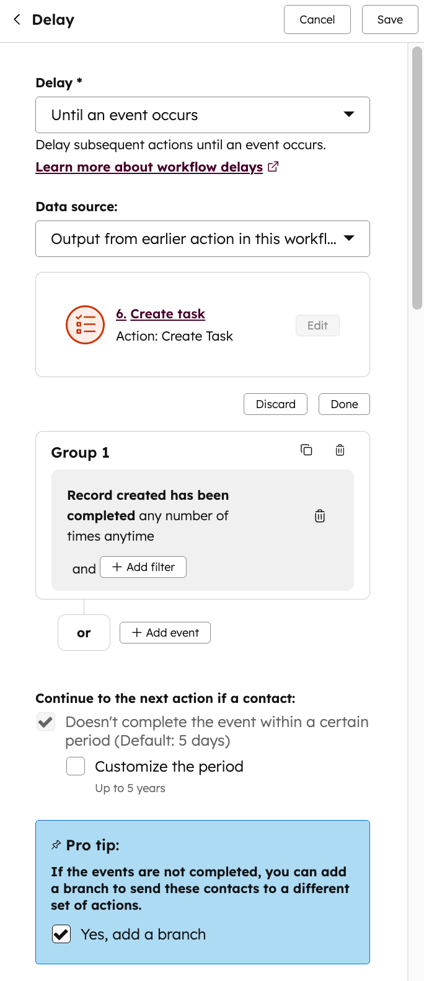
- At basere forsinkelse på en hændelse, der sker i forbindelse med et output fra en tidligere handling i arbejdsgangen, f.eks. indtil en tidligere oprettet opgave er markeret som afsluttet:
- Klik på rullemenuen Datakilde , og vælg Output fra tidligere handling i denne arbejdsgang.
- Hvis du har mere end én handling, skal du klikke på Vælg handling og vælge en tidligere handling fra arbejdsgangen, f.eks. en tidligere Opret opgave eller Opret register-handling . Handlinger, der ikke kan bruges, vil være gråtonede.
- Klik på rullemenuen Hændelse , og vælg en hændelse.
- Rul eller skriv for at søge, og vælg derefter en egenskab at filtrere efter.
- Vælg en mulighed, og indstil derefter dine kriterier.
- Når du har indstillet dine kriterier, skal du klikke på Anvend filter. Når det tilknyttede output har opfyldt kriterierne, forlader den tilmeldte post forsinkelse.
 .
.
- Når du har indstillet forsinkelseshændelsen, skal du indstille værdien af den tid , som en kontakt skal vente, før den frigøres fra forsinkelsen:
- For at udføre forskellige handlinger baseret på, om kriterierne for hændelsen er opfyldt eller ej, efter at den indstillede dato er passeret, skal du markere afkrydsningsfeltet Ja, tilføj en gren. Hvis du ikke markerer afkrydsningsfeltet, vil tilmeldte registre straks gå videre til næste handling efter den forsinkelse, du har konfigureret.
- Klik på Gem øverst.
Forsinkelse i en indstillet værdi
Brug denne forsinkelse til at sætte registre på pause i et bestemt antal dage, timer og minutter. Når du indstiller denne forsinkelse, kan du vælge kun at bruge arbejdsdage.
Når man kun bruger hverdage, springer HubSpot lørdage og søndage over, når man tæller forsinkelse , og afslutterikke forsinkelse i en weekend. Forsinkelse behandles altid som [X] arbejdsdage, fra mandag til fredag. Det tilmeldte register forlader forsinkelse på samme tidspunkt, som det kom ind.
- Hvis din forsinkelse er indstillet til 1 arbejdsdag, og en kontakt går ind i forsinkelsen lørdag kl. 15.00, vil de gå ud af forsinkelsen mandag kl. 15.00, da 1 arbejdsdag fra søndag er mandag.
- Hvis din forsinkelse er indstillet til 2 hverdage, og en kontakt går ind i forsinkelsen fredag kl. 15.00, vil de forlade forsinkelsen tirsdag kl. 15.00 i stedet for søndag.
At forsinke et register i en bestemt værdi:
- På din HubSpot-konto skal du gå til Automatisering > Arbejdsgange.
- Klik på navnet på en arbejdsgang.
- Klik på + plus-ikoneti editoren til arbejdsgangen .
- Klik på Forsinkelse i venstre panel.
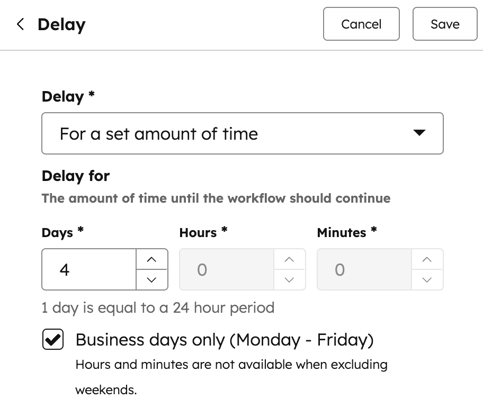
- Klik på rullemenuen Forsinkelse , og vælg I en bestemt værdi.
- Indstil, hvor længe forsinkelse skal vare ved hjælp af felterne Forsinkelse, Timer og Minutter .
- Hvis du gerne vil udelukke weekender:
- Vælg afkrydsningsfeltet Kun hverdage (mandag - fredag) .
- Indstil, hvor længe forsinkelse skal vare ved hjælp af feltet Forsinkelse. Som standard vil det tilmeldte register forlade forsinkelse på samme tidspunkt, som det kom ind. Det er ikke muligt at konfigurere timer eller minutter , når man kun bruger arbejdsdage.
- Klik på Gem øverst.
Forsinkelse til en dag eller et tidspunkt
Brug disse forsinkelsestyper til at sætte din arbejdsgang på pause indtil bestemte ugedage eller tidspunkter på dagen. Hvis du f.eks. bruger en arbejdsgang til at sende salgsfremmende e-mails, kan du tilføje denne type forsinkelse før e-mailens afsendelseshandling for at sætte forsinkede kontakter på pause indtil tirsdag kl. 11.00.
Når du bruger denne type forsinkelse, skal du være opmærksom på nedenstående:
- Hvis du tilføjer flere dage til forsinkelse, vil registre afslutte forsinkelse på den tidligste tilgængelige dag. Hvis din forsinkelse f.eks. omfatter mandag og torsdag, vil enhver kontakt, der kommer ind i forsinkelse om tirsdagen, blive frigivet om torsdagen.
- Hvis du kun tilføjer et tidspunkt til forsinkelse uden at vælge dage, vil registre afslutte forsinkelse på det næste valgte tidspunkt. Hvis forsinkelsen f.eks. er indstillet til kl. 14.00, og en kontakt går ind i forsinkelsen mandag kl. 21.50, vil de gå ud af forsinkelsen tirsdag kl. 14.00.
- Hvis du ikke tilføjer et tidspunkt på dagen til forsinkelsen, vil registrene forlade forsinkelsen på den valgte dag på samme tidspunkt, som de kom ind i den. Hvis din forsinkelse f.eks. er indstillet til onsdag, og en kontakt går ind i forsinkelsen mandag kl. 21.50, vil de forlade forsinkelsen onsdag kl. 21.50.
For at tilføje denne type forsinkelse:
- På din HubSpot-konto skal du gå til Automatisering > Arbejdsgange.
- Klik på navnet på en arbejdsgang.
- Klik på + plus-ikoneti editoren til arbejdsgangen .
- Klik på Forsinkelse i venstre panel.
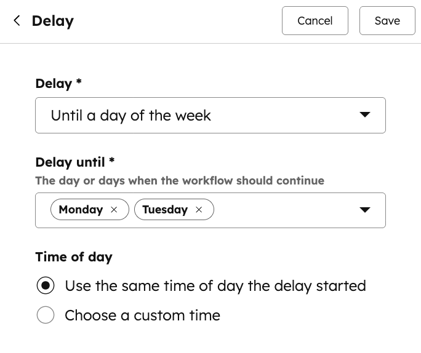
- Klik på rullemenuen Forsinkelse , og vælg Indtil enugedag eller Indtil et bestemt tidspunkt på dagen.
- Hvis du vil tilføje hvilke ugedage til forsinkelse, skal du klikke på rullemenuen Forsinkelse indtil og markere afkrydsningsfeltet ud for de dage, du vil tilføje.
- I afsnittet Tid på dagen kan du vælge mellem følgende:
- Brug samme tidspunkt på dagen, som forsinkelse startede:
- Vælg et tilpasset tidspunkt:
- Hvis du vil basere den valgte tid på din HubSpot-kontos tidszone, skal du vælge Brug kontoens tidszone.
- Hvis du vil basere det valgte tidspunkt på kontaktens tidszone, skal du vælge Brug kontaktens tidszone. Hvis kontakten har en værdi i egenskaben IP-tidszone , vil HubSpot bruge den tidszone. Hvis kontakten ikke har en værdi for denne egenskab, vil kontoens tidszone blive brugt i stedet.
- Klik på Gem øverst.
 .
.
Se registre, der venter i en forsinkelse
I dine forsinkelser kan du se antallet af registre, der venter i en forsinkelse, sammen med hvor meget tid der er tilbage i forsinkelsen:- På din HubSpot-konto skal du gå til Automatisering > Arbejdsgange.
- Klik på navnet på en arbejdsgang.
- I arbejdsgangseditoren skal du klikke på [antal registre] i handlingen i forsinkelse.
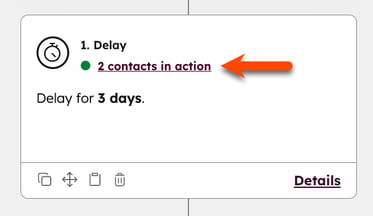
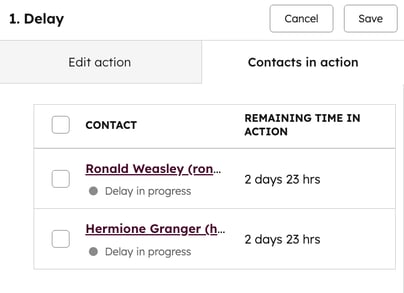
- I det venstre panel kan du anmelde de registre, der venter i forsinkelse, og den resterende tid for hvert register.
- Du kan også afmelde registre direkte fra en arbejdsgang, fra en forsinkelse:
- Marker afkrydsningsfelterne ud for de registre, du gerne vil afmelde. Hvis du vil vælge alle registre, skal du markere afkrydsningsfeltet øverst i tabellen.
- Klik på Unenroll øverst i tabellen. Dette fjerner alle valgte registre fra den samlede arbejdsgang, ikke kun forsinkelse.
Forstå, hvad der sker, når en forsinkelse redigeres
Redigering af en forsinkelse vil påvirke alle registre, der i øjeblikket venter i forsinkelsen.
- Når du sletter en forsinkelse, vil registre, der venter i forsinkelsen, straks gå videre til næste handling.
- Når du redigerer en Forsinkelse til en dag- eller tidsforsinkelse , vil forsinkelsen blive genberegnet til at være i fremtiden. Registre, der venter i forsinkelse, vil fortsætte med at forsinke indtil den fremtidige dag eller det fremtidige tidspunkt. Men hvis du redigerer forsinkelsen til at være den aktuelle dag uden noget specifikt tidspunkt, vil forsinkede registre forlade forsinkelsen med det samme.
- Når du redigerer en Forsinkelse for en bestemt værdi, vil de registre, der venter på forsinkelsen, straks blive omlagt. Omlægningen vil tage højde for den værdi, der allerede er gået i den oprindelige forsinkelse.
- Hvis du gør en forsinkelse længere, vil forsinkede registre blive omplanlagt til at fuldføre resten af den nye forsinkelseslængde. Hvis du f.eks. justerer en forsinkelse fra en time til to timer, vil registre, der allerede har ventet i 30 minutter, vente i yderligere en time og 30 minutter.
- Hvis du gør en forsinkelse kortere, vil registre enten blive omlagt til den nye længde eller forlade forsinkelsen. Hvis du f.eks. justerer en forsinkelse fra to timer til en time, vil et register, der har ventet i 30 minutter, vente i yderligere 30 minutter. Et register, der har ventet en time og 30 minutter, vil forlade forsinkelse med det samme.
- Redigering af egenskabens værdi eller den indstillede dato, der er tilknyttet en Forsinkelse indtil en dato , vil påvirke forsinkelsen for alle poster, der venter i forsinkelsen:
- Hvis egenskabens værdi eller kalenderdatoen ændres til en dato længere ude i fremtiden, forlænges forsinkelse tilsvarende.
- Hvis egenskabens værdi eller kalenderdatoen ændres til en tidligere dato, forkortes forsinkelse tilsvarende.
- Hvis egenskabens værdi eller kalenderdatoen ændres til en dato i fortiden, slutter forsinkelse, og registeret går automatisk videre til næste handling.
