
Zuletzt aktualisiert am: 15 Mai 2026
Mit einem der folgenden Abonnements verfügbar (außer in den angegebenen Fällen):
-
 Marketing Hub
Starter, Professional, Enterprise
Marketing Hub
Starter, Professional, Enterprise
-
 Service Hub
Professional, Enterprise
Service Hub
Professional, Enterprise
-
 Content Hub
Starter, Professional, Enterprise
Content Hub
Starter, Professional, Enterprise
- Ehemaliges Marketing Hub Basic
Nachdem Sie eine Domain oder E-Mail-Versand-Domain verknüpft haben, kann es einige Zeit dauern, bis DNS-Änderungen in HubSpot übernommen und angezeigt werden. In den meisten Fällen werden DNS-Änderungen innerhalb von fünf Stunden verbreitet, aber die vollständige globale Verbreitung kann bis zu 48 Stunden dauern. Wenn Ihre Domain nicht wie erwartet verknüpft wird, beheben Sie im Folgenden häufige Probleme.
Bevor Sie loslegen
Bevor Sie mit der Fehlerbehebung für Ihre Domain-Verknüpfung beginnen, überprüfen Sie die Anforderungen und Überlegungen.
Berechtigungen erforderlich Super-Admin - oder Domain-Einstellungen-Berechtigungen sind erforderlich, um Ihre Domain erneut zu verknüpfen oder weiter zu verknüpfen.
Einschränkungen und Wissenswertes
- Wenn nach fünf Stunden ein Cloudflare-TIME_1-Fehler auftritt, bedeutet dies im Allgemeinen, dass Cloudflare Anfragen blockiert und keine Ausbreitungsverzögerung.
Den Status von DNS-Einträgen überprüfen
Verifizieren Sie, ob die DNS-Einträge in HubSpot und in Ihrem Domain-Host aktualisiert wurden.
-
Klicken Sie in Ihrem HubSpot-Account in der Hauptnavigationsleiste auf das
Zahnradsymbol, um die Einstellungen aufzurufen. - Gehen Sie in der linken Seitenleiste zu Content > Domains & URLs.
- Wenn Ihre Domain getrennt wurde, klicken Sie auf Erneut verknüpfen.
- Wenn Ihre Domain-Verknüpfung unvollständig ist, klicken Sie auf „Fortfahren“.
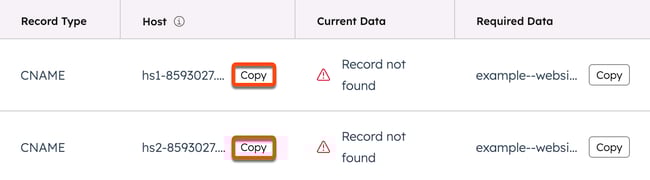
- Überprüfen Sie im Schritt „URLs verifizieren“ Ihres Setups alle Fehler in Ihren DNS-Einträgen.
- Wenn HubSpot Ihre Domain nicht verknüpfen kann, wird ein Banner über der Tabelle der DNS-Einträge angezeigt. Es gibt drei Fehlertypen:
- Tippfehler: der Eintrag, der Ihrem Domain-Host hinzugefügt wurde, unterscheidet sich von dem in HubSpot.
- Fehlender Datensatz: HubSpot ist nicht in der Lage, den Eintrag auf Ihrem Domain-Host zu identifizieren.
- Widersprüchlicher Eintrag: Es gibt einen widersprüchlichen DNS-Eintrag auf Ihrem Domain-Host.
- Um diese Fehler zu beheben, stellen Sie sicher, dass die Einträge auf Ihrem Domain-Host mit den Einträge in HubSpot übereinstimmen. Sie sollten auch den Status Ihrer DNS-Einträge in Ihrem Domain-Host überprüfen.
- Melden Sie sich bei Ihrem DNS-Host an.
- Bestätigen Sie, dass die CNAME-Einträge mit dem Host(-Namen) und den Werten übereinstimmen, die von HubSpot während des Verknüpfungsprozesses bereitgestellt wurden.
- Wenn Sie bestätigt haben, dass Ihre DNS-Einträge ordnungsgemäß aktualisiert wurden, können Sie entweder auf „Aktualisieren“ klicken oder sie im Domain-Setup innerhalb von HubSpot erneut überprüfen, um zu bestätigen, dass Ihre Einträge aktualisiert wurden und Ihre Domain verknüpft werden kann.
Wenn dies nicht funktioniert, können Sie versuchen, die angegebenen Werte erneut zu kopieren und einzufügen, oder auf die folgenden häufigen Probleme mit DNS-Einträgen überprüfen.
Häufige DNS-Probleme
Wenn Sie Ihre Domains nicht verknüpfen können, überprüfen Sie die folgenden häufigen DNS-Probleme, auf die Sie bei Ihrem DNS-Anbieter überprüfen können.
Duplizierte Root-Domain
Einige Domains-Anbieter fügen Ihren CNAME-Einträgen standardmäßig eine Root-Domain hinzu. Bei der Eingabe von hs1-123456._domainkey.example.com wird beispielsweise ein zusätzlicher Domain hinzugefügt. Die Datensätze werden wie hs1-123456._domainkey.example.com.example.com verbreitet.
Verwenden Sie externe Tools, um auf eine duplizierte Root-Domain zu überprüfen. Sie können beispielsweise Ihre E-Mail-Versanddomains mithilfe vonDig überprüfen oder Ihre Website-Domains mithilfe von Whatsmydns.
Wenn Ihr Domain-Name in Ihrem CNAME-Eintrag dupliziert wurde:
- Lassen Sie das Domain-Manager-Tool in Ihrem Browser geöffnet.
- Öffnen Sie eine neue Registerkarte bzw. ein neues Fenster und melden Sie sich bei Ihrem DNS-Anbieter an. Gehen Sie zu Ihrer DNS-Zonendatei (ggf. auch „Domain-Dateien“ oder „DNS verwalten“).
- Geben Sie Ihre Werte für den Host(-Namen) ohne die Domain ein. Für Domains und E-Mail-Versanddomains sieht dies unterschiedlich aus. Zum Beispiel:
- Domain: Sie können info. anstelle von info.beispiel.com eingeben.
- E-Mail-Versanddomain: Sie können hs1-123456._domainkey statt hs1-123456._domainkey.beispiel.com eingeben.
Einträge, die vom Domain-Host ungültig gemacht wurden
Wenn Ihr Domainname nicht in Ihrem CNAME-Eintrag dupliziert wurde, Sie aber in Ihrem Domain-Manager einen Fehler aufgrund eines ungültigen Eintrags sehen, wurden die aktualisierten Einträge möglicherweise von Ihrem Domain-Host für ungültig erklärt.
Ihr DNS-Anbieter hat möglicherweise Ihren CNAME-Eintrag aufgrund bestimmter Zeichen, z. B. einem Unterstrich („_“) oder einem Bindestrich („–“) für ungültig erklärt. Sie sollten das Support-Team Ihres Anbieters um Hilfe bitten.
Die CNAME-Einträge, die im Setup Ihrer HubSpot-E-Mail-Versand-Domain angezeigt werden, entsprechen strikt dem DKIM-Protokoll und werden von den meisten großen DNS-Anbietern unterstützt.
Whatsmydns zum Beheben von Problemen mit Website-Domains verwenden
Whatsmydns ist ein Tool, das zur Überprüfung von DNS-Einträgen und DNS-Verbreitung für Ihre Website-Domains verwendet wird. Sie können Whatsmydns verwenden, um zu bestätigen, dass Ihre DNS-Einträge ordnungsgemäß aktualisiert wurden und erfolgreich verbreitet werden.
- Gehen Sie zu Whatsmydns.net.
- Geben Sie oben links die Domain ein, die Sie in HubSpot verknüpfen möchten.
- Klicken Sie auf das Dropdown-Menü und wählen Sie „CNAME“ aus.
- Klicken Sie auf „Search“ (Suchen).
- Wenn Ihr DNS-Update erfolgreich war, sollten die Ergebnisse den in HubSpot angegebenen Werten entsprechen. Die CNAME-Datensätze werden wie folgt formatiert: [Ihre HubID].group{xx}.sites.hubspot.net.
- Wenn die Whatsmydns-Ergebnisse nicht mit dem in HubSpot bereitgestellten Wert übereinstimmen, bedeutet dies, dass der DNS-Eintrag möglicherweise falsch aktualisiert wurde oder nicht korrekt verbreitet wird. Sie können versuchen, Ihren DNS-Eintrag erneut zu aktualisieren, oder sich zur weiteren Problembehebung an Ihren Domain-Anbieter wenden.

Dig zum Beheben von Problemen mit E-Mail-Versanddomains verwenden
Dig ist ein Tool, mit dem Netzwerkprobleme behoben und Infos zu DNS-Einträgen für Ihre E-Mail-Versanddomains angezeigt werden können. Sie können Dig verwenden, um zu bestätigen, dass Ihre DNS-Einträge ordnungsgemäß aktualisiert wurden und erfolgreich verbreitet werden.
- Gehen Sie zu Dig Webinterface.
- Geben Sie im Feld Hostnames oder IP addresses die in HubSpot bereitgestellten Host-Werte ein. Der unter "Type" Typ für den Eintrag sollte bereits auf "CNAME" festgelegt sein.
- Klicken Sie auf „Dig“.
- Wenn Ihr DNS-Update erfolgreich war, sollten die Ergebnisse mit den in HubSpot angegebenen Werten übereinstimmen. Die CNAME-Einträge in den Ergebnissen werden folgendermaßen formatiert:
- ihredomain-com.hs[#]a.dkim.hubspotemail.net.
- ihredomain-de.hs[#]b.dkim.hubspotemail.net.
- Wenn die CNAME-Einträge in Ihren Ergebnissen nicht mit den in HubSpot angegebenen Werten übereinstimmen, bedeutet dies, dass die DNS-Einträge möglicherweise falsch aktualisiert wurden oder nicht korrekt verbreitet werden. Sie können versuchen, Ihre DNS-Einträge erneut zu aktualisieren, oder sich zur weiteren Problembehebung an Ihren Domain-Anbieter wenden.
- Wenn Ihr DNS-Update erfolgreich war, sollten die Ergebnisse mit den in HubSpot angegebenen Werten übereinstimmen. Die CNAME-Einträge in den Ergebnissen werden folgendermaßen formatiert:

Wenn nach den obigen Schritten zur Fehlerbehebung immer noch Probleme auftreten, können Sie sich unter an den HubSpot-Supportwenden.
