
Zuletzt aktualisiert am: 29 Juni 2026

Verwenden Sie HubSpot-Formulare, um Informationen von Besuchern zu sammeln und Datensätze in Ihrem CRM-System zu erstellen oder zu aktualisieren. Erfassen Sie Leads, sammeln Sie Kundeninformationen und lösen Sie Follow-up-Aktionen aus, z. B. das Senden von E-Mails oder das Hinzufügen von Kontakten zu Segmenten.
Fügen Sie beispielsweise ein Formular zu einer Landingpage hinzu, um E-Mail-Adressen für einen Newsletter zu sammeln. Senden Sie dann eine automatisierte Follow-up-E-Mail, nachdem der Besucher das Formular eingesendet hat.
Berechtigungen erforderlich Zum Erstellen und Bearbeiten von Formularen sind Berechtigungen zum Bearbeiten von Formularen erforderlich.
Ein Formular erstellen
Erstellen Sie ein Formular, um Informationen von Besuchern zu erfassen und ihre Informationen im CRM-System zu erfassen.
- Klicken Sie in Ihrem HubSpot-Account auf Mehr und gehen Sie dann zu Marketing > Formulare. Wenn Mehr nicht in Ihrem Account angezeigt wird, gehen Sie direkt zu Marketing > Formulare.
- Um ein Formular einer bestimmten Marke zuzuordnen, klicken Sie auf Ihr Profilbild, gehen Sie zu B-Rand und wählen Sie dann die Marke aus, der Sie das Formular zuordnen möchten. Erfahren Sie mehr über die Verknüpfung von Inhaltselementen mit Marken.
- Klicken Sie oben rechts auf Formular erstellen.
- Wählen Sie den Formular-Editor aus und klicken Sie dann auf Weiter.
- Öffnen Sie eine vorgefertigte Vorlage und klicken Sie auf Vorlage verwenden . Um Ihr eigenes Formular zu erstellen, verwenden Sie die Vorlage Mit leer beginnen .
Felder zu einem Formular hinzufügen
Formularfelder sammeln spezifische Informationen von Besuchern und aktualisieren die entsprechenden Eigenschaften in Ihrem CRM-System.
- Klicken Sie oben links im Formular-Editor auf das + Plus-Symbol.
- Klicken Sie im Bereich Felder auf den Feldtyp und ziehen Sie ihn auf das Formular.
- Suchen Sie im Bereich "Feld bearbeiten " nach einer vorhandenen Eigenschaft und wählen Sie diese aus , mit der das Feld verknüpft werden soll.
- Um eine neue Eigenschaft zu erstellen und zu verknüpfen, klicken Sie auf Neue Eigenschaft erstellen .
- Legen Sie im rechten Bereich Ihre Eigenschaften fest. Klicken Sie dann auf Eigenschaft erstellen .
Nach dem Erstellen wird die neue Eigenschaft automatisch mit dem ausgewählten Formularfeld verknüpft. In den Eigenschaften-Einstellungen ist standardmäßig die Option In Formularen und Chatflows anzeigen ausgewählt. Erfahren Sie, wie Sie Ihre Eigenschaften verwalten.
Bitte beachten:
- Standardmäßig ist das Feld E-Mail für Formulareinsendungen erforderlich, um Kontakte zu erstellen. HubSpot überprüft, ob eine E-Mail-Adresse gültig ist, bevor ein Benutzer das Formular einsenden kann. Erfahren Sie, wie Sie Formularübermittlungen ohne E-Mail-Adressen zum Erstellen von Kontakten zulassen können.
- Berechnete Eigenschaften, Rich-Text und benutzerdefinierte E-Mail-Eigenschaften können nicht in einem Formular verwendet werden.
- Standardmäßig entspricht die Landesvorwahl im Feld Telefonnummer der IP-Adresse des Besuchergeräts. Es ist nicht möglich, das Ländercode-Dropdown-Menü auszublenden, wenn die Standard-Eigenschaft Telefonnummer verwendet wird. Alternativ können Sie eine benutzerdefinierte Eigenschaft erstellen , um die Telefonnummer des Besuchers ohne Ländercode zu erfassen.
Formularfeldoptionen bearbeiten
Nachdem Sie ein Feld zu Ihrem Formular hinzugefügt haben, bearbeiten Sie die Optionen eines Feldes:
-
Klicken Sie im Formular-Editor auf das Feld , das Sie bearbeiten möchten.
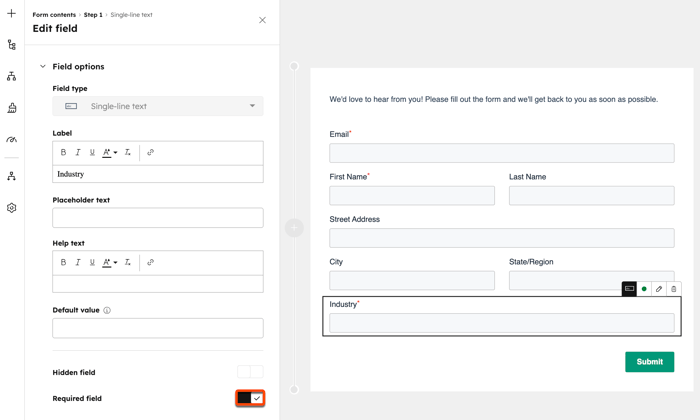
- Gehen Sie im Bereich Feld bearbeiten zum Abschnitt Feldoptionen . Die folgenden Optionen können je nach Eigenschaftstyp des Feldes variieren:
- Hilfetext: ein Infotext, der unterhalb der Feldbezeichnung angezeigt wird.
- Platzhaltertext: Text, der vor der Eingabe innerhalb des Feldes angezeigt wird. Der Platzhaltertext wird gelöscht, wenn der Besucher einen Wert in das Feld eingibt. Der Wert wird nicht in die Einsendung eingegeben, auch wenn das Feld leer bleibt.
- Standardwert: ein Wert, der standardmäßig für das Feld übermittelt wird, es sei denn, der Besucher gibt beim Ausfüllen des Formulars einen anderen Wert ein.
- Ausgeblendetes Feld: Wenn diese Option aktiviert ist, wird der Wert des Feldes bei der Übermittlung des Formulars festgelegt, aber das Feld wird dem Besucher nicht angezeigt. Sobald die Einstellung aktiviert ist, legen Sie den Standardwert fest, der beim Absenden des Formulars in die Eigenschaft übernommen wird.
- Erforderliches Feld: Wenn diese Option aktiviert ist, muss das Feld ausgefüllt werden, um das Formular abzuschicken. Wenn ein Formularfeld als erforderlich festgelegt wurde, kann es nicht als ausgeblendet festgelegt werden.
Text-, Medien-, Sicherheits- und Datenschutzelemente hinzufügen
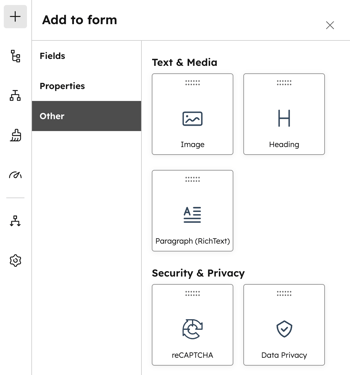
Passen Sie Ihr Formular an, indem Sie Text, Bilder und Überschriften hinzufügen. Erfahren Sie mehr darüber, wie Sie Datenschutz- und Einwilligungsoptionen sowie reCAPTCHA zu Ihrem Formular hinzufügen können.
- Klicken Sie oben links im Formular-Editor auf das + Plus-Symbol.
- Klicken Sie im linken Bereich auf Sonstiges.
- Klicken Sie auf die Text- und Medienelemente und ziehen Sie sie auf das Formular.
- Konfigurieren Sie jedes Element:
- Bild: Klicken Sie auf Bilder hochladen oder durchsuchen, um ein Bild hinzuzufügen, oder klicken Sie auf Generieren , um Inhalte mit Breeze zu erstellen.
- Überschrift: Geben Sie den Kopfzeilentext im Formularfeld ein.
- Rich-Text: Geben Sie den Text im Formularfeld ein. Um den Textstil zu bearbeiten, klicken Sie im linken Bereich auf In erweiterter Ansicht bearbeiten.
Erstellen Sie ein mehrstufiges Formular
Abonnement erforderlich Zum Hinzufügen von Formularschritten ist ein Starter-, Professional - oder Enterprise-Abonnement erforderlich.
Verwenden Sie mehrstufige Formulare, um lange Formulare in kleinere Schritte aufzuteilen und die Ausfüllraten zu verbessern. Sie können maximal 20 Schritte pro Formular hinzufügen.
Wenn Sie Pflichtfelder in einem mehrstufigen Formular verwenden, wird der Besucher aufgefordert, das erforderliche Feld auszufüllen, bevor er mit dem nächsten Schritt fortfährt.
So fügen Sie einen Formularschritt hinzu:
-
Klicken Sie in Ihrem HubSpot-Account auf Mehr und gehen Sie dann zu Marketing > Formulare. Wenn Mehr nicht in Ihrem Account angezeigt wird, gehen Sie direkt zu Marketing > Formulare.
- Erstellen Sie ein neues Formular oder bewegen Sie den Mauszeiger über ein vorhandenes Formular und klicken Sie auf Bearbeiten.
- Bewegen Sie den Mauszeiger im rechten Bereich zwischen zwei vorhandene Schritte und klicken Sie auf das Symbol + Hinzufügen. Es erscheint ein neuer Schrittabschnitt. Anschließend können Sie Formularfelder und zusätzliche Formularelemente im Schrittbereich einrichten.
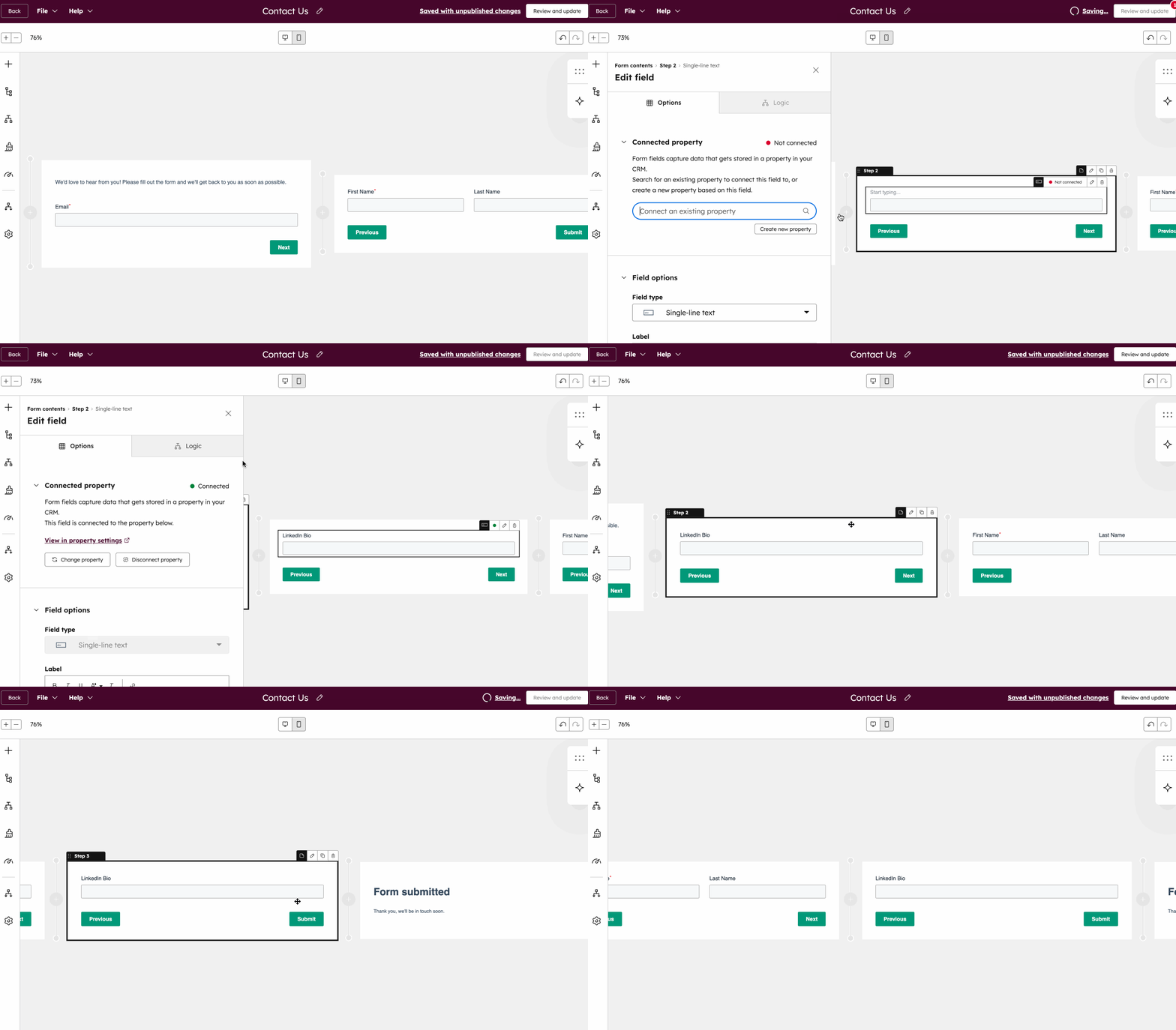
- Um die Reihenfolge eines Schrittes zu ändern, bewegen Sie den Mauszeiger über den Schritt. Klicken Sie dann oben links auf die Stufe und ziehen Sie Step [x] , um sie neu zu positionieren.
- Um einen Schritt zu klonen, bewegen Sie den Mauszeiger über den Schritt und klicken Sie auf das Symbol für Klonen. Sie können keine Schritte klonen, die E-Mail-, reCAPTCHA- oder Datenschutzfelder enthalten.
- Um einen Schritt zu löschen, bewegen Sie den Mauszeiger über den Schritt und klicken Sie auf das Löschen-Symbol.
Zeigen Sie einen Fortschrittsbalken an
Abonnement erforderlich Es ist ein Marketing Hub Starter-, Professional- oder Enterprise-Abonnement erforderlich, um den Fortschrittsbalken hinzuzufügen und zu bearbeiten.
Ein Fortschrittsbalken zeigt visuell an, wie viel von dem Formular ein Benutzer ausgefüllt hat, und verbessert so die Ausfüllraten.
So aktivieren Sie den Fortschrittsbalken:
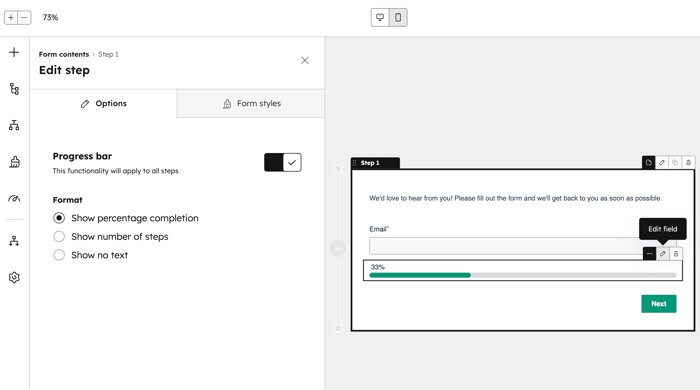
- Bewegen Sie im Formular-Editor den Mauszeiger über einen Formularschritt und klicken Sie auf das Bearbeiten-Symbol .
- Aktivieren Sie im Bereich Schritt bearbeiten den Schalter Fortschrittsbalken . Der Fortschrittsbalken wird zu allen Formularschritten hinzugefügt.
- Wählen Sie im Abschnitt Format die Statusanzeige aus (d. h. Prozentsatz oder Anzahl der Schritte).
Formular bestätigen, Nachricht oder Weiterleitung anpassen
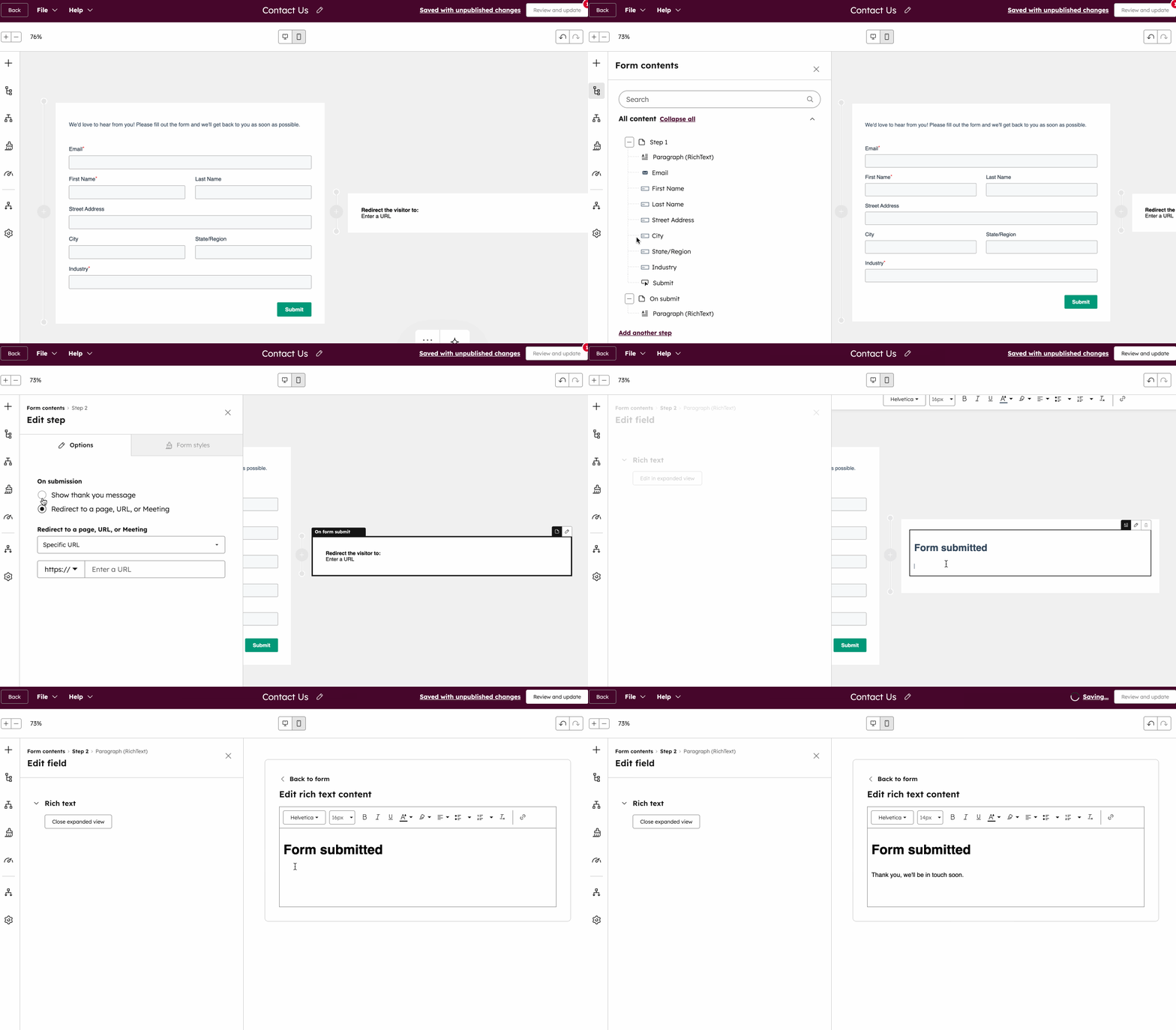
Wenn ein Besucher Ihr Formular einsendet, zeigen Sie eine Danksagungsnachricht an oder leiten Sie den Besucher zu einer Seite, einem Meetinglink oder einem Zahlungslink weiter.
- Klicken Sie oben links im Formular-Editor auf das Symbol für Inhalt.
- Klicken Sie im linken Bereich auf Auf Senden. Sie können auch im Editor auf den Formularschritt klicken.
- Wählen Sie auf der Registerkarte Optionen den Inhalt aus, der beim Übermitteln des Formulars angezeigt werden soll:
- Danksagung anzeigen: Bewegen Sie den Mauszeiger über die standardmäßige Danksagung und klicken Sie auf das Bearbeiten-Symbol , um den Text hinzuzufügen oder zu bearbeiten.
- Um die Danksagungsnachricht im erweiterten Rich-Text-Editor zu bearbeiten, klicken Sie im linken Bereich unter Rich-Text auf In erweiterter Ansicht bearbeiten.
- Weiterleitung zu einer Seite, URL, einem Meeting oder einem Zahlungslink: Leiten Sie den Besucher zu einer HubSpot-Seite, einem Meetinglink, einem Zahlungslink oder einer bestimmten URL weiter, wenn er das Formular einsendet.
- Klicken Sie auf das Dropdown-Menü Weiterleitung zu einer Seite, URL, einem Meeting oder einem Zahlungslink und wählen Sie dann Ihren Weiterleitungsinhalt aus oder geben Sie eine bestimmte URL ein.
- Danksagung anzeigen: Bewegen Sie den Mauszeiger über die standardmäßige Danksagung und klicken Sie auf das Bearbeiten-Symbol , um den Text hinzuzufügen oder zu bearbeiten.
Wenn Sie eine bedingte Logik einrichten möchten, um Besucher basierend auf ihren Formularantworten auf eine bestimmte Seite weiterzuleiten, erfahren Sie hier, wie Sie bedingte Logik hinzufügen.
Anwenden von bedingter Logik
Abonnement erforderlich Es ist ein Marketing Hub- oder Content Hub Professional- oder Enterprise-Abonnement erforderlich, um Formularen bedingte Logik hinzuzufügen.
Bedingte Logik blendet Formularelemente ein oder aus oder leitet Besucher basierend auf ihren Antworten weiter. So können Sie personalisiertere und relevantere Formularerlebnisse für Ihre Besucher erstellen. So können Sie beispielsweise zusätzliche Felder anzeigen, wenn ein Besucher eine bestimmte Option auswählt, oder Besucher anhand ihrer Antworten auf verschiedene Seiten weiterleiten.
Verwenden Sie bedingte Logik für Folgendes:
- Felder, Text, Bilder oder Überschriften ein- oder ausblenden.
- Formularschritte in mehrstufigen Formularen ein- oder ausblenden.
- Leiten Sie Besucher nach Formularübermittlung weiter.
Die bedingte Logik kann nicht auf reCAPTCHA oder Datenschutzelemente angewendet werden. Sie können zu jedem Formular bis zu 100 Regeln mit jeweils 10 Bedingungen hinzufügen.
Bedingte Logik in einem Formular einrichten
- Klicken Sie in Ihrem HubSpot-Account auf Mehr und gehen Sie dann zu Marketing > Formulare. Wenn Mehr nicht in Ihrem Account angezeigt wird, gehen Sie direkt zu Marketing > Formulare.
- Erstellen Sie ein neues Formular oder bewegen Sie den Mauszeiger über ein vorhandenes Formular und klicken Sie auf Bearbeiten.
- Klicken Sie oben links im Formular-Editor auf das Logik-Symbol.
- Klicken Sie im Seitenleisten-Editor auf Logik hinzufügen.
Regeln für bedingte Logiken konfigurieren
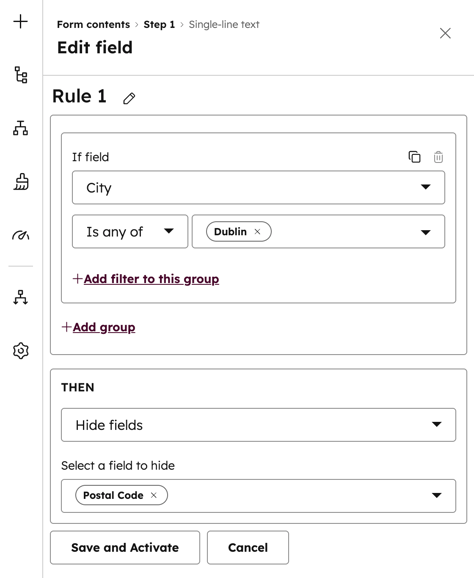
- Konfigurieren Sie im Abschnitt Regel Ihre Regeln für bedingte Logik. Wenn Sie z. B. nach Stadt filtern und die Option "ist eines von Dublin" auswählen, gilt die Regel der bedingten Logik nur für Datensätze mit dem Wert Dublin.
- Um einen Filter zu löschen, klicken Sie auf das Symbol löschen.
- Um einen Filter zu kopieren, klicken Sie auf das Klonen-Symbol .
- Um der Regel weitere Filter hinzuzufügen, klicken Sie auf Filter hinzufügen zu dieser Gruppe.
- Um der Regel eine zusätzliche Gruppe hinzuzufügen, klicken Sie auf Gruppe hinzufügen.
- Wenn Sie der Regel mehrere Filter oder Gruppen hinzugefügt haben, klicken Sie auf das Dropdown-Menü UND ODER zwischen den Filtern und Gruppen, um die UND - oder ODER-Logik anzuwenden:
- AND: Alle Filter in der Regel müssen wahr sein, damit die Regel ausgelöst wird.
- OR: Nur ein Filter in der Gruppe muss wahr sein, damit die Regel ausgelöst wird. Erfahren Sie mehr über UND- oder ODER-Logik.
Aktionen bei erfüllten Regeln konfigurieren
Nachdem Sie die Regeln für bedingte Logik konfiguriert haben, wählen Sie eine Aktion aus, die angewendet werden soll, wenn die Kriterien der Regel erfüllt sind.
Bitte beachten: Die Aktion Zu Schritt springenist veraltet. Wenn Ihr Formular aktiv bedingte Logik verwendet, um Formularschritte zu überspringen, blendet die vorhandene Logik Ihre Formularschritte weiterhin aus. Wenn Sie die Logik eines vorhandenen Formulars bearbeiten, empfiehlt es sich, die Aktion Zum Schritt springen durch Schritte ausblenden oder Schritte anzeigen zu ersetzen.
- Klicken Sie im Abschnitt Dann auf das Dropdown-Menü, um eine Aktion auf dem Formular auszuwählen:
- Felder anzeigen: Wenn die Antworten des Benutzers den in Ihren Regeln festgelegten Kriterien entsprechen, ein bestimmtes Feld, ein Rich-Text-Modul, eine Überschrift oder ein Bild anzeigen.
- Felder ausblenden: Wenn die Antworten des Benutzers den in Ihren Regeln festgelegten Kriterien entsprechen, blenden Sie ein bestimmtes Feld, Rich-Text-Modul, eine Überschrift oder ein Bild aus.
- Bis zu Schritt springen (veraltet): Wenn die Antworten des Benutzers den in Ihren Regeln festgelegten Kriterien entsprechen, wird zu einem bestimmten Schritt gesprungen. Um diese Aktion zu verwenden, muss Ihr Formular mindestens drei Schritte umfassen. Erfahren Sie mehr über das Hinzufügen von Formularschritten.
- Schritte ausblenden: Formularschritte werden für den Besucher ausgeblendet, wenn sie die Bedingungen erfüllen. Um diese Aktion zu verwenden, muss Ihr Formular mindestens zwei Schritte umfassen.
- Schritte anzeigen: Formularschritte werden dem Besucher nur dann angezeigt, wenn sie die Bedingungen erfüllen. Wenn der Besucher die Bedingungen nicht erfüllt, bleiben die ausgewählten Schritte im Formular ausgeblendet. Um diese Aktion zu verwenden, muss Ihr Formular mindestens zwei Schritte umfassen.
- Weiterleitung zu: Wenn die Antworten des Besuchers den in Ihren Regeln festgelegten Kriterien entsprechen, wird er zu einer HubSpot-Seite, einer externen URL oder einem Zahlungslink weitergeleitet. Benutzer in einem Sales Hub Enterprise - oder Service Hub Enterprise-Account können Formulare zu einem Meetinglink auf einer Terminplanungsseite weiterleiten.
- Je nach ausgewählter Aktion füllen Sie die Pflichtfelder aus.
- Nachdem Sie Ihre Regel konfiguriert haben, klicken Sie auf Speichern und aktivieren.
Ein Formular formatieren
Um ein Formular zu erstellen, das Ihrem Branding entspricht, passen Sie das Erscheinungsbild Ihres Formulars an, einschließlich Felder, Schaltflächen und Hintergrund.
Bitte beachten Sie: Es ist nicht möglich, Ihr Formular im Formular-Editor als unformatierten HTML festzulegen. Nur Formulare, die mit dem alten Editor erstellt wurden, können als unformatiertes HTML festgelegt werden.
Zum Styling Ihres Formulars:
- Klicken Sie in Ihrem HubSpot-Account auf Mehr und gehen Sie dann zu Marketing > Formulare. Wenn Mehr nicht in Ihrem Account angezeigt wird, gehen Sie direkt zu Marketing > Formulare.
- Erstellen Sie ein neues Formular oder bewegen Sie den Mauszeiger über ein vorhandenes Formular und klicken Sie auf Bearbeiten.
- Klicken Sie auf der linken Seite auf das Styling-Symbol.
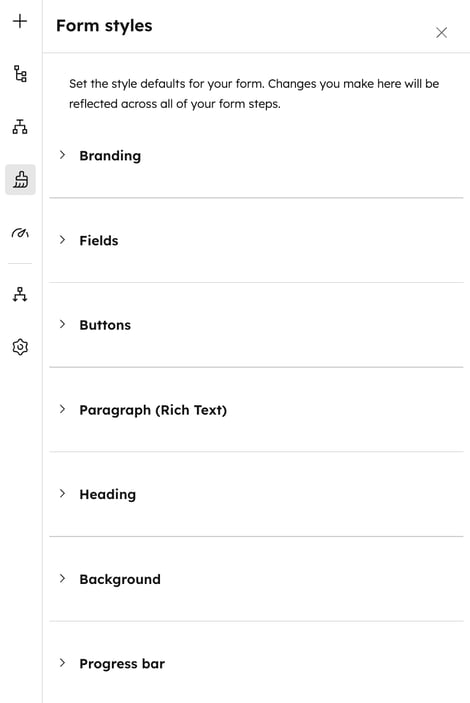
- Wenn Sie Ihren Text, Ihre Eingabefelder oder Ihren Button anpassen, wählen Sie mithilfe der Schnellfeldeingabestile aus vorhandenen Stilen aus. Oder passen Sie die Formatierung für jede Komponente Ihres Formulars manuell an:
- Felder: Passen Sie das Feld an, einschließlich Hintergrund und Rahmen. Sie können auch die Schriftart, die Schriftgröße und die Farben für Ihre Label sowie die Farben für Ihren Hilfetext, die Platzhalter und den Fehlertext anpassen.
- Schaltflächen: Passen Sie die Höhe, die Eckenabrundung, den Hintergrund sowie den Farbverlauf der Schaltfläche an und fügen Sie der Schaltfläche einen Schlagschatten hinzu. Sie können auch die Schriftart, die Schriftgröße und die Farbe für den Text der Schaltfläche anpassen.
- Absatz (Rich-Text): Passen Sie die Schriftart, Schriftgröße und Farbe für Ihren Haupttext an.
- Überschrift: Passen Sie die Schriftart und Textfarbe Ihrer Überschrift an. Sie können Ihrem Kopfzeilentext einen Schlagschatten hinzufügen.
- Hintergrund: Passen Sie den Hintergrund für Ihr Formular und Ihre Formularschritte an. Sie können eine Hintergrundfarbe festlegen oder ein Bild für den Hintergrund verwenden. Sie können KI-Assistenten verwenden, um Bilder zu generieren. Sie können auch einen Rahmen für Ihr Formular festlegen.
- Fortschrittsleiste: Passen Sie die Fortschrittsleiste in Ihrem Formular an, einschließlich der Farbe der Fortschrittslinie und der Schriftart der Fortschrittsleiste.
Bearbeiten Sie das Schritt-Layout und das Hintergrundbanner
Wählen Sie aus vordefinierten Layouts mit dem schnellen Layout-Wechsler und passen Sie das Banner für den Formularhintergrund an.
- Bewegen Sie den Mauszeiger im Formular-Editor über den Formularschritt und klicken Sie auf das Bearbeiten-Symbol oben rechts.
- Klicken Sie im linken Bereich auf den Tab Stil und wählen Sie ein Schritt-Layout aus.
- Um das Layout zu entfernen, klicken Sie oben rechts auf Layout entfernen .
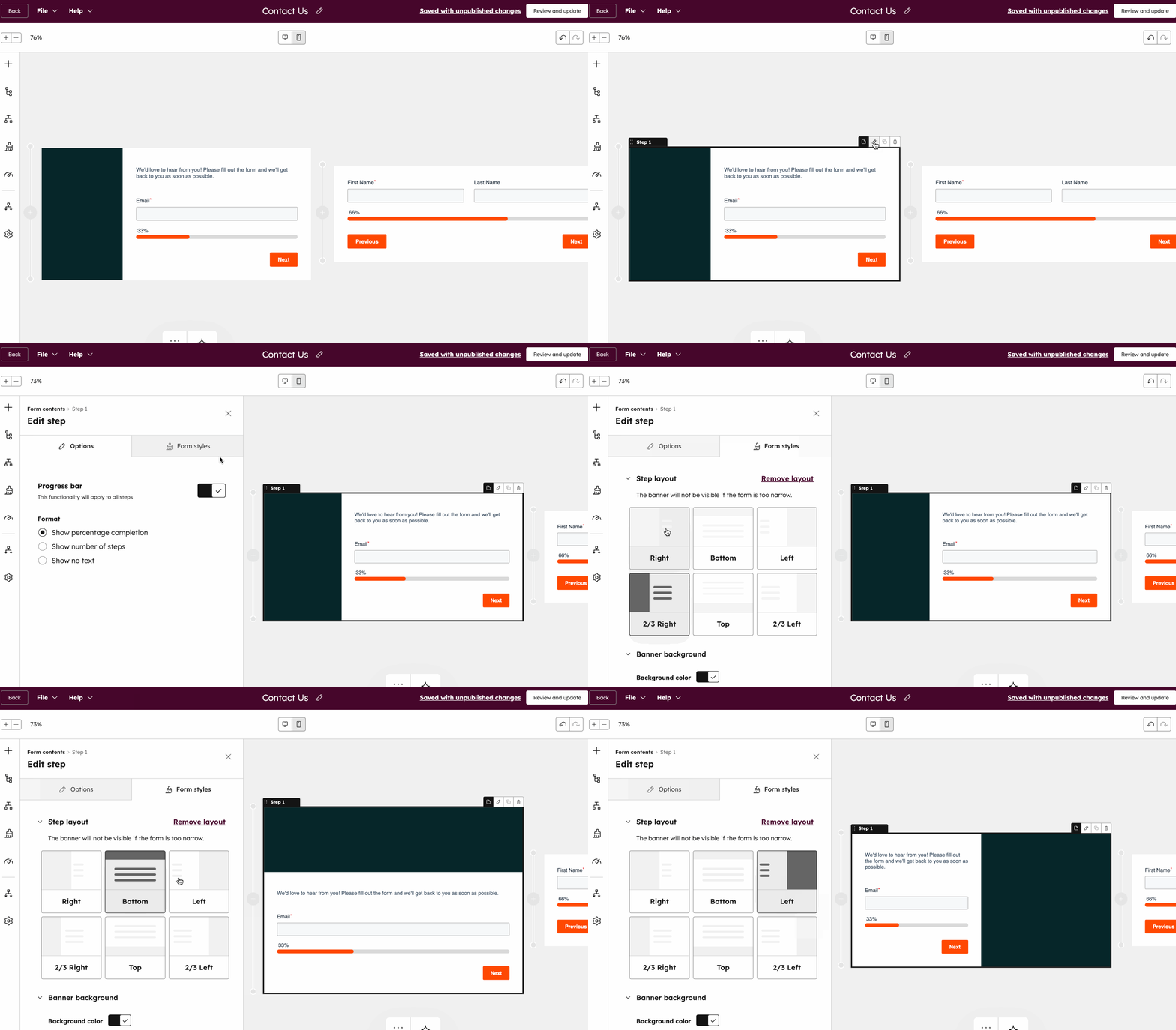
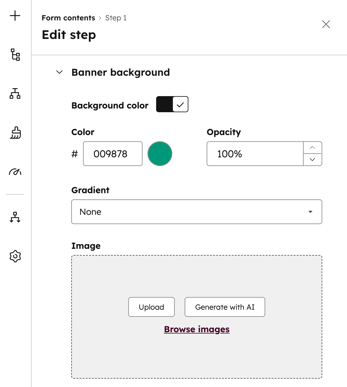
- Aktivieren Sie im Abschnitt Bannerhintergrund den Schalter Hintergrundfarbe, um die Hintergrundfarbe Ihres Formulars anzupassen.
- Wählen Sie eine Farbe und Deckkraft.
- Klicken Sie auf das Dropdown-Menü Farbverlauf , um einen Farbverlauf hinzuzufügen.
- Um ein Bild als Bannerhintergrund zu verwenden, klicken Sie auf Bilder hochladen oder durchsuchen, um ein Bild hinzuzufügen, oder klicken Sie auf Mit KI generieren , um Inhalte mit Breeze zu generieren.
Automatisieren Sie Follow-up-Aktionen
Verwenden Sie nach einer Formularübermittlung einfache Workflows, um E-Mails zu senden, Benutzer zu benachrichtigen oder Kontakte zu einem Segment hinzuzufügen. Erfahren Sie mehr über und die Automatisierung mit Formularen.
So erstellen Sie einen einfachen Workflow im Formular-Editor:
- Klicken Sie in Ihrem HubSpot-Account auf Mehr und gehen Sie dann zu Marketing > Formulare. Wenn Mehr nicht in Ihrem Account angezeigt wird, gehen Sie direkt zu Marketing > Formulare.
- Ein neues Formular erstellen oder bewegen Sie den Mauszeiger über ein vorhandenes Formular und klicken Sie auf Bearbeiten.
- Klicken Sie im Formular-Editor auf das Symbol für Automatisierung.
-
Gehen Sie im Abschnitt Automatisieren, was nach dem Senden eines Formulars passiert Folgendes vor:
- Um nach jeder Formularübermittlung automatisch eine Follow-up-E-Mail auszulösen, klicken Sie unter E-Mail nach Formularübermittlung senden auf Diesen Workflow erstellen.
- Um Ihren eigenen Workflow aus einer leeren Vorlage zu erstellen, klicken Sie unter Ihren eigenen einfachen Workflow erstellen auf Neuen Workflow erstellen. Wählen Sie im rechten Slide-in-Fenster unter Aktion(en) in folgenden Fällen auslösen: die Option Ein Kontakt hat ein Formular gesendet.
- Um weitere Workflow-Aktionen hinzuzufügen, klicken Sie auf das Plus-Symbol + .
- Um einen Workflow zu aktivieren, klicken Sie neben dem Namen des Workflows auf den Schalter, um ihn zu aktivieren. Klicken Sie dann auf OK. Nach der Veröffentlichung Ihres einfachen Workflows werden alle am Workflow vorgenommenen Änderungen automatisch für aktuell aufgenommene Kontakte übernommen.
Benachrichtigungen zur Formular-Automatisierung aktivieren
Bitte beachten: Als Super-Admin können Sie Ihren Account für die Beta-Version von Benachrichtigungen für die Formular-Automatisierungen anmelden.
Nachdem Sie einen einfachen Workflow im Formular-Editor aktiviert haben, benachrichtigen Sie Benutzer, wenn die Automatisierung von Formularen überprüft werden muss oder wenn sich die Aufnahmerate ändert.
- Klicken Sie im Formular-Editor auf das Symbol für Automatisierung.
- Klicken Sie oben rechts im einfachen Workflow auf Aktionen und wählen Sie Benachrichtigungen bearbeiten aus.
- Aktivieren Sie im rechten Bereich den Schalter Benachrichtigen, wenn bei dieser Automatisierung Probleme auftreten, um Benachrichtigungen zu erhalten, wenn Fehler auftreten, die behoben werden müssen.
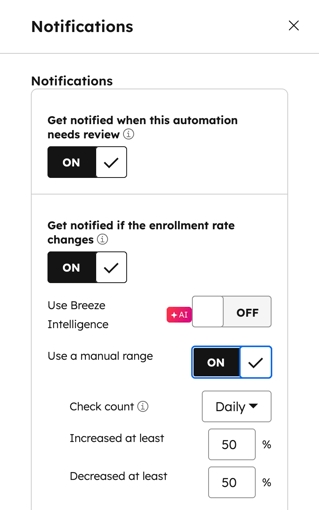
- Um Benachrichtigungen zu erhalten, wenn die Aufnahmerate schwankt, aktivieren Sie den Schalter Benachrichtigung erhalten, wenn sich die Aufnahmerate ändert . Wählen Sie dann eine der folgenden Optionen:
-
- Breeze Intelligence verwenden: Aktivieren Sie diesen Schalter, um automatisch alle Änderungen der Aufnahmerate auf der Grundlage der Daten der letzten 30 Tage zu erkennen.
- Manuellen Bereich verwenden: Mit dieser Option können Sie manuell einen festen Schwellenwert festlegen, der bei Überschreitung Benachrichtigungen auslöst.
- Klicken Sie im Abschnitt Benachrichtigungsempfänger auf die Dropdown-Menüs Benutzer und Teams und wählen Sie die Empfänger aus, an die die Benachrichtigungen gesendet werden sollen. Nur Benutzer, die HubSpot-Benachrichtigungen für mindestens einen Kanal aktiviert haben , können diese Benachrichtigungen erhalten.
Konfigurieren von Formulareinstellungen
Formulareinstellungen steuern, wie Kontakte erstellt werden und wie Benutzer nach einer Formularübermittlung benachrichtigt werden. Mit diesen Einstellungen können Sie Kontakterstellung, Benachrichtigungen, Spracheinstellungen und mehr verwalten. Die Formularoptionen variieren je nach Ihrem HubSpot-Abonnement.
So rufen Sie die Einstellungen im Formular-Editor auf:
- Klicken Sie in Ihrem HubSpot-Account auf Mehr und gehen Sie dann zu Marketing > Formulare. Wenn Mehr nicht in Ihrem Account angezeigt wird, gehen Sie direkt zu Marketing > Formulare.
- Ein neues Formular erstellen oder bewegen Sie den Mauszeiger über ein vorhandenes Formular und klicken Sie auf Bearbeiten.
- Klicken Sie im Formular-Editor auf das Symbol für Einstellungen.
- Verwenden Sie die Registerkarten im linken Bereich, um Ihre Formulareinstellungen zu konfigurieren.
Allgemeine Formulareinstellungen festlegen
Verwenden Sie die Registerkarte Allgemein , um zu konfigurieren, wie Kontakte erstellt werden, die Formularvereinfachung zu aktivieren und das Formular einer Marketingkampagne zuzuordnen.
- Automatisch neue Kontakte für unbekannte E-Mail-Adressen erstellen: Wählen Sie diese Option aus, um einen neuen Kontaktdatensatz für jede Übermittlung mit einer eindeutigen E-Mail-Adresse zu erstellen. Wenn die E-Mail-Adresse der Einsendung mit einem vorhandenen Kontaktdatensatz in Ihrer Datenbank übereinstimmt, werden die Details des vorhandenen Datensatzes aktualisiert.
- Wenn diese Option deaktiviert ist, versucht HubSpot zunächst, die Übermittlung mithilfe der angegebenen E-Mail-Adresse einem bestehenden Kontakt zuzuordnen. Wenn unter der E-Mail-Adresse kein Kontakt vorhanden ist, erkennt und aktualisiert HubSpot Ihre Kontakte anhand der Cookies in deren Browsern. Dies kann dazu führen, dass Kontakte überschrieben werden, wenn das gleiche Formular mehrmals vom selben Gerät übermittelt wird.
- Wenn diese Option aktiviert ist, verwendet HubSpot kein vorhandenes Browser-Cookie, um die Einsendung mit einem zuvor nachverfolgten Kontakt zu verknüpfen. Die Felder Formulare für wiederkehrende Besucher vorab ausfüllen und Link zum Zurücksetzen des Formulars hinzufügen werden ebenfalls automatisch deaktiviert.
- Wenn diese Option deaktiviert ist, versucht HubSpot zunächst, die Übermittlung mithilfe der angegebenen E-Mail-Adresse einem bestehenden Kontakt zuzuordnen. Wenn unter der E-Mail-Adresse kein Kontakt vorhanden ist, erkennt und aktualisiert HubSpot Ihre Kontakte anhand der Cookies in deren Browsern. Dies kann dazu führen, dass Kontakte überschrieben werden, wenn das gleiche Formular mehrmals vom selben Gerät übermittelt wird.
- Neue Kontakte als Marketingkontakte einstufen: Wenn Ihr HubSpot-Account Zugriff auf Marketingkontakte hat, werden alle Kontakte, die das Formular übermittelt haben, automatisch als Marketingkontakte eingestuft. Dies umfasst sowohl neue als auch bestehende Kontakte.
- Formularfelder für wiederkehrende Besucher vorab ausfüllen: Wenn ein Kontakt zuvor Ihre Website besucht und ein Formular ausgefüllt hat und HubSpot die zugehörigen Cookies speichern und nachverfolgen konnte, können alle bekannten Feldwerte im Formular im Voraus gefüllt werden. Diese Option ist standardmäßig aktiviert. Erfahren Sie mehr über vorab ausgefüllte Formularfelder.
- Formularvereinfachung: Kürzen Sie Ihre Formulare, indem Sie automatisch alle Formularfelder ausblenden, die durch Datenanreicherung ausgefüllt werden können. Erfahren Sie mehr über die Formularvereinfachung .
- Link zum Zurücksetzen des Formulars hinzufügen: Wenn Sie Formularfelder für wiederkehrende Besucher vorab ausfüllen aktiviert haben, können Sie auch einen Link zum Zurücksetzen zu Ihrem Formular hinzufügen. Wenn diese Option aktiviert ist, kann der Besucher auf Nicht Sie? Klicken Sie zum Zurücksetzen hier, um das Formular zurückzusetzen und alle vorab ausgefüllten Formularfelder zu löschen. Wenn ein Formular zurückgesetzt wird:
- Cookie-Tracking wird für die spezifische Formularübermittlung deaktiviert. Vorhandene Tracking-Cookies werden nicht überschrieben.
- Bei der Formularübermittlung wird ein neuer Kontaktdatensatz für eine E-Mail-Adresse erstellt, die nicht mit einem vorhandenen Kontaktdatensatz übereinstimmt.
- Zu Marketingkampagne hinzufügen: Wenn Sie ein Marketing Hub Professional- oder Enterprise-Abonnement haben, können Sie das Formular einer Kampagne zuordnen:
- Um Ihr Formular einer vorhandenen Kampagne zuzuordnen, klicken Sie auf das Dropdown-Menü Kampagne und wählen Sie eine Kampagne aus.
- Um Ihr Formular einer neuen Kampagne zuzuordnen, klicken Sie auf das Dropdown-Menü Kampagne und dann auf Kampagne erstellen. Fahren Sie dann mit dem Einrichten Ihrer Kampagne fort.
- Bei Einsendung Kontakt und Unternehmen Lifecycle-Phase aktualisieren: Klicken Sie auf das Dropdown-Menü Lifecycle-Phase festlegen auf und wählen Sie einen Lifecycle-Phase aus. Wenn Besucher das Formular einsenden, werden alle neuen oder bestehenden Datensätze auf die ausgewählte Lifecycle-Phase gesetzt.
- Sie können die Lifecycle-Phase eines Datensatzes nicht auf eine frühere Phase zurückverschieben. Wenn ein bestehender Kontakt oder ein Unternehmen mit einer späteren Lifecycle-Phase ein Formular einsendet, wird die Lifecycle-Phase nicht aktualisiert.
- Die in einem Formular festgelegte Lifecycle-Phase überschreibt die in Ihren HubSpot-Einstellungen konfigurierte Standard-Lifecycle-Phase.
Einstellungen für Einsendung und Benachrichtigung festlegen
Konfigurieren Sie auf der Registerkarte Einsendungseinstellungen , wie Benutzer benachrichtigt werden, wenn ein Formular eingesendet wird, und verwalten Sie blockierte E-Mail-Domains.
- Für Kontakt zuständigen Mitarbeiter benachrichtigen: Senden Sie automatisch eine Benachrichtigung an den für den Kontakt zuständigen Mitarbeiter. Wenn für einen Kontakt kein Mitarbeiter zuständig ist, werden keine Benachrichtigungen gesendet. Erfahren Sie mehr über die Zuständigkeit für Objekt in HubSpot.
- Benutzer zur Benachrichtigung hinzufügen: Aktivieren Sie im Dropdown-Menü die Kontrollkästchen neben den Benutzern oder Teams, die Benachrichtigungen erhalten sollen, wenn das Formular übermittelt wird, unabhängig davon, ob sie für den Kontakt zuständig sind. Alle im Formular-Editor festgelegten Empfänger werden von Empfängern überschrieben, die im Formularmodul auf HubSpot-Seiten festgelegt wurden.
-
Zu blockierende E-Mail-Domains: Geben Sie spezifische E-Mail-Domains ein, die bei der Formularübermittlung blockiert werden sollen. Wenn Sie beispielsweise Übermittlungen von email@domain.com blockieren möchten, können Sie domain.com hinzufügen. Um Einsendungen von allen kostenlosen E-Mail-Anbietern zu blockieren, aktivieren Sie den Schalter Kostenlose E-Mail-Anbieter blockieren .
Formular mit einem Postfach oder Helpdesk verknüpfen
Verknüpfen Sie auf der Registerkarte Tickets das Formular mit einem Postfach oder Helpdesk, um bei jeder Formularübermittlung ein Ticket zu erstellen.
So verknüpfen Sie Ihr Formular mit einem Postfach oder Helpdesk:
-
Aktivieren Sie den Schalter Dieses Formular mit einem Postfach oder Helpdesk verknüpfen .
-
Klicken Sie im Dialogfeld auf das Dropdown-Menü, wählen Sie ein Postfach oder einen Helpdesk aus und klicken Sie dann auf Verknüpfen.
Sprach- und Übersetzungseinstellungen festlegen
Abonnement erforderlich Zum Übersetzen von Formularen mithilfe von KI ist ein Marketing Hub oder Content Hub Professional- oder Enterprise-Abonnement erforderlich.
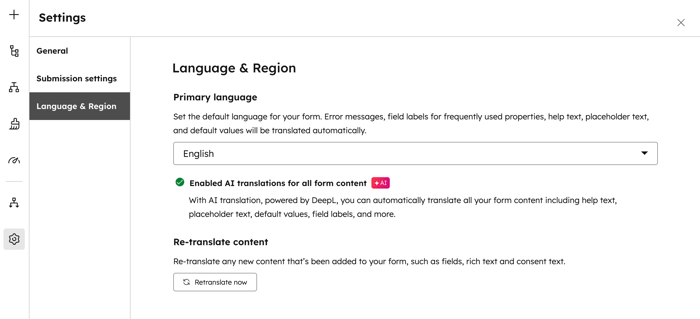
Konfigurieren Sie auf der Registerkarte Sprachregion & die Standardsprache und verwalten Sie KI-Übersetzungen für Ihr Formular.
- Primäre Sprache: Klicken Sie auf das Dropdown-Menü und wählen Sie eine Standardsprache für Ihr Formular aus. Fehlermeldungen, Labels für Standardeigenschaften, Hilfetext, Platzhaltertext und Standardwerte werden in diese Sprache übersetzt.
- Content erneut übersetzen: Klicken Sie auf Jetzt übersetzen , um die Übersetzung zu aktualisieren, wenn Sie Ihr Formular seit der letzten Übersetzung aktualisiert haben.
Vorschau eines Formulars anzeigen
Zeigen Sie eine Vorschau eines Formulars an, bevor Sie es veröffentlichen, um zu testen, wie es für Besucher aussieht und sich verhält. Die Formularvorschau zeigt, wie Besucher das Formular erleben werden, einschließlich mehrstufiger Navigation, bedingter Logik und erforderlicher Felder. Dies hilft Ihnen, das Layout zu bestätigen, die Logik zu validieren und den Flow zur Lead-Erfassung zu überprüfen, ohne Einsendungen zu generieren.
So zeigen Sie eine Vorschau Ihres Formulars an:
- Klicken Sie in Ihrem HubSpot-Account auf Mehr und gehen Sie dann zu Marketing > Formulare. Wenn Mehr nicht in Ihrem Account angezeigt wird, gehen Sie direkt zu Marketing > Formulare.
- Erstellen Sie ein neues Formular oder bewegen Sie den Mauszeiger über ein vorhandenes Formular und klicken Sie auf Bearbeiten.
- Klicken Sie oben rechts im Formular-Editor auf Vorschau. Das Formular wird standardmäßig im Desktop-Vorschaumodus geöffnet.
- Um eine Vorschau des Formulars auf verschiedenen Gerätetypen anzuzeigen, klicken Sie oben auf das Tablet-Symbol oder das mobile Symbol.
- Um einen bestimmten Schritt in einem mehrstufigen Formular in einer Vorschau anzuzeigen, klicken Sie oben links auf das Dropdown-Menü Vorschau des Schritts . Wählen Sie dann den Schritt aus, den Sie anzeigen möchten.
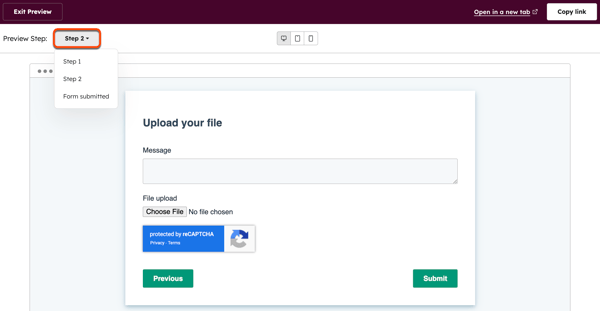
- Um eine Vorschau des Formulars in einer neuen Registerkarte anzuzeigen, klicken Sie oben rechts auf In neuer Registerkarte öffnen.
- Um die Vorschau mit Mitarbeitenden zu teilen, klicken Sie oben rechts auf Link kopieren.
- Um das Besucherverhalten zu testen, müssen Felder ausgefüllt oder Formularschritte im Vorschaumodus durchlaufen werden. Formulare können nicht im Vorschaumodus eingesendet werden, und es werden keine Einsendungsdaten erfasst.
- Um zum Formular-Editor zurückzukehren, klicken Sie oben links auf Vorschau beenden und fahren Sie dann mit dem Bearbeiten oder Veröffentlichen Ihres Formulars fort.
Bitte beachten: Wenn Sie die Formularvereinfachung verwenden, wird in der Formularvorschau zunächst nur das Feld E-Mail angezeigt. Sobald der Besucher seine E-Mail-Adresse eingibt, werden die Anreicherungsdaten überprüft, um zu bestimmen, welche zusätzlichen Felder angezeigt werden müssen.
Formular veröffentlichen und teilen
Nachdem Sie ein neues Formular erstellt oder Ihr Formular aktualisiert haben, müssen Sie Ihr Formular aktualisieren, damit die Änderungen live geschaltet werden. Anschließend können Sie das Formular auf einer HubSpot-Seite oder in einem CTA einbetten. Wenn Sie Inhalte außerhalb von HubSpot gehostet haben, können Sie den Formular-Einbettungscode kopieren oder den Freigabe-Link verwenden , um eine eigenständige Formularseite freizugeben.
So veröffentlichen und teilen Sie Ihr Formular:
- Klicken Sie in Ihrem HubSpot-Account auf Mehr und gehen Sie dann zu Marketing > Formulare. Wenn Mehr nicht in Ihrem Account angezeigt wird, gehen Sie direkt zu Marketing > Formulare.
- Erstellen Sie ein neues Formular oder bewegen Sie den Mauszeiger über ein vorhandenes Formular und klicken Sie auf Bearbeiten.
- Klicken Sie oben rechts auf Überprüfen und aktualisieren, um Ihre Formularaktualisierungen zu veröffentlichen.
- Klicken Sie im rechten Bereich unten auf Aktualisieren.
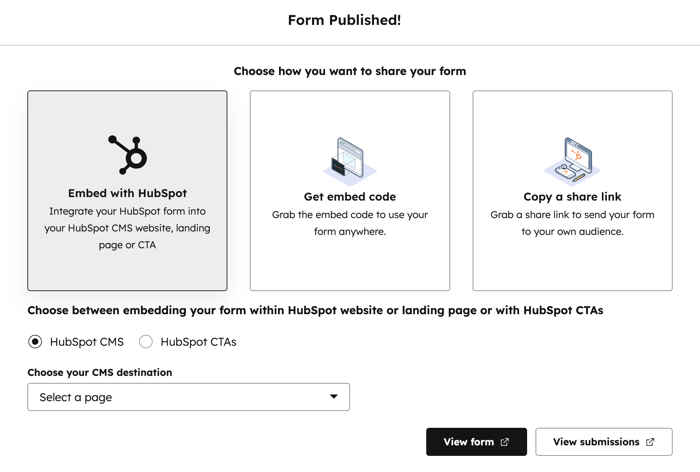
- Um Ihr Formular einzubetten oder zu teilen, wählen Sie eine der folgenden Optionen aus:
- In HubSpot einbetten: Betten Sie Ihre Formular auf einer CMS Hub Website-Seite, Landingpage oder in HubSpot-CTAs ein.
- Wählen Sie im Abschnitt Auswählen zwischen der Einbettung Ihres Formulars in die HubSpot-Website oder -Landingpage oder mit HubSpot-CTAs eine Inhaltsoption aus.
- Klicken Sie auf das Dropdown-Menü und wählen Sie die Zielseite oder den CTA aus, auf der bzw. dem das Formular eingebettet werden soll.
- Einbettungscode erhalten: verwenden Sie einen Einbettungscode, um Ihr Formular auf einer extern gehosteten Seite hinzuzufügen. Um Analytics für Ihr Formular auf einer externen Seite nachzuverfolgen, muss Ihr HubSpot-Tracking-Code auf der Seite installiert sein. Erfahren Sie mehr über das Hinzufügen eines HubSpot-Formulars zu einer externen Website.
- Klicken Sie unten auf Kopieren.
- Fügen Sie den Einbettungscode in das HTML-Modul auf Ihrer Seite ein.
- Copy a share link: verwenden Sie eine URL, um das Formular als eigenständige Seite zu teilen.
- In HubSpot einbetten: Betten Sie Ihre Formular auf einer CMS Hub Website-Seite, Landingpage oder in HubSpot-CTAs ein.
-
-
- Klicken Sie auf Kopieren, um die URL der Formularseite in Ihre Zwischenablage zu kopieren.
- Öffnen Sie in Ihrem Browser ein neues Fenster oder einen neuen Tab und fügen Sie die URL Ihrer Formularseite in die Adressleiste ein, um sie zu laden. Sie können die URL der Formularseite auch direkt für andere freigeben, um ihnen Zugriff auf das Formular zu geben.
-
Nächste Schritte
