
Zuletzt aktualisiert am: 10 April 2026
Mit einem der folgenden Abonnements verfügbar (außer in den angegebenen Fällen):
-
 Service Hub
Professional, Enterprise
Service Hub
Professional, Enterprise
Senden Sie Kontakten automatisch das vollständige Transkript ihrer Livechat-Konversation per E-Mail. Wenn diese Einstellung aktiviert ist, wird ein Transkript generiert und per E-Mail an den Kontakt gesendet, der den Chat initiiert hat, nachdem das Ticket geschlossen wurde.
Bitte beachten: Das Transkript wird 3 Minuten nach Schließen des Tickets gesendet. Wenn das Ticket vor dem Senden des Transkripts erneut geöffnet wird, wird die E-Mail erst gesendet, wenn das Ticket erneut geschlossen wird.
Berechtigungen erforderlich Super-Admin-Berechtigungen und Berechtigungen für Account-Zugriff sind erforderlich, um automatische Chat-Transkripte zu aktivieren.
So aktivieren Sie automatische Transkripte im Helpdesk:
- Klicken Sie in Ihrem HubSpot-Account in der Hauptnavigationsleiste auf das Zahnradsymbol, um die Einstellungen aufzurufen.
- Gehen Sie im linken Seitenmenü zu Postfach & Helpdesk. Wählen Sie dann Helpdesk aus.
- Wählen Sie im Abschnitt "Ticket-Quellen und Weiterleitung" die Option "Kanäle" aus.
- Bewegen Sie auf der Registerkarte Kanäle den Mauszeiger über den Chat-Kanal und klicken Sie auf Bearbeiten.
- Wählen Sie eine Akzentfarbe aus.
- Klicken Sie auf das Dropdown-Menü Schriftart , um eine Chat-Schriftart auszuwählen.
- Aktivieren Sie den Schalter Chat-Transkript.
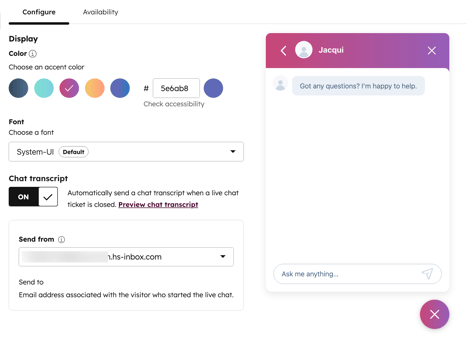
- Klicken Sie unten links auf Speichern.
Nachdem ein Chat beendet und der zugehörige Helpdesk Ticket als Abgeschlossen markiert wurde, wird das Transkript automatisch per E-Mail an die E-Mail-Adresse des Kontakts gesendet. Wenn ein Kontakt kein Transkript erhalten hat, bestätigen Sie, dass der Ticket-Status Abgeschlossen ist.
Erfahren Sie mehr über Helpdesk .
