
Zuletzt aktualisiert am: 13 April 2026
Mit einem der folgenden Abonnements verfügbar (außer in den angegebenen Fällen):
-
 Marketing Hub
Starter, Professional, Enterprise
Marketing Hub
Starter, Professional, Enterprise
-
 Sales Hub
Starter, Professional, Enterprise
Sales Hub
Starter, Professional, Enterprise
-
 Service Hub
Starter, Professional, Enterprise
Service Hub
Starter, Professional, Enterprise
-
 Data Hub
Starter, Professional, Enterprise
Data Hub
Starter, Professional, Enterprise
-
 Content Hub
Starter, Professional, Enterprise
Content Hub
Starter, Professional, Enterprise
-
 Intelligentes CRM –
Professional, Enterprise
Intelligentes CRM –
Professional, Enterprise
Mit dem MCP-Client von HubSpot können Sie Ihre Breeze agents in Breeze Studio über das Model Context Protocol (MCP) mit externen Systemen verknüpfen. Dies ermöglicht es Mitarbeitenden, von HubSpot Breeze Studio aus auf Live-Daten zuzugreifen und Aktionen in verschiedenen unterstützten Anwendungen durchzuführen, ohne Code schreiben oder komplexe Integrationen verwalten zu müssen.
Sie können beispielsweise Daten aus Änderungen des Deal-Status in HubSpot nutzen, um Dokumente in Notion zu entwerfen oder automatisch Follow-up-Aufgaben in Asana zu generieren.
Unterstützte MCP-Server
Der HubSpot MCP-Client unterstützt die folgenden MCP-Server und -Aktionen in Breeze Studio-Agents:
- Notion: Abfragen und Aktualisieren von Datenbanken und Seiten.
- Atlassian: Abrufen und Interagieren mit Jira-Vorgängen und Confluence-Inhalten.
- Asana: Zeigen Sie Aufgaben, Projekte und Zeitpläne an und verwalten Sie diese.
- Zapier: Lösen und überwachen Sie Automatisierungen über verschiedene Apps hinweg aus.
- G2: Finden Sie Echtzeit-Softwarebewertungen, Bewertungen und Wettbewerbsinformationen vom größten B2B-Softwaremarktplatz. Dies hilft Ihrem Team, Tools zu recherchieren, Wettbewerber zu vergleichen und fundierte Kaufentscheidungen zu treffen.
- Linear: Erstellen, aktualisieren, zuweisen und verwalten Sie Vorgänge, Projekte und Sprints direkt in natürlicher Sprache, um die Prozesse von Engineering- und Produktteams direkt in HubSpot zu optimieren.
- Gong: Fragen Sie Aufzeichnungen und Transkripte von Vertriebsgesprächen ab, um Konversationen mit Kunden zu analysieren, Mitbewerber zu erwähnen, Dealrisiken zu identifizieren und Coaching-Erkenntnisse aus Ihren Revenue Intelligence-Daten zu gewinnen.
- Amplitude: Analysieren Sie Produkt-Analytics, Benutzerverhalten, A/B-Test-Ergebnisse und Feature-Flag-Performance durch Abfragen in natürlicher Sprache.
Bitte beachten: Jeder unterstützte MCP-Server hat seine eigenen Konfigurationsanforderungen und -funktionen. Es wird empfohlen, die Informationen auf der Website für jeden unterstützten MCP-Server oben zu lesen.
Verbinden von Breeze Agent mit dem HubSpot MCP-Client
Berechtigungen erforderlich Breeze Studio-Berechtigungen sind erforderlich, um Agenten in Breeze Studio zu erstellen und anzupassen.
Der Prozess zum Verknüpfen des HubSpot MCP-Clients kann je nach MCP-Server, mit dem Sie eine Verbindung herstellen möchten, leicht variieren. Beispielsweise verwenden einige MCP-Server (wie Notion und Asana) eine OAuth-basierte Verbindung, während andere (wie Zapier) eine tokenisierte URL-Verbindung verwenden.
OAuth-basierte Verbindung
OAuth ist die Standardmethode, um HubSpot mit einem MCP-Server zu verbinden. Dieser Prozess kann zwischen MCP-Servern leicht variieren, folgt jedoch im Allgemeinen den folgenden Schritten:
- Gehen Sie in Ihrem HubSpot-Account zu Breeze > Breeze Studio.
- Gehen Sie zur Registerkarte Agents . Klicken Sie dann auf den Namen des Agents, den Sie bearbeiten möchten.
- Klicken Sie auf Konfigurieren.
- Klicken Sie oben rechts auf das Menüsymbol und wählen Sie Klonen aus, um den Agent zu klonen.
- Klicken Sie im Abschnitt Was dieser Agent kann auf Tool hinzufügen.
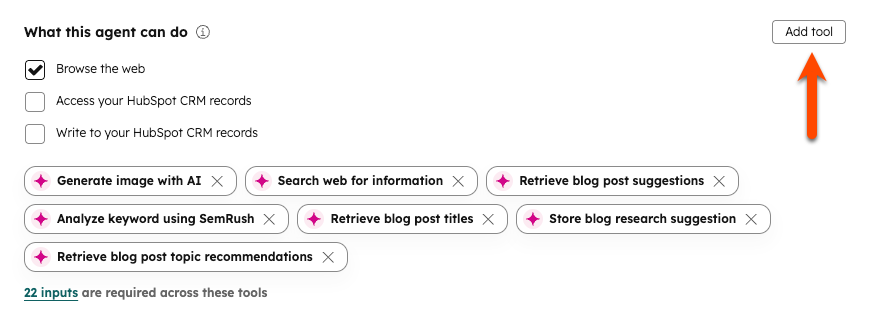
- Klicken Sie im rechten Bereich auf die Registerkarte MCP-Server .

- Bewegen Sie den Mauszeiger über den MCP-Server , den Sie verknüpfen möchten. Klicken Sie dann auf Verbinden und hinzufügen.
- Folgen Sie den Anweisungen auf dem Bildschirm, um die Verknüpfung zu autorisieren.
Tokenisierte URL-Verknüpfung (Zapier)
Einige MCP-Server, wie z. B. Zapier, ermöglichen es Ihnen, Ihren eigenen Satz von Tools anstelle einer Standardgruppe zu konfigurieren. Für diese Verknüpfungen müssen Sie eine benutzerdefinierte URL angeben, die vom Anbieter bereitgestellt wird.
- Navigieren Sie zur Zapier MCP-Seite.
- Klicken Sie oben links auf + Neuer MCP-Server.
- Klicken Sie auf das Dropdown-Menü MCP-Client und wählen Sie Andere aus.
- Geben Sie im Feld Name einen Namen für den MCP-Server ein.
- Klicken Sie auf MCP-Server erstellen.
- Wählen Sie im Abschnitt Tools die Tools aus, die der MCP-Server verwenden soll.
Bitte beachten: Obwohl MCP-Verbindungen eine breite Palette von Tools bieten, wird empfohlen, nur die wenigen Tools auszuwählen, die für die Aufgaben Ihres Agenten benötigt werden.
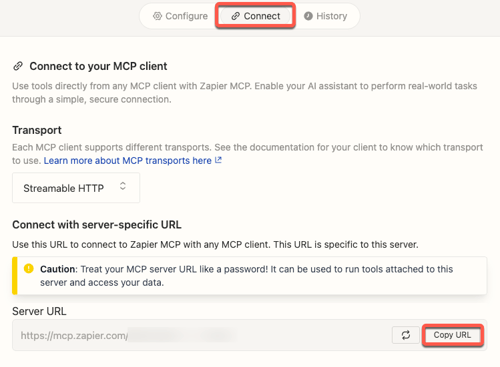
- Klicken Sie oben auf der Seite auf die Registerkarte Verknüpfen .
- Stellen Sie im Abschnitt Transport sicher, dass Streambares HTTP ausgewählt ist.
- Klicken Sie im Abschnitt Mit serverspezifischer URL verknüpfen neben der Server-URL auf URL kopieren .
- Gehen Sie zurück in Ihrem HubSpot-Account zu Breeze > Breeze Studio.
- Klicken Sie auf der Registerkarte Agents auf den Namen Ihres geklonten Agenten.
- Klicken Sie oben rechts auf Konfigurieren.
- Klicken Sie im Abschnitt Was dieser Agent kann auf Tool hinzufügen.
- Klicken Sie im rechten Bereich auf die Registerkarte MCP-Server .
- Bewegen Sie den Mauszeiger über Zapier und klicken Sie auf Verknüpfen und hinzufügen.
- Fügen Sie im Pop-up-Fenster im Feld Zapier MCP-Server-URL die Server-URL ein, die Sie von Zapier kopiert haben.
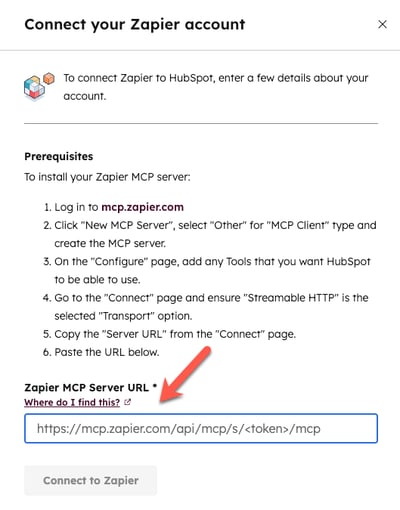
- Klicken Sie dann auf Mit Zapier verknüpfen.
Nächste Schritte
Nachdem Sie den MCP-Client von HubSpot eingerichtet haben, erfahren Sie hier mehr über das Konfigurieren von Prompts für Ihren Agent.
