
Zuletzt aktualisiert am: 26 Januar 2026
Mit einem der folgenden Abonnements verfügbar (außer in den angegebenen Fällen):
-
 Marketing Hub
Enterprise
Marketing Hub
Enterprise
-
 Sales Hub
Enterprise
Sales Hub
Enterprise
-
 Service Hub
Enterprise
Service Hub
Enterprise
-
 Data Hub
Enterprise
Data Hub
Enterprise
-
 Content Hub
Enterprise
Content Hub
Enterprise
Erfahren Sie, wie Sie benutzerdefinierte Objekte zwischen HubSpot- und Datensynchronisierungs-Apps synchronisieren können. Die Synchronisierung kann unidirektional oder bidirektional erfolgen.
Bevor Sie loslegen
- Sie müssen das benutzerdefinierte Objekt in Ihrem HubSpot-Account erstellen, bevor Sie die Synchronisierung des benutzerdefinierten Objekts einrichten.
- Derzeit ist es möglich, benutzerdefinierte Objekte mit den folgenden Apps zu synchronisieren:
-
- Airtable (Tabellen)
- Kintone (Tabellen)
- Microsoft Dynamics 365 (Entitäten)
- Smartsheet (Tabellen)
- Snowflake (Stellen Sie sicher, dass Ihr HubSpot-Account für die Snowflake-Beta angemeldet ist)
- Zoho CRM (Module)
Synchronisierung Ihrer benutzerdefinierten Objekte einrichten
Richten Sie die Synchronisierung Ihres benutzerdefinierten Objekts mit Ihrer App zur Datensynchronisierung ein.
Datensynchronisierung aktivieren
So aktivieren Sie die Synchronisierung Ihrer benutzerdefinierten Objekte:
- Verknüpfen Sie die App mit Ihrem Account.
- Klicken Sie in Ihrem HubSpot-Account in der Hauptnavigationsleiste auf das Zahnradsymbol , um die Einstellungen aufzurufen. Gehen Sie in der linken Seitenleiste zu Integrationen > Verknüpfte Apps.
- Klicken Sie auf die App.
-
- Wenn Sie ein Objekt zum ersten Mal synchronisieren, klicken Sie auf Synchronisierung einrichten.
- Wenn Sie bereits andere Objekte synchronisiert haben, klicken Sie auf Mehr Daten synchronisieren.
- Wählen Sie auf der Seite Zu synchronisierende Daten auswählen das Objekt aus, mit dem synchronisiert werden soll oder von dem Sie in der anderen App synchronisieren möchten.
- Wählen Sie das benutzerdefinierte Objekt aus, mit dem Sie in HubSpot synchronisieren möchten oder von dem Sie synchronisieren möchten. Benutzerdefinierte Objekte befinden sich unter Zusätzliche Objekte.
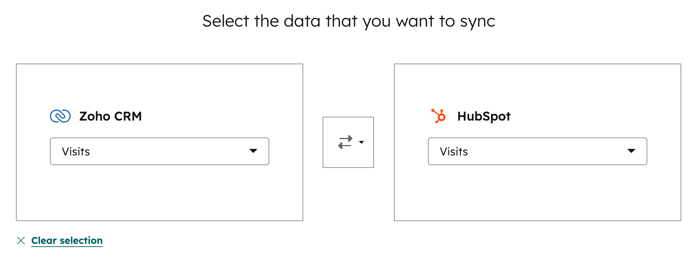
- Klicken Sie auf das Dropdown-Menü mit den Pfeilen und wählen Sie aus, ob die Synchronisierung zwischen der App und HubSpot bidirektional oder unidirektional oder umgekehrt erfolgt.
- Klicken Sie auf Weiter.
Konfigurieren Sie die Synchronisierungsrichtung und die zugeordneten Felder
Wählen Sie auf der Seite Konfigurieren aus , wie die Daten von HubSpot mit der Drittanbieter-App synchronisiert werden sollen und umgekehrt. Es gibt drei Möglichkeiten:
- Daten werden zwischen Apps synchronisiert: Alle neuen und aktualisierten Objektinformationen werden zwischen den beiden Apps ausgetauscht. Bei Datensätzen, die bereits in beiden Plattformen vorhanden sind, werden deren Eigenschaften zusammengeführt.
- Daten werden nur mit HubSpot synchronisiert: Daten werden von Ihrer Drittanbieter-App mit HubSpot synchronisiert.
- Daten werden nur mit [Ihrer Drittanbieter-App] synchronisiert: Daten werden von HubSpot mit Ihrer Drittanbieter-App synchronisiert.

- Klicken Sie auf Eine Zuordnung hinzufügen.
- Verwenden Sie die Dropdown-Menüs und wählen Sie die Drittanbieter-App-Eigenschaft und die HubSpot-Eigenschaft aus, die Sie zuordnen möchten.
- Klicken Sie auf Aktualisieren.
- Um benutzerdefinierte Zuordnungen zu deaktivieren, klicken Sie auf den Schalter, um ihn auszuschalten.
Synchronisierungsregeln einrichten
Konfigurieren Sie auf der Seite Limit , wie Sie Datensätze von HubSpot mit Ihrer Drittanbieter-App synchronisieren möchten und umgekehrt.
Wählen Sie im Abschnitt Filter Kriterien aus, um einzuschränken, welche Datensätze von HubSpot mit Ihrer Drittanbieter-App synchronisiert werden sollen und umgekehrt:
- Klicken Sie auf Bearbeiten.
- Wählen Sie im rechten Bereich die Eigenschaft aus, um die Synchronisierung von Datensätzen von HubSpot mit Ihrer Drittanbieter-App einzuschränken und umgekehrt.
- Klicken Sie auf Fertig. Klicken Sie dann auf Weiter.
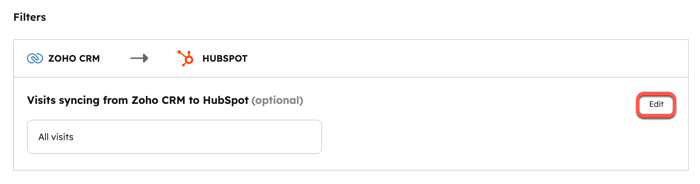
Bitte beachten: Der Abschnitt Filter schränkt nur ein, welche Datensätze am Anfang zwischen HubSpot und der Drittanbieter-App synchronisiert werden. Sobald die Datensätze synchronisiert sind, werden sie auf der Grundlage der eingerichteten Zuordnung der Eigenschaften weiterhin hin und her synchronisiert.
Datensätze zuordnen
Beim Synchronisieren mit einem benutzerdefinierten Objekt werden die Zuordnungen nicht beibehalten. Es wird empfohlen, sie manuell zuzuordnen.
Regeln überprüfen und die Synchronisierung starten
Überprüfen Sie auf der Seite Überprüfen die von Ihnen konfigurierten Regeln und klicken Sie dann auf Speichern und synchronisieren. Die erste Synchronisierung beginnt dann mit der Verarbeitung.
Nach Abschluss der ersten Synchronisierung werden die Datensätze innerhalb von 10 Minuten nach einer Änderung synchronisiert.
